基于角色的访问控制(RBAC)
ClickStack 包含基于角色的访问管理 (RBAC) ,因此您可以定义自定义角色,并为仪表板、已保存搜索、数据源、告警、Webhook 和笔记本配置细粒度权限。权限分为两个层级:资源级访问 (针对每种资源类型可设置为无权限、读取或管理) ,以及可选的细粒度规则,用于按名称、标签或 ID 限制对单个资源的访问。ClickStack 预置了三个内置角色,您也可以创建自定义角色以满足团队需求。
RBAC 仅在托管 ClickStack 部署中可用。
用户访问前提条件
ClickStack 通过 ClickHouse Cloud 进行身份验证。在您为 ClickStack 分配角色之前,每位用户都必须满足以下条件:
- 已受邀加入您的 ClickHouse Cloud 组织。 组织管理员可通过 Cloud 控制台邀请用户。详情请参见管理 Cloud 用户。
- 拥有该服务的 SQL Console 访问权限。 前往服务的 设置 → SQL Console Access,并设置相应的权限级别:
| Cloud SQL Console 访问权限 | ClickStack 访问权限 |
|---|---|
| SQL Console Admin (完全访问) | 拥有 ClickStack 的完全访问权限。启用告警需要此权限。 |
| SQL Console Read Only (只读) | 可查看可观测性数据并创建仪表板。 |
| 无访问权限 | 无法访问 ClickStack。 |
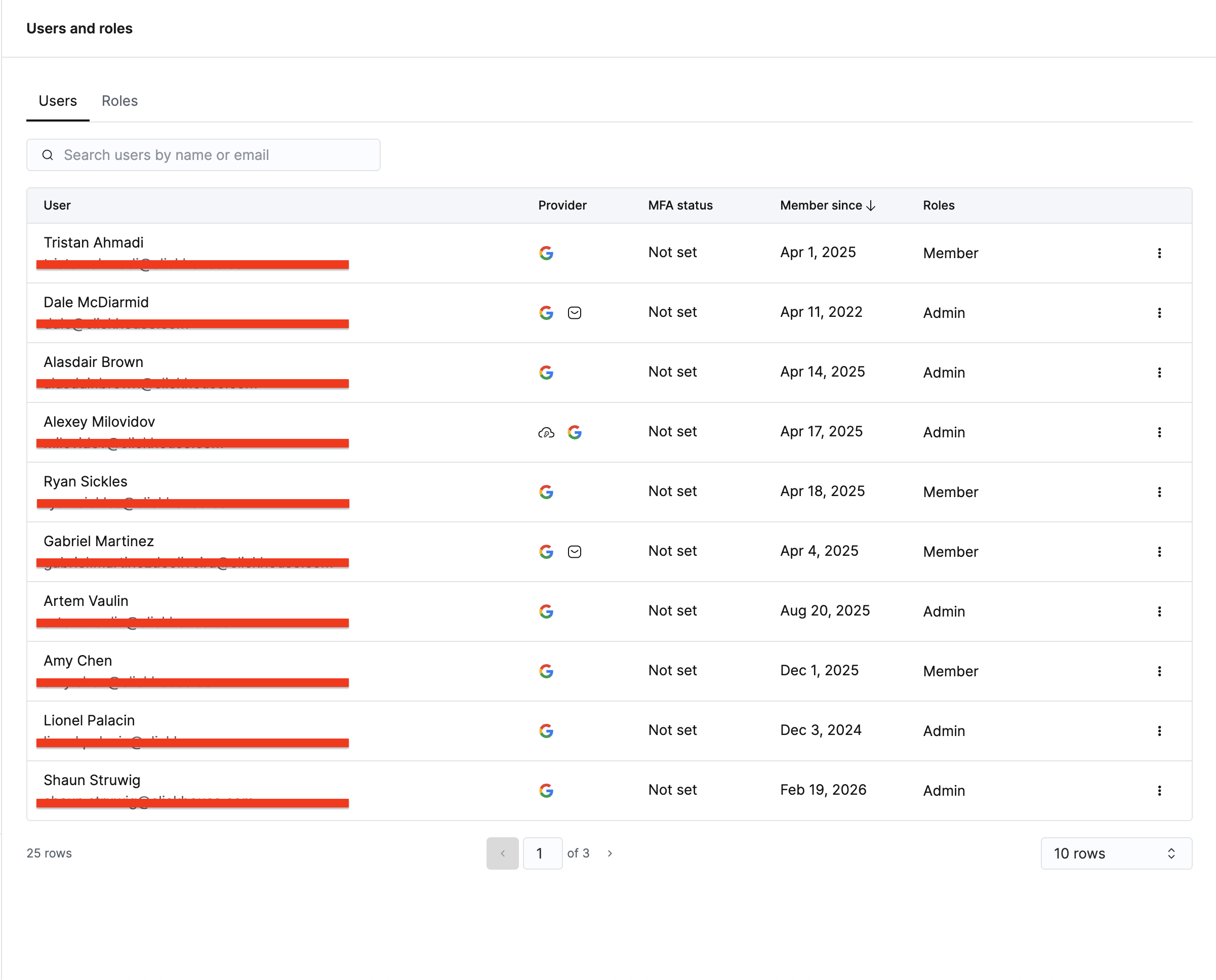
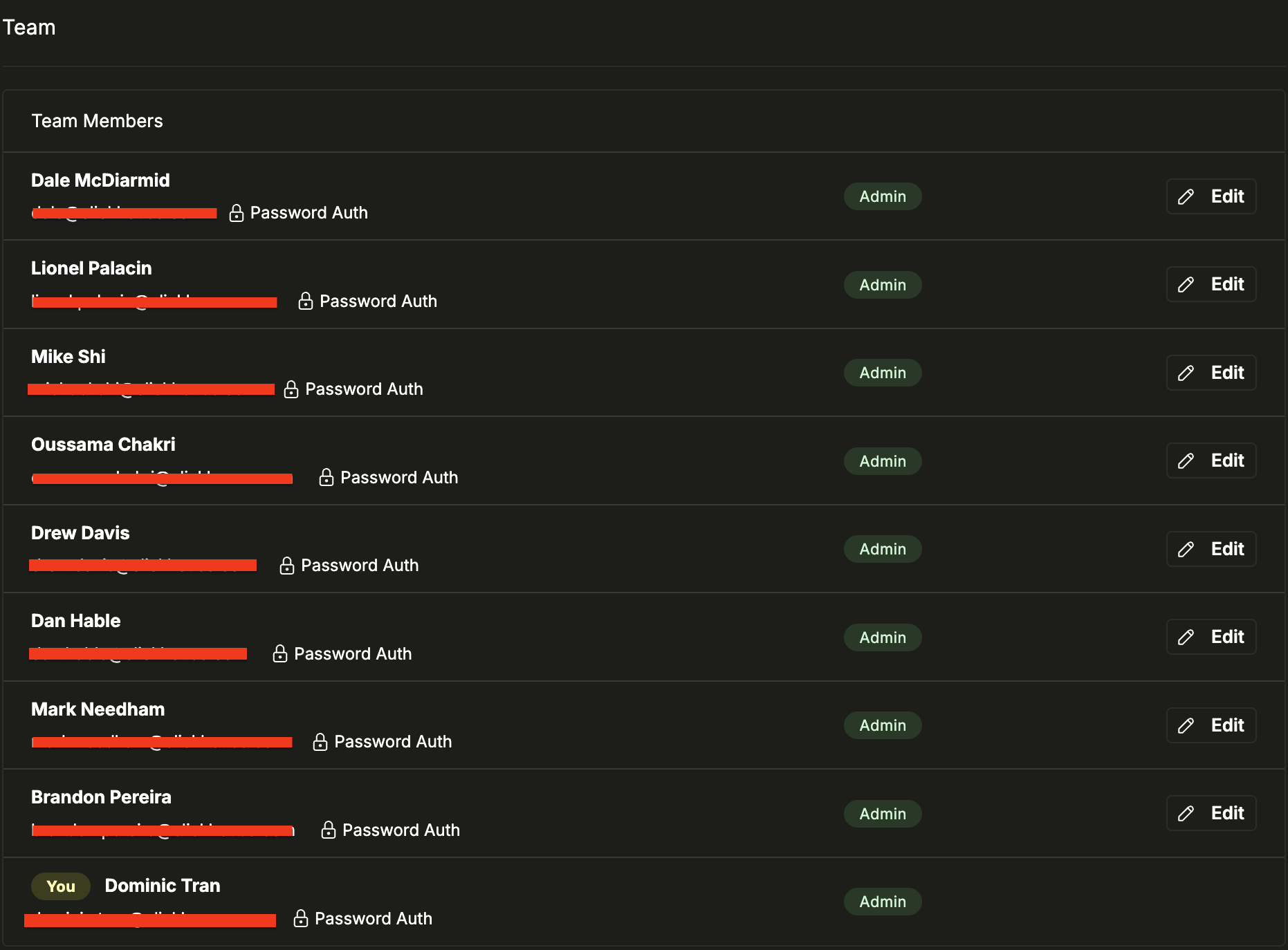
用户获得 Cloud 访问权限后,就会显示在 ClickStack 的 Team Settings 页面中,您可以在其中为其分配 ClickStack 角色。
- Cloud 用户和角色
- ClickStack Team Settings
内置角色
ClickStack 包含三种系统角色。这些角色无法编辑或删除。默认情况下,Admin 角色会分配给团队创建者。
| 权限 | Admin | Member | ReadOnly |
|---|---|---|---|
| 查看所有资源 | ✓ | ✓ | ✓ |
| 管理仪表板 | ✓ | ✓ | |
| 管理已保存的搜索 | ✓ | ✓ | |
| 管理数据源 | ✓ | ✓ | |
| 管理告警 | ✓ | ✓ | |
| 管理 Webhook | ✓ | ✓ | |
| 管理笔记本 | ✓ | ✓ | |
| 更新团队设置 | ✓ | ✓ | |
| 创建/删除团队 | ✓ | ||
| 管理用户和邀请 | ✓ |
为团队成员分配角色
团队设置页面会列出所有团队成员及其当前角色。要修改角色,请点击用户名旁边的 编辑,然后选择新角色。每个用户只能拥有一个角色。
新用户默认角色
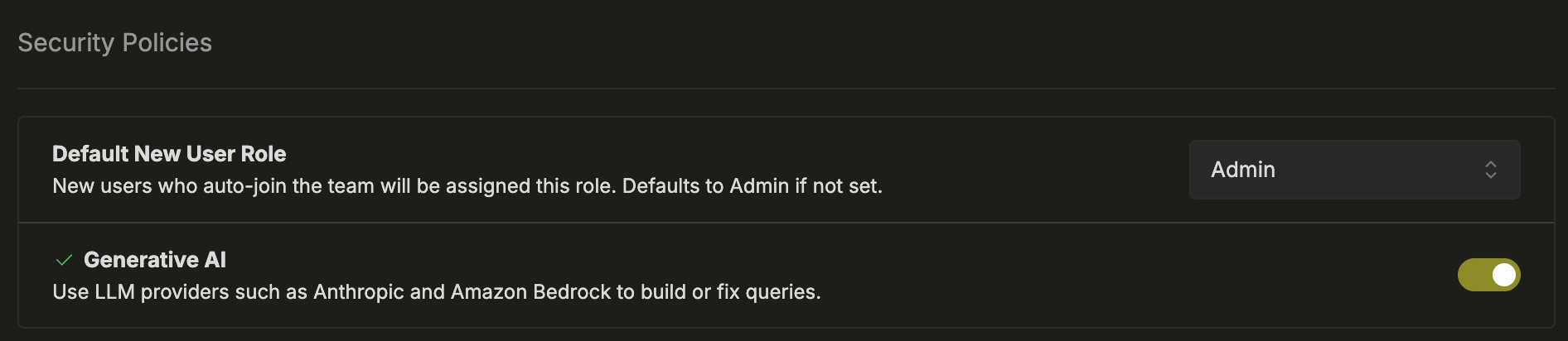
您可以在安全策略中为新用户设置默认角色。自动加入团队的新用户会自动分配为此角色。
创建自定义角色
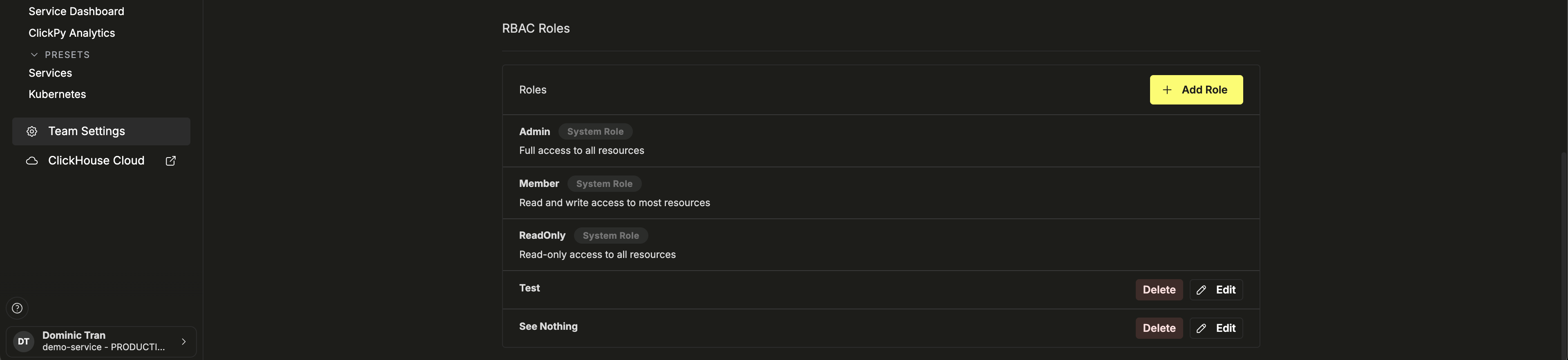
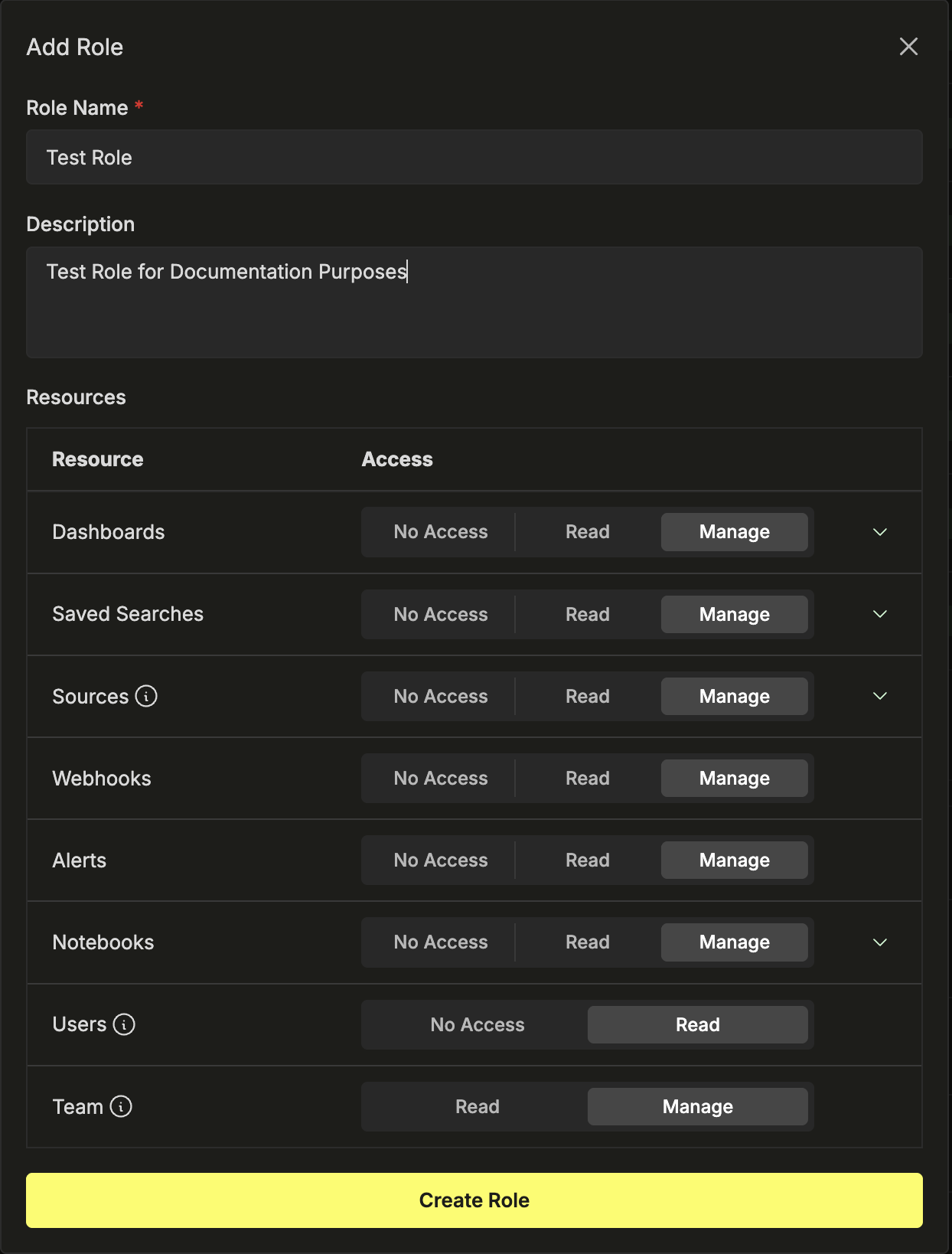
自定义角色会与系统角色一同显示在 RBAC Roles 部分,并提供 Edit 和 Delete 控件。
角色权限
资源权限
每个角色对每种资源类型都有一个访问级别。共有三个级别:
| 访问级别 | 允许的操作 |
|---|---|
| 无访问权限 | 该角色完全看不到此类资源。 |
| 读取 | 可以查看资源及其配置,但不能创建、编辑或删除。 |
| 管理 | 拥有完全控制权限——可创建、编辑和删除该类型的资源。 |
您可以控制的资源类型包括:
- 仪表板 — 已保存的仪表板布局和图表。
- 已保存的搜索 — 持久保存的日志/追踪/事件查询。
- 数据源 — 摄取源配置。
- 告警 — 告警规则及其通知设置。
- Webhooks — 出站通知目标 (例如 Slack、PagerDuty 和通用 HTTP 端点) ,用于接收告警发送的通知。这里指的不是 ClickStack API。
- 笔记本 — 用于协作调查的笔记本。
管理权限
除资源权限外,每个角色还包含两项管理设置:
- Users (无权访问 · 有限访问) — 控制该角色是否可以查看团队成员及其角色。只有管理员才能邀请、移除或更新用户。
- Team (只读 · 管理) — 控制该角色是否可以查看或修改团队级设置,例如安全策略和 RBAC 配置。
细粒度访问规则
仪表板、已保存搜索、数据源和笔记本支持细粒度控制,可将访问权限限制到某个类别中的单个资源。当您需要将某个角色限制为仅访问特定资源,而不是授予其对整个资源类型的全部访问权限时,请使用这些控制。
默认访问与细粒度控制
每种资源类型都有一种访问管理模式:
- 默认访问 — 对该类型的所有资源统一应用单一访问级别 (无权限、读取或管理) 。
- 细粒度控制 — 允许您定义基于条件匹配特定资源的访问规则。未匹配任何规则的资源默认无权限。
要切换模式,请在角色编辑器中点击展开某个资源类型旁的尖角箭头,然后切换访问管理模式。
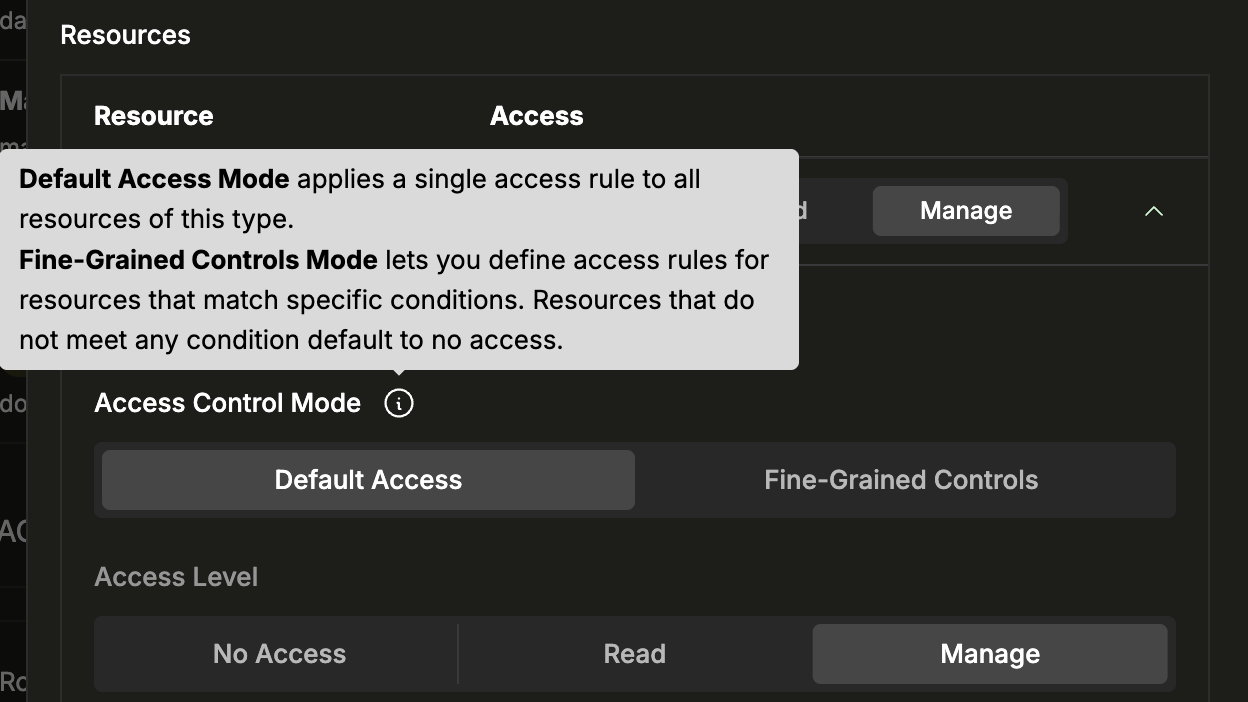
配置访问规则
每条访问规则都由一个条件和一个访问级别组成。条件会根据资源属性来匹配资源:
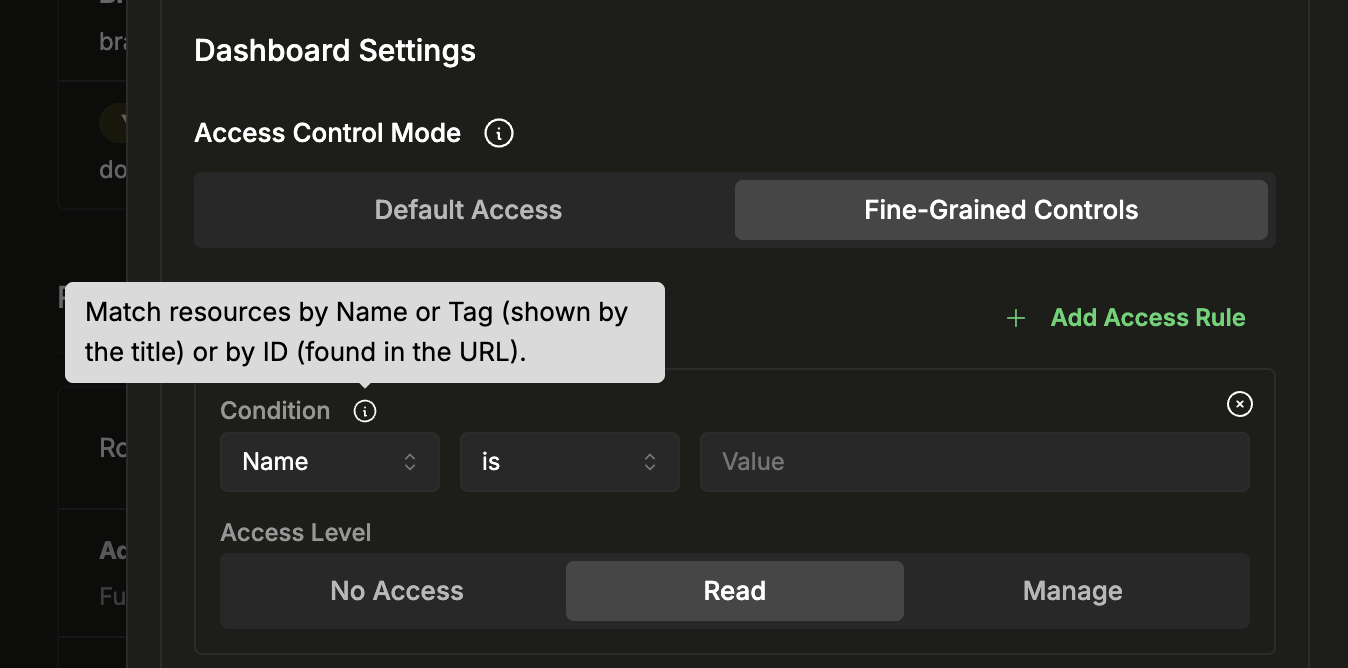
| 条件字段 | 运算符 | 匹配内容 | 示例 |
|---|---|---|---|
| 名称 | is, contains | 资源的显示名称,例如仪表板标题。 | 名称 contains production ——匹配标题中包含“production”的任意仪表板。 |
| 标签 | is, contains | 通过资源视图右上角的标签面板分配给资源的标签。仅适用于仪表板、已保存的搜索和笔记本。 | 标签 is critical ——匹配带有“critical”标签的资源。 |
| ID | is, contains | 资源标识符,可在打开资源时的 URL 栏中找到。 | ID is abc123 ——匹配某个特定的单一资源。 |
下图同时显示了 URL 栏中高亮的仪表板 ID,以及标签面板 (右上角) 中可见的“TESTING”标签。
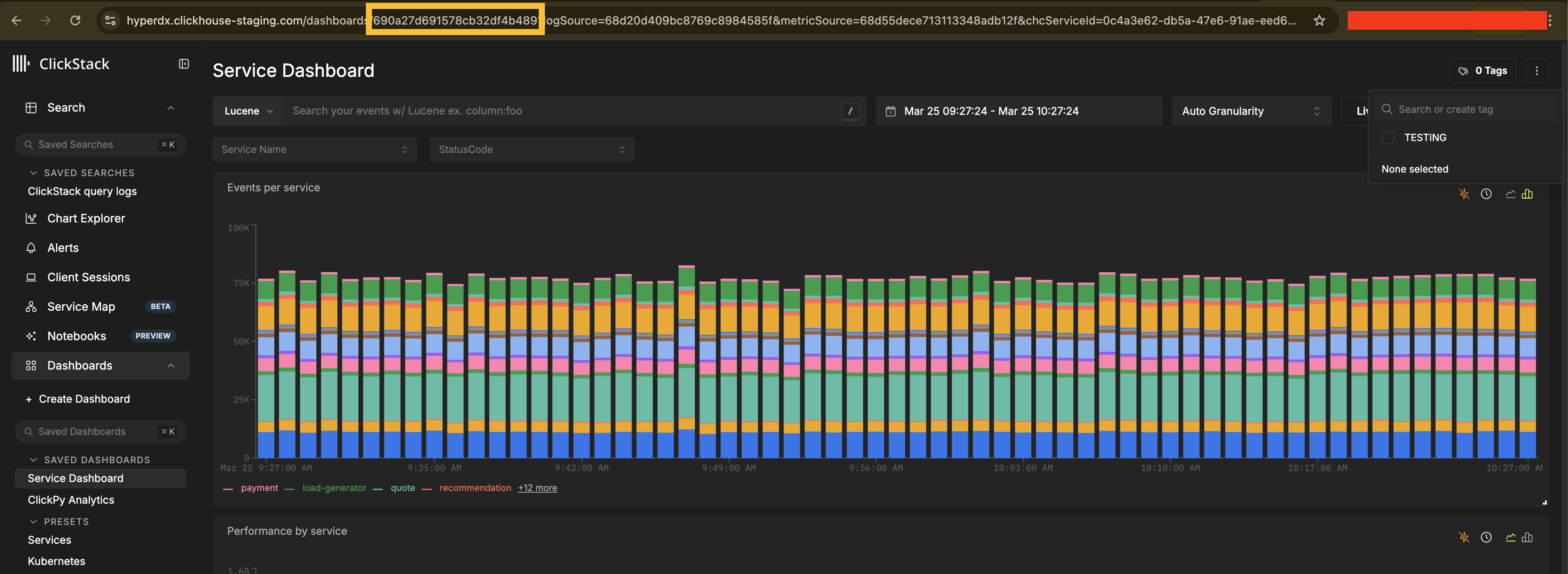
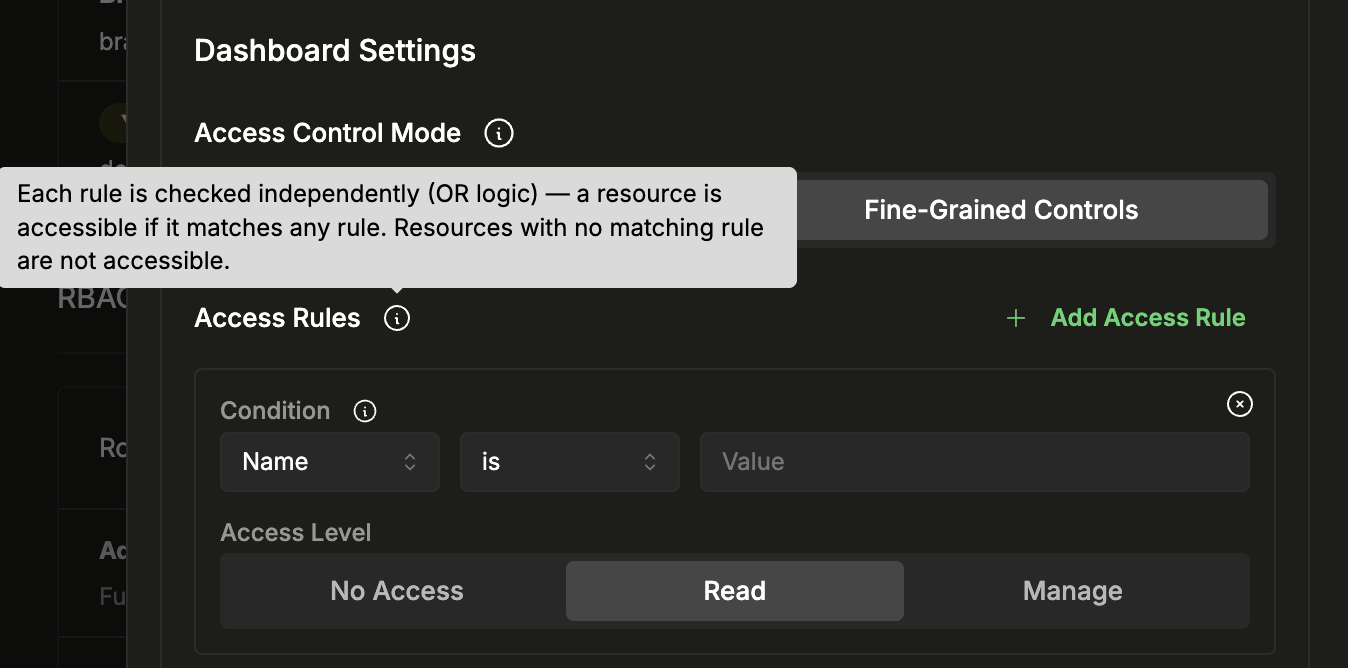
您可以为每种资源类型添加多条规则。每条规则都会独立检查,并按 OR 逻辑生效——只要资源匹配任意一条规则,即可访问。不匹配任何规则的资源将无法访问。
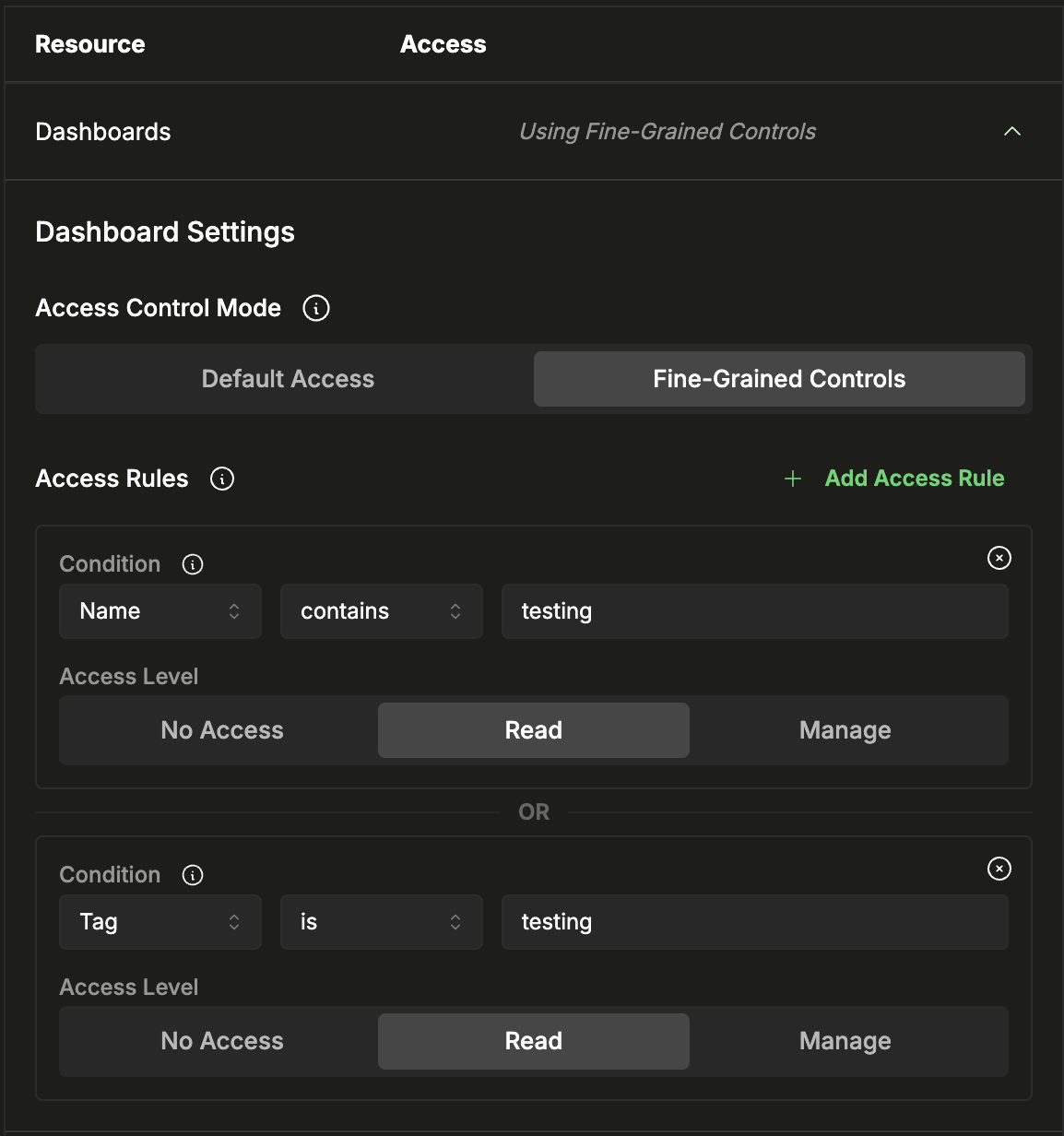
示例:如需为某个角色授予测试仪表板的只读访问权限,请展开“仪表板”,切换到“细粒度控制”,然后添加两条规则:
- 名称
containstesting,访问级别为 Read - 标签
istesting,访问级别为 Read
匹配任意一条规则的仪表板都可访问。
安全策略
团队设置中的安全策略部分提供了额外的控制项。
默认新用户角色用于设置新加入团队的用户将被自动分配的角色。
Generative AI 可让你启用或禁用由 Anthropic 或 Amazon Bedrock 提供支持的 LLM 功能 (例如自然语言查询生成) 。禁用后,不会向 AI 提供商发送任何数据。