Temporal 提供了一种抽象,用于构建简单、精巧且具备高弹性的应用程序。
使用 ClickStack 监控 Temporal Cloud 指标
摘要
使用 OTel Prometheus receiver 在 ClickStack 中监控 Temporal Cloud 指标。包含预置仪表板。
与现有 Temporal Cloud 的集成
本节说明如何通过为 ClickStack 的 OTel collector 配置 Prometheus receiver 来配置 ClickStack。
前提条件
- 正在运行的 ClickStack 实例
- 现有的 Temporal Cloud 账户
- 从 ClickStack 到 Temporal Cloud 的 HTTP 网络连通性
创建 Temporal Cloud 密钥
确保您已拥有 Temporal Cloud API 密钥。您可以参照 Temporal 文档中的身份验证指南来创建该密钥。
密钥文件
确保将这些凭据存储在名为 temporal.key 的文件中,该文件应与下方创建的配置文件位于同一目录下。此密钥应以纯文本形式存储,前后不能有空格。
创建自定义 OTel collector 配置
ClickStack 允许您通过挂载自定义配置文件并设置环境变量来扩展基础 OpenTelemetry 收集器配置。自定义配置会与 HyperDX 通过 OpAMP 管理的基础配置进行合并。
创建名为 temporal-metrics.yaml 的文件,包含以下配置:
receivers:
  prometheus/temporal:
    config:
      scrape_configs:
      - job_name: 'temporal-cloud'
        scrape_interval: 60s
        scrape_timeout: 30s
        honor_timestamps: true
        scheme: https
        authorization:
          type: Bearer
          credentials_file: /etc/otelcol-contrib/temporal.key
        static_configs:
          - targets: ['metrics.temporal.io']
        metrics_path: '/v1/metrics'

processors:
  resource:
    attributes:
      - key: service.name
        value: "temporal"
        action: upsert

service:
  pipelines:
    metrics/temporal:
      receivers: [prometheus/temporal]
      processors:
        - resource
        - memory_limiter
        - batch
      exporters:
        - clickhouse
此配置:
- 连接到 Temporal Cloud 的
metrics.temporal.io 端点
- 每 60 秒采集一次指标
- 收集关键性能指标
- 按照 OpenTelemetry 语义约定 设置必需的
service.name 资源属性
- 通过专用的 pipeline 将指标转发到 ClickHouse exporter
注意
- 只需在自定义配置中定义新的 receiver、processor 和 pipeline 即可
memory_limiter 和 batch 处理器以及 clickhouse exporter 已在基础 ClickStack 配置中定义完毕——只需按名称引用它们即可resource 处理器按照 OpenTelemetry 语义约定设置必需的 service.name 属性- 对于存在多个 Temporal Cloud 账户的情况,请自定义
service.name 以区分不同账户(例如 "temporal-prod"、"temporal-dev")
配置 ClickStack 加载自定义配置
要在现有的 ClickStack 部署中启用自定义采集器配置,您必须:
- 将自定义配置文件挂载至
/etc/otelcol-contrib/custom.config.yaml
- 设置环境变量
CUSTOM_OTELCOL_CONFIG_FILE=/etc/otelcol-contrib/custom.config.yaml
- 将
temporal.key 文件挂载到 /etc/otelcol-contrib/temporal.key 路径下
- 确保 ClickStack 与 Temporal 之间的网络连通性
所有命令均假定在存放 temporal-metrics.yaml 和 temporal.key 文件的示例目录下执行。
选项 1:Docker Compose
更新您的 ClickStack 部署配置:
services:
  clickstack:
    # ... existing configuration ...
    environment:
      - CUSTOM_OTELCOL_CONFIG_FILE=/etc/otelcol-contrib/custom.config.yaml
    volumes:
      - ./temporal-metrics.yaml:/etc/otelcol-contrib/custom.config.yaml:ro
      - ./temporal.key:/etc/otelcol-contrib/temporal.key:ro
      # ... other volumes ...
选项 2:Docker run(一体化镜像)
如果使用 docker run 运行一体化镜像:
docker run --name clickstack \
  -p 8080:8080 -p 4317:4317 -p 4318:4318 \
  -e CUSTOM_OTELCOL_CONFIG_FILE=/etc/otelcol-contrib/custom.config.yaml \
  -v "$(pwd)/temporal-metrics.yaml:/etc/otelcol-contrib/custom.config.yaml:ro" \
  -v "$(pwd)/temporal.key:/etc/otelcol-contrib/temporal.key:ro" \
  clickhouse/clickstack-all-in-one:latest
在 HyperDX 中验证指标
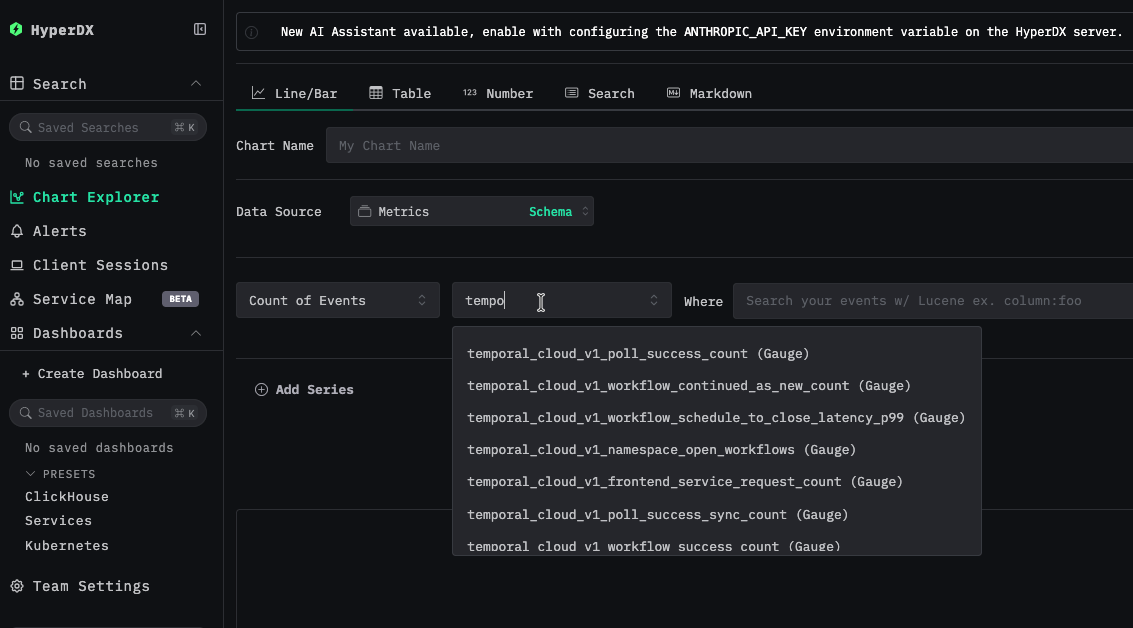
配置完成后,登录 HyperDX 并验证指标数据是否正常流入:
- 进入 Metrics Explorer
- 搜索以
temporal 开头的指标(例如 temporal_cloud_v1_workflow_success_count、temporal_cloud_v1_poll_timeout_count)
- 你应该会看到指标数据点按照你配置的采集间隔陆续出现
仪表板和可视化
为帮助您开始使用 ClickStack 监控 Temporal Cloud,我们提供了一些 Temporal 指标的可视化示例。
导入预构建的仪表板
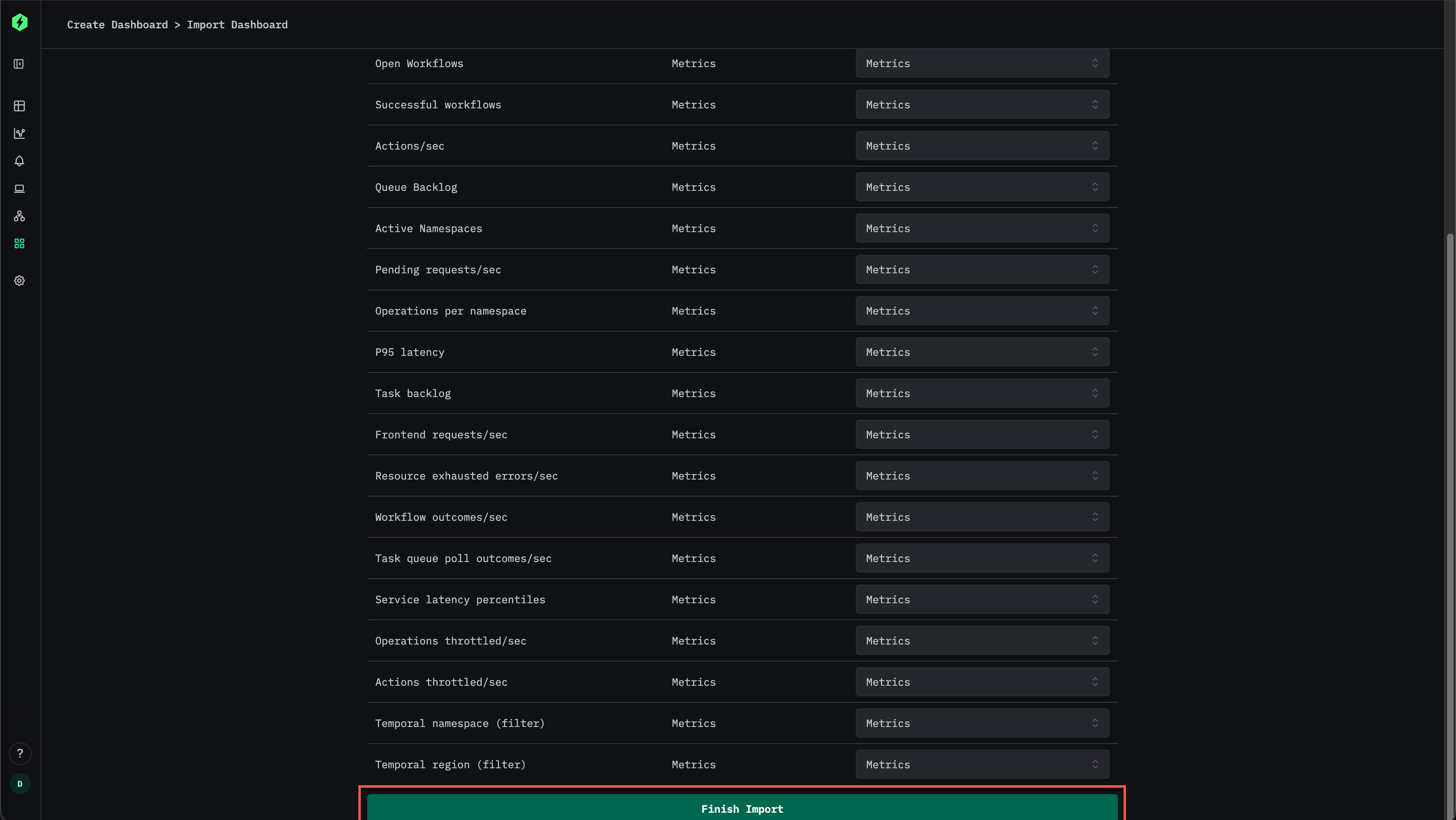
- 打开 HyperDX 并进入 Dashboards 页面
- 点击右上角省略号下方的 Import Dashboard
- 上传
temporal-metrics-dashboard.json 文件并点击 Finish Import
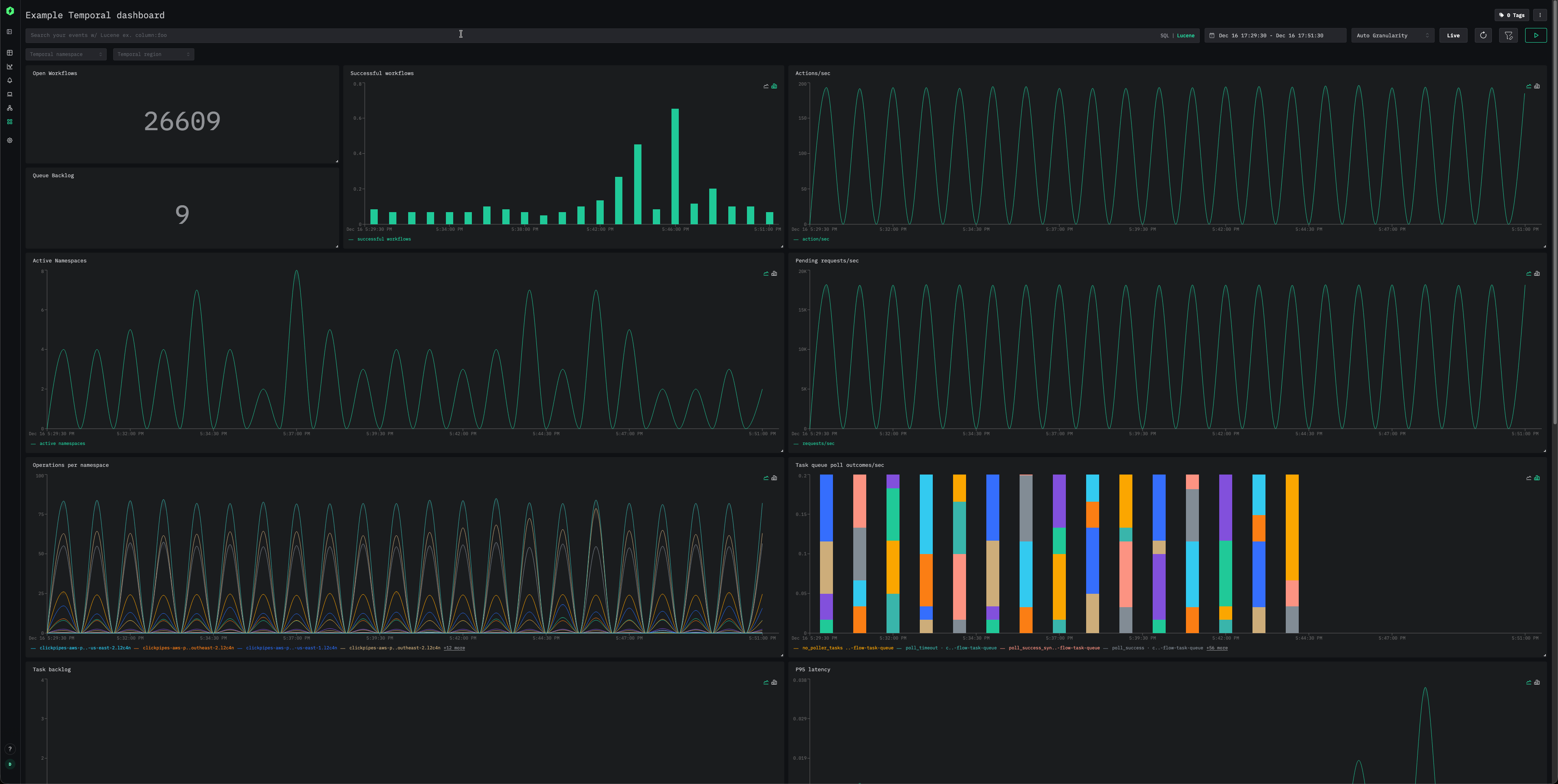
查看仪表板
仪表板会被创建,并预先配置好所有可视化组件:
故障排查
自定义配置未生效
请确认环境变量 CUSTOM_OTELCOL_CONFIG_FILE 设置正确:
docker exec <container-name> printenv CUSTOM_OTELCOL_CONFIG_FILE
检查自定义配置文件是否挂载在 /etc/otelcol-contrib/custom.config.yaml:
docker exec <container-name> ls -lh /etc/otelcol-contrib/custom.config.yaml
# usually, docker exec clickstack ls -lh /etc/otelcol-contrib/custom.config.yaml
查看自定义配置内容,确认其可读:
docker exec <container-name> cat /etc/otelcol-contrib/custom.config.yaml
# usually, docker exec clickstack cat /etc/otelcol-contrib/custom.config.yaml
确认 temporal.key 已挂载到容器中:
docker exec <container-name> cat /etc/otelcol-contrib/temporal.key
# usually, docker exec clickstack cat /etc/otelcol-contrib/temporal.key
# This should output your temporal.key
在 HyperDX 中未显示任何指标
确认 collector 可以访问 Temporal Cloud:
# From the ClickStack container
docker exec <container-name> curl -H "Authorization: Bearer <API_KEY>" https://metrics.temporal.io/v1/metrics
你应该会看到输出一系列 Prometheus 指标,例如:
temporal_cloud_v1_workflow_success_count{operation="CompletionStats",region="aws-us-east-2",temporal_account="l2c4n",temporal_namespace="clickpipes-aws-prd-apps-us-east-2.l2c4n",temporal_task_queue="clickpipes-svc-dc118d12-b397-4975-a33e-c2888ac12ac4-peer-flow-task-queue",temporal_workflow_type="QRepPartitionWorkflow"} 0.067 1765894320
确认有效配置中包含你的 Prometheus 接收器:
docker exec <container> cat /etc/otel/supervisor-data/effective.yaml | grep -A 10 "Prometheus:"
## usually, docker exec clickstack cat /etc/otel/supervisor-data/effective.yaml | grep -A 10 "prometheus:"
检查 collector agent 的日志是否有报错:
docker exec <container> cat /etc/otel/supervisor-data/agent.log | grep -i Prometheus
# Look for connection errors or authentication failures
# docker exec clickstack cat /etc/otel/supervisor-data/agent.log | grep -i Prometheus
查看采集器日志:
docker exec <container> cat /var/log/otel-collector.log | grep -i error
# Look for config parsing errors - early supervisor.opamp-client can be ignored
# docker exec clickstack cat /var/log/otel-collector.log | grep -i error
身份验证错误
如果在日志中看到身份验证错误,请检查您的 API 密钥。
网络连接问题
如果 ClickStack 无法访问 Temporal Cloud,请确保 Docker Compose 文件或 docker run 命令已启用对外网络访问。
后续步骤
- 为关键指标(工作流失败率、任务积压增长、从调度到启动的延迟)设置告警
- 针对特定用例(命名空间级监控、工作流类型性能)创建更多仪表板
- 通过复制 receiver 配置并使用不同的端点和服务名称,监控多个 Temporal Cloud 账户
生产环境部署
本指南在 ClickStack 内置的 OpenTelemetry Collector 基础上进行了扩展,以便快速完成设置。对于生产环境部署,我们建议运行您自己的 OTel collector,并将数据发送到 ClickStack 的 OTLP 端点。有关生产环境配置,请参阅发送 OpenTelemetry 数据。