跳转到主内容
跳转到主内容

使用 ClickStack 监控 Redis 日志

摘要

使用 OTel filelog 接收器在 ClickStack 中采集并可视化 Redis 服务器日志。包含演示数据集和预置仪表板。

与现有 Redis 集成

本节介绍如何通过修改 ClickStack OTel collector 配置,将现有的 Redis 实例配置为向 ClickStack 发送日志。 如果希望在配置自己的现有环境之前先测试 Redis 集成,可以在“演示数据集”一节中使用我们预配置的环境和示例数据进行测试。

前置条件

  • 正在运行的 ClickStack 实例
  • 已安装的 Redis(3.0 或更高版本)
  • 可访问 Redis 日志文件

验证 Redis 日志配置

首先,检查您的 Redis 日志配置。连接到 Redis 并检查日志文件位置:

redis-cli CONFIG GET logfile

Redis 常见日志位置:

  • Linux(apt/yum)/var/log/redis/redis-server.log
  • macOS(Homebrew)/usr/local/var/log/redis.log
  • Docker:通常将日志写入 stdout,但也可以配置为写入 /data/redis.log

如果 Redis 正在将日志输出到 stdout,请通过更新 redis.conf 配置文件将其改为写入文件:

# 将日志记录到文件而非标准输出
logfile /var/log/redis/redis-server.log

# 设置日志级别(选项:debug、verbose、notice、warning)
loglevel notice

更改配置后,重新启动 Redis:

# 使用 systemd 时
sudo systemctl restart redis

# 使用 Docker 时
docker restart <redis-container>

创建自定义 OTel collector 配置

ClickStack 允许您通过挂载自定义配置文件并设置环境变量来扩展 OpenTelemetry Collector 的基础配置。自定义配置会与 HyperDX 通过 OpAMP 管理的基础配置进行合并。

创建一个名为 redis-monitoring.yaml 的文件,其中包含以下配置:

receivers:
  filelog/redis:
    include:
      - /var/log/redis/redis-server.log
    start_at: beginning
    operators:
      - type: regex_parser
        regex: '^(?P\d+):(?P\w+) (?P\d{2} \w+ \d{4} \d{2}:\d{2}:\d{2})\.\d+ (?P[.\-*#]) (?P.*)$'
        parse_from: body
        parse_to: attributes
      
      - type: time_parser
        parse_from: attributes.timestamp
        layout: '%d %b %Y %H:%M:%S'
      
      - type: add
        field: attributes.source
        value: "redis"
      
      - type: add
        field: resource["service.name"]
        value: "redis-production"

service:
  pipelines:
    logs/redis:
      receivers: [filelog/redis]
      processors:
        - memory_limiter
        - transform
        - batch
      exporters:
        - clickhouse

此配置:

  • 从 Redis 日志的标准位置读取
  • 使用正则表达式对 Redis 的日志格式进行解析,从中提取结构化字段(pidroletimestamplog_levelmessage
  • 添加 source: redis 属性,以便在 HyperDX 中进行过滤
  • 通过专用管道将日志转发到 ClickHouse exporter
注意
  • 只需在自定义配置中定义新的 receiver 和 pipeline 即可
  • 处理器(memory_limitertransformbatch)和导出器(clickhouse)已经在基础 ClickStack 配置中定义好,只需按名称引用它们即可。
  • time_parser 运算符从 Redis 日志中提取时间戳,以保留日志的原始时间
  • 此配置使用 start_at: beginning,在 collector 启动时读取所有已有日志,使你可以立即查看日志。对于生产环境的部署,如需在 collector 重启时避免重新摄取日志,请将其改为 start_at: end

配置 ClickStack 加载自定义配置

要在现有的 ClickStack 部署中启用自定义采集器配置,您必须:

  1. 将自定义配置文件挂载到路径 /etc/otelcol-contrib/custom.config.yaml
  2. 设置环境变量 CUSTOM_OTELCOL_CONFIG_FILE=/etc/otelcol-contrib/custom.config.yaml
  3. 挂载 Redis 日志目录,以便采集器能够读取这些日志
选项 1:Docker Compose

更新您的 ClickStack 部署配置:

services:
  clickstack:
    # ... existing configuration ...
    environment:
      - CUSTOM_OTELCOL_CONFIG_FILE=/etc/otelcol-contrib/custom.config.yaml
      # ... other environment variables ...
    volumes:
      - ./redis-monitoring.yaml:/etc/otelcol-contrib/custom.config.yaml:ro
      - /var/log/redis:/var/log/redis:ro
      # ... other volumes ...
选项 2:Docker Run(一体化镜像)

如果您使用 Docker 的一体化镜像,请运行:

docker run --name clickstack \
  -p 8080:8080 -p 4317:4317 -p 4318:4318 \
  -e CUSTOM_OTELCOL_CONFIG_FILE=/etc/otelcol-contrib/custom.config.yaml \
  -v "$(pwd)/redis-monitoring.yaml:/etc/otelcol-contrib/custom.config.yaml:ro" \
  -v /var/log/redis:/var/log/redis:ro \
  clickhouse/clickstack-all-in-one:latest
注意

确保 ClickStack 采集器具有读取 Redis 日志文件的相应权限。在生产环境中,请使用只读挂载(:ro)并遵循最小权限原则。

在 HyperDX 中验证日志

配置完成后,登录 HyperDX 并验证日志是否正常流入:

日志视图
日志

演示数据集

对于希望在配置生产系统之前先测试 Redis 集成的用户,我们提供了一份预生成的、具有接近真实使用模式的 Redis 日志示例数据集。

下载示例数据集

下载示例日志文件:

curl -O https://datasets-documentation.s3.eu-west-3.amazonaws.com/clickstack-integrations/redis/redis-server.log

创建测试 collector 配置

创建一个名为 redis-demo.yaml 的文件,并写入以下配置:

cat > redis-demo.yaml << 'EOF'
receivers:
  filelog/redis:
    include:
      - /tmp/redis-demo/redis-server.log
    start_at: beginning  # 为演示数据从头开始读取
    operators:
      - type: regex_parser
        regex: '^(?P<pid>\d+):(?P<role>\w+) (?P<timestamp>\d{2} \w+ \d{4} \d{2}:\d{2}:\d{2})\.\d+ (?P<log_level>[.\-*#]) (?P<message>.*)$'
        parse_from: body
        parse_to: attributes
      
      - type: time_parser
        parse_from: attributes.timestamp
        layout: '%d %b %Y %H:%M:%S'
      
      - type: add
        field: attributes.source
        value: "redis-demo"
      
      - type: add
        field: resource["service.name"]
        value: "redis-demo"

service:
  pipelines:
    logs/redis-demo:
      receivers: [filelog/redis]
      processors:
        - memory_limiter
        - transform
        - batch
      exporters:
        - clickhouse
EOF

使用演示配置运行 ClickStack

使用演示日志和配置运行 ClickStack:

docker run --name clickstack-demo \
  -p 8080:8080 -p 4317:4317 -p 4318:4318 \
  -e CUSTOM_OTELCOL_CONFIG_FILE=/etc/otelcol-contrib/custom.config.yaml \
  -v "$(pwd)/redis-demo.yaml:/etc/otelcol-contrib/custom.config.yaml:ro" \
  -v "$(pwd)/redis-server.log:/tmp/redis-demo/redis-server.log:ro" \
  clickhouse/clickstack-all-in-one:latest
注意

这会将日志文件直接挂载到容器中。这样做是为了使用静态演示数据进行测试。

在 HyperDX 中验证日志

当 ClickStack 启动并运行后:

  1. 打开 HyperDX 并登录到您的账户(可能需要先创建账户)
  2. 进入 Search 视图,将数据源设置为 Logs
  3. 将时间范围设置为 2025-10-26 10:00:00 - 2025-10-29 10:00:00
时区显示

HyperDX 会按浏览器的本地时区显示时间戳。演示数据覆盖的时间范围为 2025-10-27 10:00:00 - 2025-10-28 10:00:00 (UTC)。较宽的时间范围可以确保无论您位于哪个时区,都能看到演示日志。看到日志后,您可以将时间范围缩小到 24 小时,以获得更清晰的可视化效果。
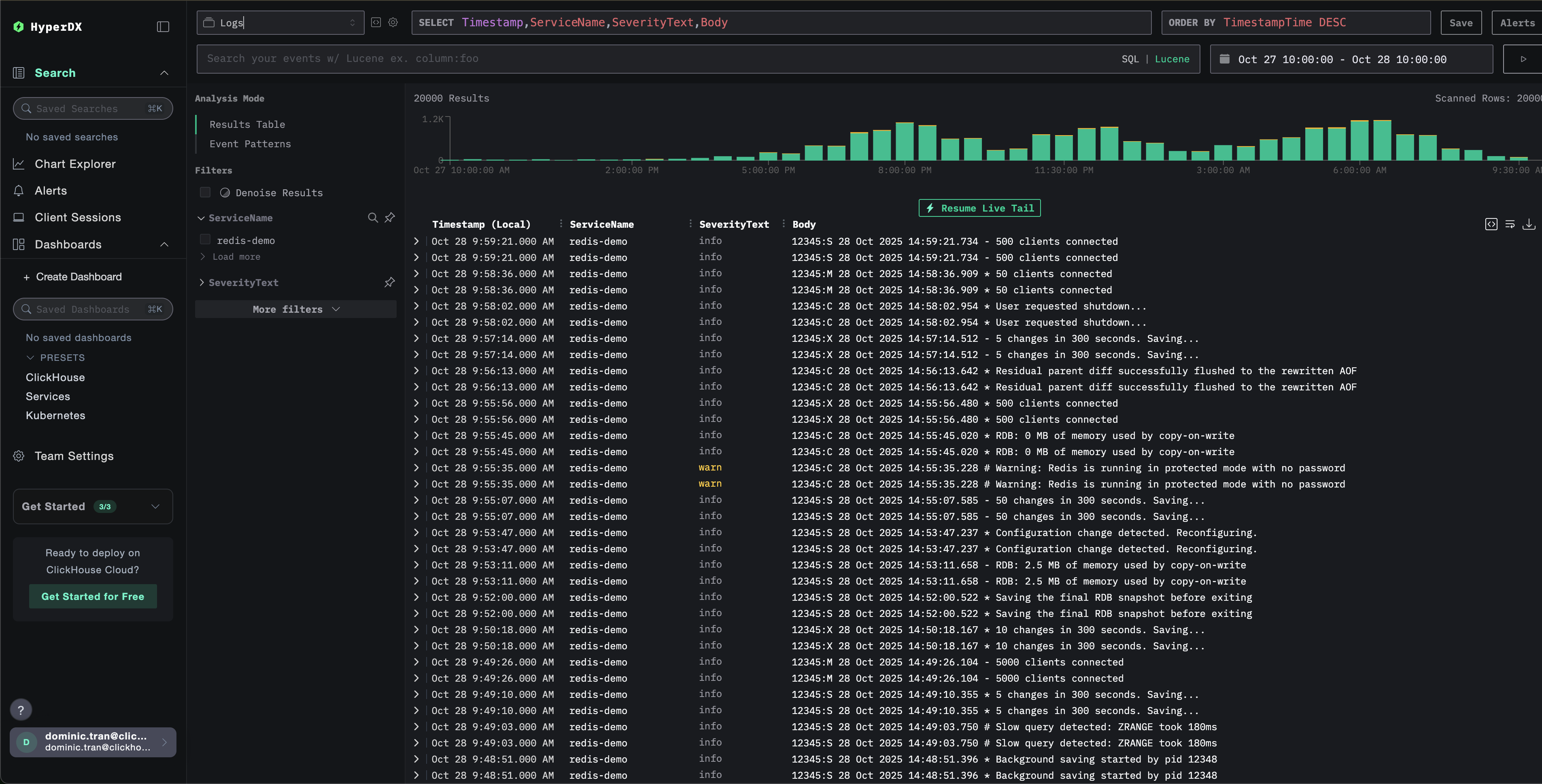
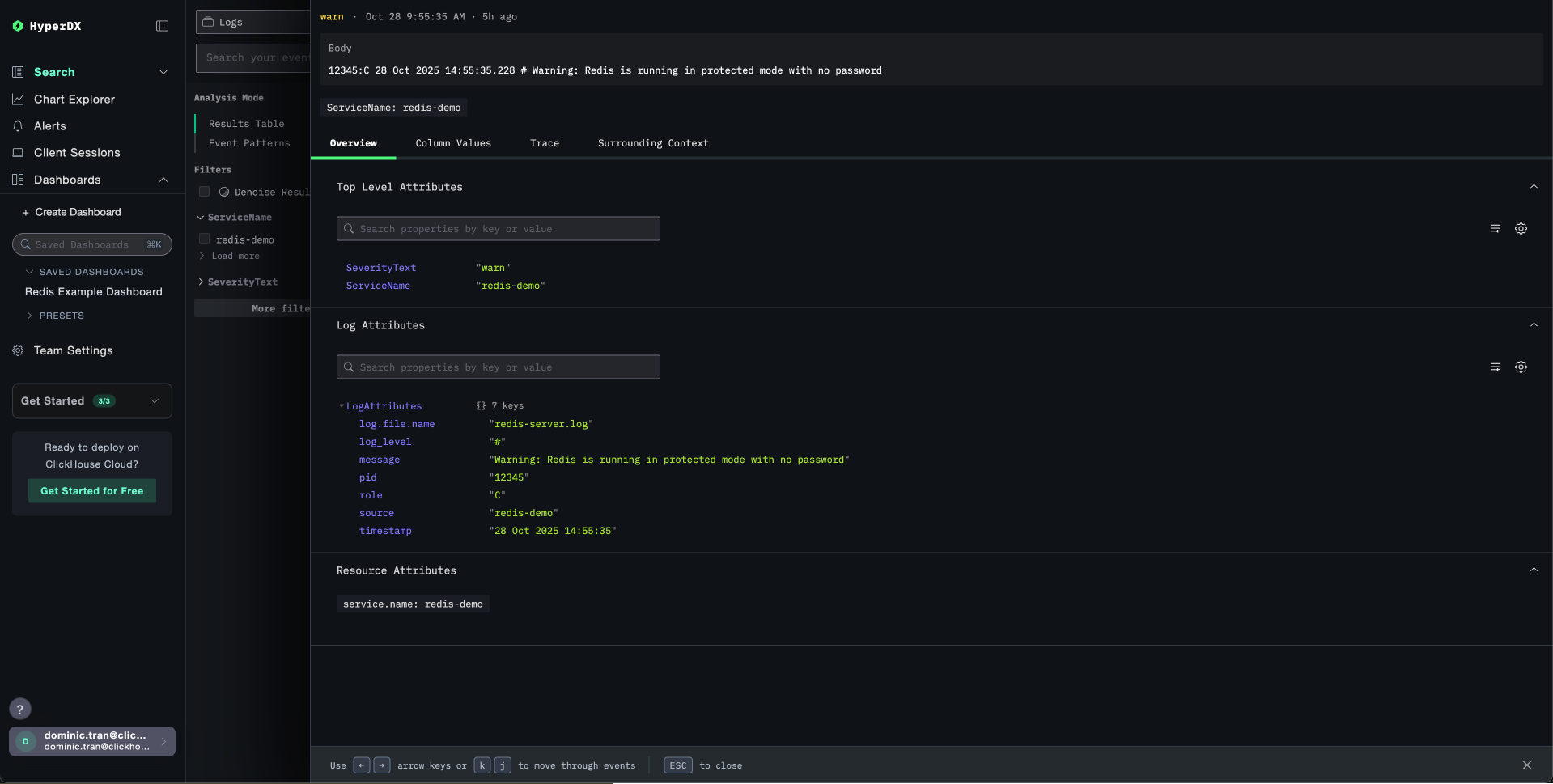
日志视图
日志

仪表盘和可视化

为了帮助你开始使用 ClickStack 监控 Redis,我们提供了用于 Redis 日志的关键可视化图表。

下载 仪表盘配置

导入预构建仪表盘

  1. 打开 HyperDX,并导航到 Dashboards 部分。
  2. 点击右上角省略号菜单中的 "Import Dashboard"。
导入仪表盘
  1. 上传 redis-logs-dashboard.json 文件并点击完成导入。
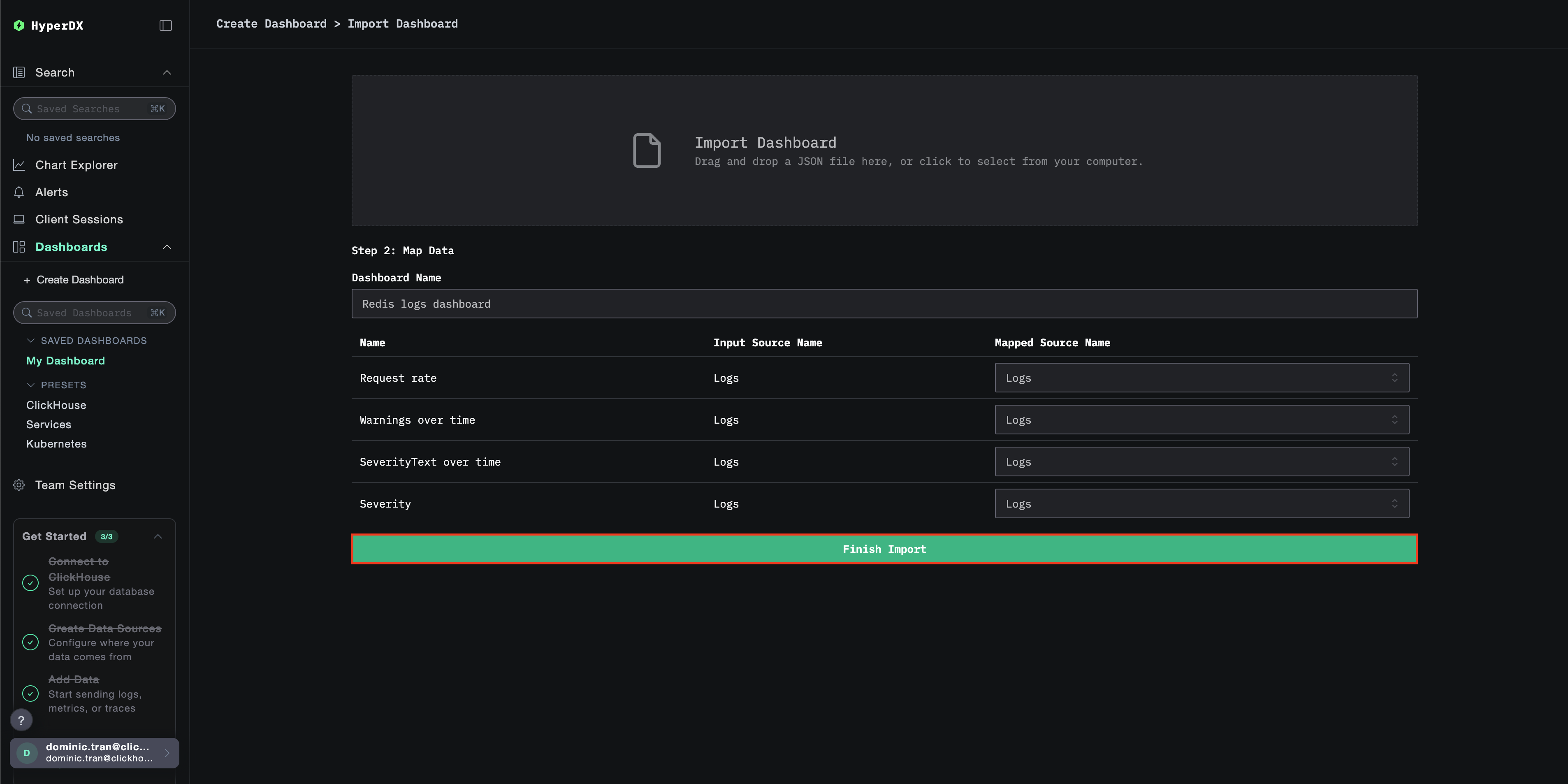
完成导入

仪表盘将会被创建,并包含所有预先配置好的可视化图表

注意

对于演示数据集,将时间范围设置为 2025-10-27 10:00:00 - 2025-10-28 10:00:00 (UTC)(可根据本地时区进行调整)。导入的仪表盘默认不会指定时间范围。
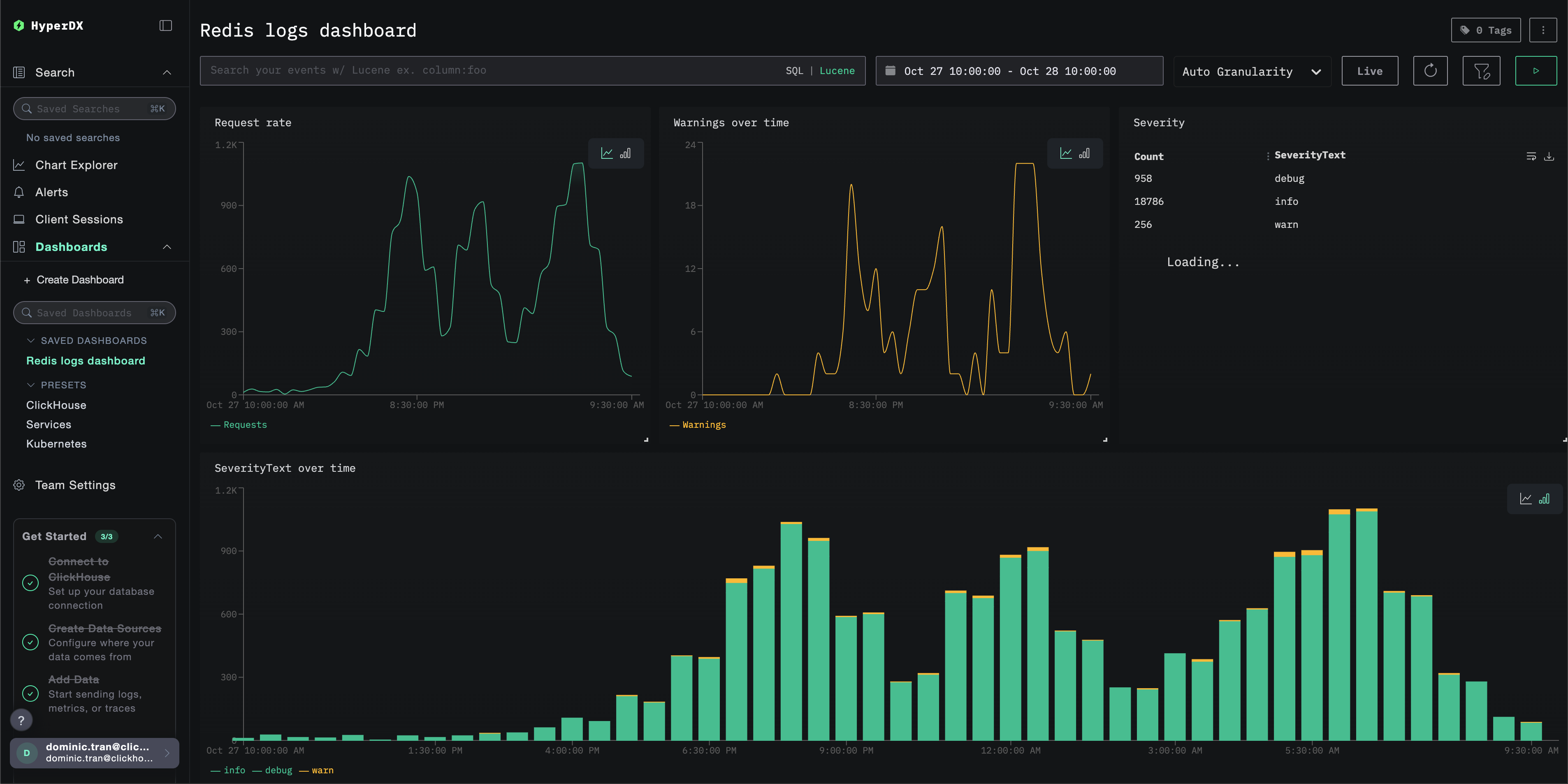
示例仪表盘

故障排查

自定义配置未生效

检查环境变量是否已正确设置:

docker exec <container-name> printenv CUSTOM_OTELCOL_CONFIG_FILE
# 预期输出:/etc/otelcol-contrib/custom.config.yaml

检查自定义配置文件是否已挂载:

docker exec <container-name> ls -lh /etc/otelcol-contrib/custom.config.yaml
# 预期输出:应显示文件大小和权限

查看自定义配置内容:

docker exec <container-name> cat /etc/otelcol-contrib/custom.config.yaml
# 应显示您的 redis-monitoring.yaml 内容

检查有效配置中是否包含你的 filelog 接收器:

docker exec <container> cat /etc/otel/supervisor-data/effective.yaml | grep -A 10 filelog
# 应显示您的 filelog/Redis 接收器配置

HyperDX 中没有日志显示

确保 Redis 正在将日志写入文件:

redis-cli CONFIG GET logfile
# 预期输出:应显示文件路径,而非空字符串
# 示例:1) "logfile" 2) "/var/log/redis/redis-server.log"

确认 Redis 是否正在输出日志:

tail -f /var/log/redis/redis-server.log
# 应显示 Redis 格式的最近日志条目

验证 Collector 是否能够读取日志:

docker exec <container> cat /var/log/redis/redis-server.log
# 应显示 Redis 日志条目

检查 Collector 日志是否有错误:

docker exec <container> cat /etc/otel/supervisor-data/agent.log
# 查找与 filelog 或 Redis 相关的错误消息

如果使用 docker-compose,请检查共享卷:

# 检查两个容器是否使用同一卷 \{#expected-output-etcotelcol-contribcustomconfigyaml}
docker volume inspect <volume-name>
# 验证两个容器均已挂载该卷 \{#expected-output-should-show-file-size-and-permissions}

日志解析不正确

检查 Redis 日志格式是否符合预期模式:

# Redis 日志应类似如下: \{#should-show-your-filelogredis-receiver-configuration}
# 12345:M 28 Oct 2024 14:23:45.123 * Server started
tail -5 /var/log/redis/redis-server.log

如果你的 Redis 日志格式不同,则可能需要调整 regex_parser 算子的正则表达式模式。标准格式为:

  • pid:role timestamp level message
  • 示例:12345:M 28 Oct 2024 14:23:45.123 * Server started

后续步骤

  • 为关键指标 (错误率、延迟阈值) 配置告警
  • 为特定用例 (API 监控、安全事件) 创建更多仪表板

进入生产环境

本指南基于 ClickStack 内置的 OpenTelemetry Collector 进行了扩展,以便快速完成设置。对于生产部署,我们建议运行您自己的 OTel collector,并将数据发送到 ClickStack 的 OTLP 端点。有关生产环境配置,请参阅发送 OpenTelemetry 数据
