跳转到主内容
跳转到主内容

使用 ClickStack 监控 Kafka 日志

TL;DR

使用 OTel filelog 接收器在 ClickStack 中收集并可视化 Kafka broker 的日志 (Log4j 格式) 。包含演示数据集和预置仪表板。

与现有 Kafka 集成

本节介绍如何通过修改 ClickStack OTel collector 配置,将现有的 Kafka 安装配置为向 ClickStack 发送 broker 日志。 如果您想先测试 Kafka 日志集成,再配置自己现有的环境,可以在"演示数据集"部分使用我们预配置的环境和示例数据进行测试。

前提条件

  • 正在运行的 ClickStack 实例
  • 已安装 Kafka (版本 2.0 或更高)
  • 具有访问 Kafka 日志 File (server.logcontroller.log 等) 的权限

验证 Kafka 日志配置

Kafka 使用 Log4j,并将日志写入由 kafka.logs.dir 系统属性或 LOG_DIR 环境变量指定的目录。检查您的日志文件位置:

# Default locations
ls $KAFKA_HOME/logs/      # Standard Apache Kafka (defaults to <install-dir>/logs/)
ls /var/log/kafka/        # RPM/DEB package installations

关键 Kafka 日志文件:

  • server.log:通用 broker 日志 (启动、连接、复制、错误)
  • controller.log:控制器相关事件 (leader 选举、分区重新分配)
  • state-change.log:分区和副本状态变更

Kafka 的默认 Log4j 模式生成如下格式的日志行:

[2026-03-09 14:23:45,123] INFO [KafkaServer id=0] started (kafka.server.KafkaServer)
注意

对于基于 Docker 的 Kafka 部署 (例如 confluentinc/cp-kafka) ,默认的 Log4j 配置仅包含控制台追加器 (console appender) ,不包含文件追加器 (file appender) ,因此日志只会写入 stdout。若要使用 filelog 接收器,需要将日志重定向到文件,可通过在 log4j.properties 中添加文件追加器,或将 stdout 通过管道输出 (例如 | tee /var/log/kafka/server.log) 来实现。

为 Kafka 创建自定义 OTel collector 配置

ClickStack 支持通过挂载自定义配置文件并设置环境变量来扩展基础 OpenTelemetry Collector 配置。自定义配置将与由 HyperDX 通过 OpAMP 管理的基础配置进行合并。

创建一个名为 kafka-logs-monitoring.yaml 的文件,并填入以下配置:

receivers:
  filelog/kafka:
    include:
      - /var/log/kafka/server.log
      - /var/log/kafka/controller.log  # optional, only exists if log4j is configured with separate file appenders
      - /var/log/kafka/state-change.log  # optional, same as above
    start_at: beginning
    multiline:
      line_start_pattern: '^\[\d{4}-\d{2}-\d{2}'
    operators:
      - type: regex_parser
        regex: '^\[(?P<timestamp>\d{4}-\d{2}-\d{2} \d{2}:\d{2}:\d{2},\d{3})\] (?P<severity>\w+) (?P<message>.*)'
        parse_from: body
        parse_to: attributes
        timestamp:
          parse_from: attributes.timestamp
          layout: '%Y-%m-%d %H:%M:%S,%L'
        severity:
          parse_from: attributes.severity

      - type: move
        from: attributes.message
        to: body

      - type: add
        field: attributes.source
        value: "kafka"

      - type: add
        field: resource["service.name"]
        value: "kafka-production"

service:
  pipelines:
    logs/kafka:
      receivers: [filelog/kafka]
      processors:
        - memory_limiter
        - transform
        - batch
      exporters:
        - clickhouse
注意
  • 你只需在自定义配置中定义新的接收器和管道。处理器 (memory_limitertransformbatch) 和导出器 (clickhouse) 已在 ClickStack 的基础配置中定义好——你只需按名称引用即可。
  • multiline 配置可确保将堆栈跟踪捕获为单条日志条目。
  • 此配置使用 start_at: beginning,以便在 Collector 启动时读取所有已有日志。对于生产环境中的部署,请改为 start_at: end,以避免在 Collector 重启时重复摄取日志。

配置 ClickStack 以加载自定义配置

要在现有 ClickStack 部署中启用自定义 Collector 配置,您必须:

  1. 将自定义配置文件挂载至 /etc/otelcol-contrib/custom.config.yaml
  2. 设置环境变量 CUSTOM_OTELCOL_CONFIG_FILE=/etc/otelcol-contrib/custom.config.yaml
  3. 挂载 Kafka 的日志目录,以便 Collector 读取日志

更新 ClickStack 的部署配置:

services:
  clickstack:
    # ... 现有配置 ...
    environment:
      - CUSTOM_OTELCOL_CONFIG_FILE=/etc/otelcol-contrib/custom.config.yaml
      # ... 其他环境变量 ...
    volumes:
      - ./kafka-logs-monitoring.yaml:/etc/otelcol-contrib/custom.config.yaml:ro
      - /var/log/kafka:/var/log/kafka:ro
      # ... 其他卷 ...
注意

确保 ClickStack Collector 具有读取 Kafka 日志文件的适当权限。在生产环境中,请使用只读挂载 (:ro) 并遵循最小权限原则。
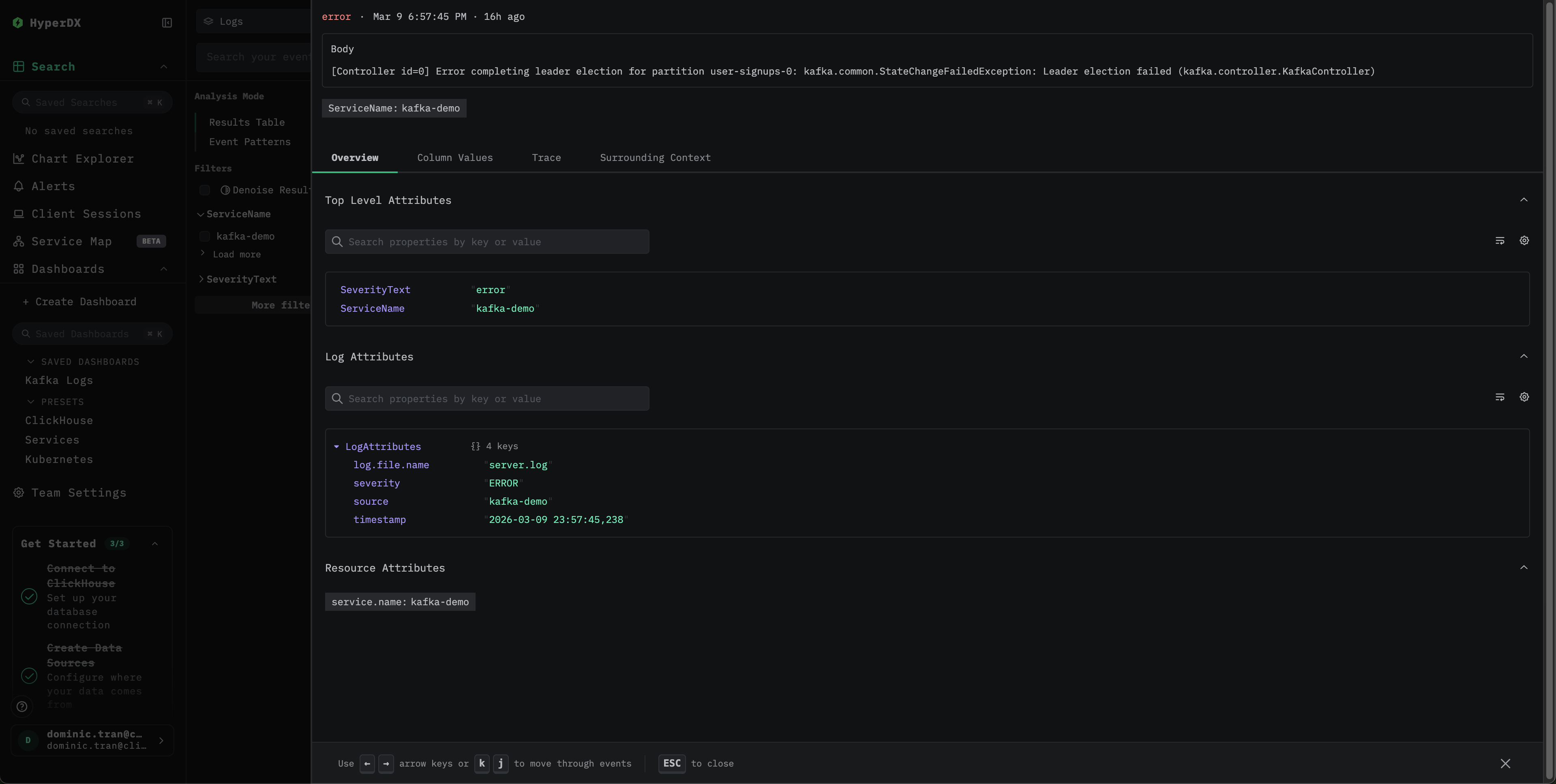
在 HyperDX 中验证日志

配置完成后,登录 HyperDX 并验证日志是否正常流入:

搜索界面
日志视图

演示数据集

在配置生产系统之前,先使用预先生成的示例数据集测试 Kafka 日志集成。

下载示例数据集

下载示例日志文件:

curl -O https://datasets-documentation.s3.eu-west-3.amazonaws.com/clickstack-integrations/kafka/server.log

创建测试 Collector 配置

创建一个名为 kafka-logs-demo.yaml 的文件,写入以下配置:

cat > kafka-logs-demo.yaml << 'EOF'
receivers:
  filelog/kafka:
    include:
      - /tmp/kafka-demo/server.log
    start_at: beginning
    multiline:
      line_start_pattern: '^\[\d{4}-\d{2}-\d{2}'
    operators:
      - type: regex_parser
        regex: '^\[(?P<timestamp>\d{4}-\d{2}-\d{2} \d{2}:\d{2}:\d{2},\d{3})\] (?P<severity>\w+) (?P<message>.*)'
        parse_from: body
        parse_to: attributes
        timestamp:
          parse_from: attributes.timestamp
          layout: '%Y-%m-%d %H:%M:%S,%L'
        severity:
          parse_from: attributes.severity

      - type: move
        from: attributes.message
        to: body

      - type: add
        field: attributes.source
        value: "kafka-demo"

      - type: add
        field: resource["service.name"]
        value: "kafka-demo"

service:
  pipelines:
    logs/kafka-demo:
      receivers: [filelog/kafka]
      processors:
        - memory_limiter
        - transform
        - batch
      exporters:
        - clickhouse
EOF

使用演示配置运行 ClickStack

使用演示日志和配置运行 ClickStack:

docker run --name clickstack-demo \
  -p 8080:8080 -p 4317:4317 -p 4318:4318 \
  -e CUSTOM_OTELCOL_CONFIG_FILE=/etc/otelcol-contrib/custom.config.yaml \
  -v "$(pwd)/kafka-logs-demo.yaml:/etc/otelcol-contrib/custom.config.yaml:ro" \
  -v "$(pwd)/server.log:/tmp/kafka-demo/server.log:ro" \
  clickhouse/clickstack-all-in-one:latest

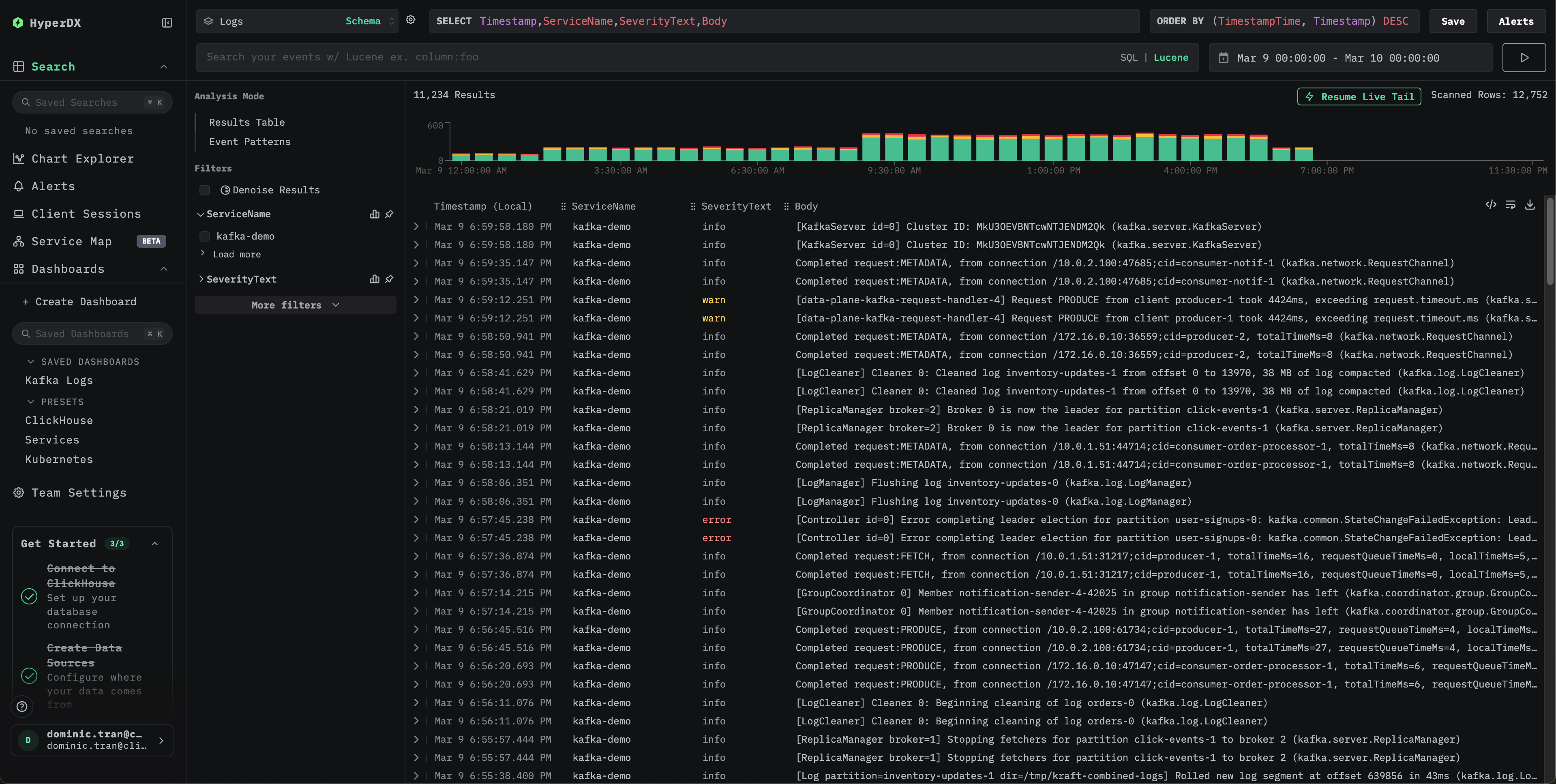
在 HyperDX 中验证日志

ClickStack 启动后:

  1. 打开 HyperDX 并登录您的账户 (您可能需要先创建账户)
  2. 进入 Search 视图,并将 source 设置为 Logs
  3. 将时间范围设置为包含 2026-03-09 00:00:00 - 2026-03-10 00:00:00 (UTC)
搜索视图
日志视图

仪表板和可视化

下载仪表板配置

导入预构建的仪表板

  1. 打开 HyperDX 并导航到 Dashboards 部分。
  2. 点击右上角省略号下方的“Import Dashboard”。
Import Dashboard
  1. 上传 kafka-logs-dashboard.json File,然后点击完成导入。
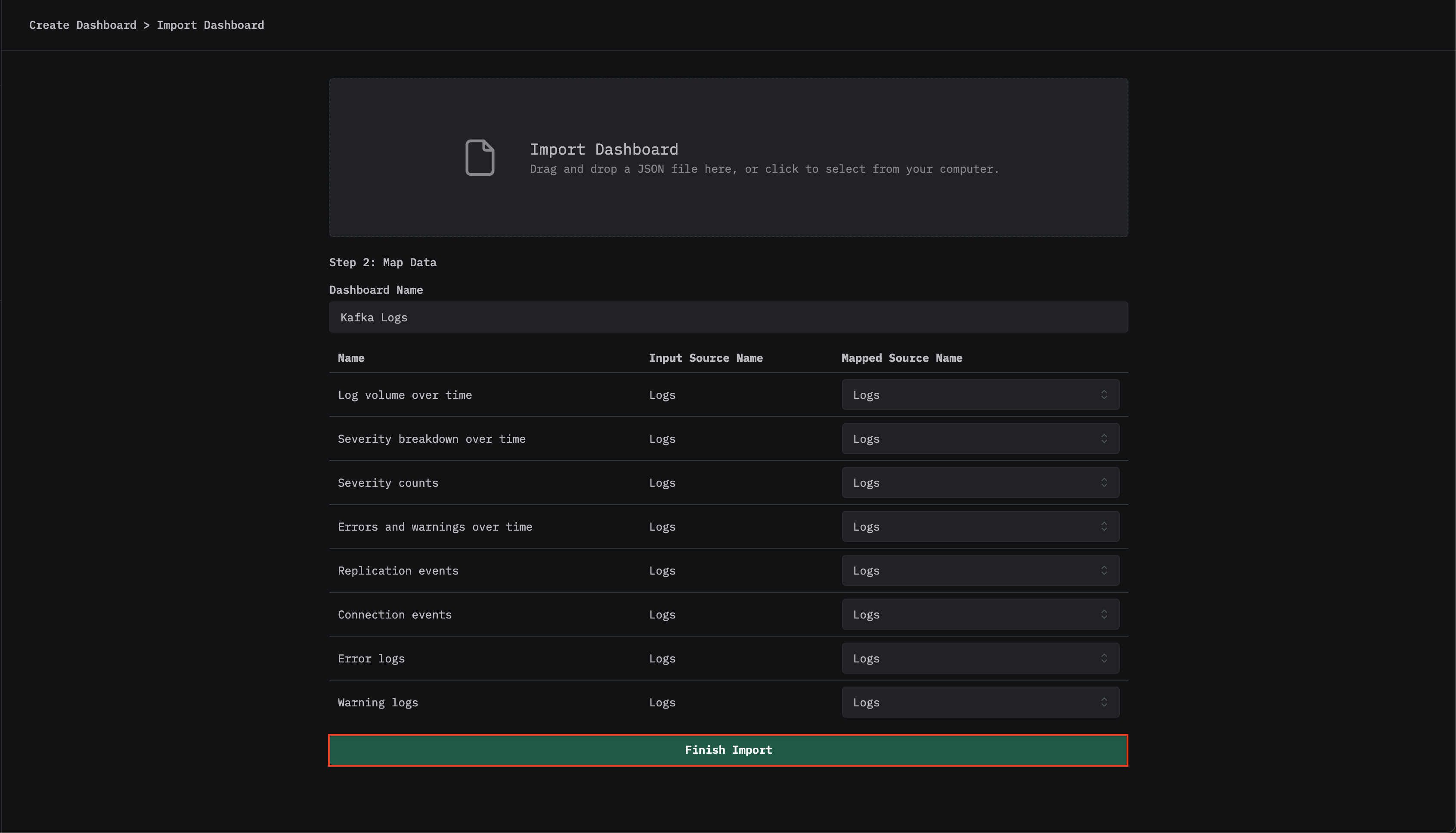
Finish importing Kafka logs dashboard

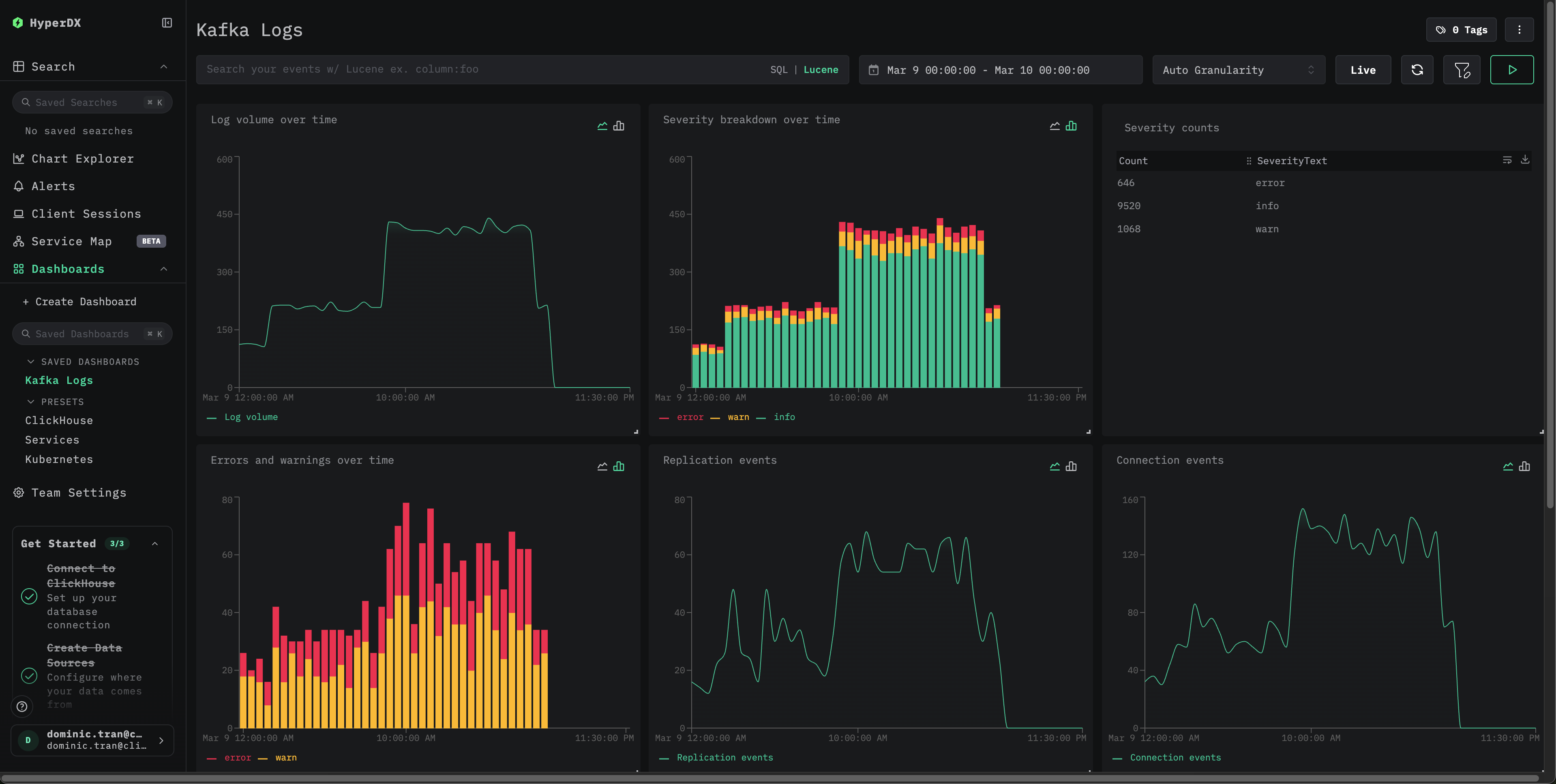
仪表板将被创建,并且所有可视化都已预先配置好

对于演示数据集,将时间范围设置为包含 2026-03-09 00:00:00 - 2026-03-10 00:00:00 (UTC)

Kafka Logs example dashboard

故障排查

验证生效的配置中是否包含您的 filelog 接收器:

docker exec <container> cat /etc/otel/supervisor-data/effective.yaml | grep -A 10 filelog

检查 Collector 是否有错误:

docker exec <container> cat /etc/otel/supervisor-data/agent.log

验证 Kafka 日志格式是否符合预期模式:

tail -1 /var/log/kafka/server.log

如果您的 Kafka 安装使用了自定义的 Log4j 模式,请相应调整 regex_parser 的正则表达式。

后续步骤

  • 为关键事件 (broker 故障、复制错误、消费者组问题) 设置告警
  • 结合 Kafka 指标 对 Kafka 进行全面监控
  • 为特定用例 (控制器事件、分区重新分配) 创建更多仪表板

生产环境部署

本指南利用 ClickStack 内置的 OpenTelemetry Collector 实现快速设置。对于生产环境部署,我们建议运行您自己的 OTel Collector,并将数据发送到 ClickStack 的 OTLP 端点。有关生产环境配置,请参阅发送 OpenTelemetry 数据