将 Luzmo 与 ClickHouse 集成
1. 配置 ClickHouse 连接
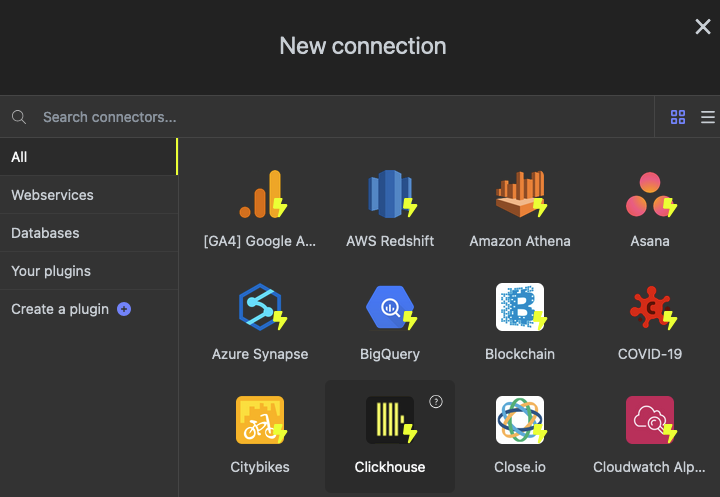
要与 ClickHouse 建立连接,进入 Connections 页面,选择 New Connection,然后在 New Connection 对话框中选择 ClickHouse。
系统会要求你提供 host、username 和 password:
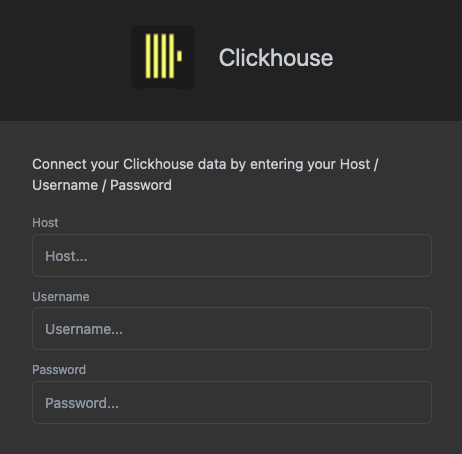
- Host:ClickHouse 数据库对外提供服务的主机地址。请注意,这里仅允许使用
https,以便在网络上传输数据时保证安全。host URL 的结构应为:https://url-to-clickhouse-db:port/database默认情况下,插件会连接到default数据库和 443 端口。通过在/之后指定数据库名称,你可以配置要连接的具体数据库。 - Username:用于连接到 ClickHouse 集群的用户名。
- Password:用于连接到 ClickHouse 集群的密码。
请参阅我们的开发者文档中的示例,了解如何通过 API 创建到 ClickHouse 的连接。
2. 添加数据集
连接好 ClickHouse 之后,您可以按照这篇文章中的说明添加数据集。您可以选择 ClickHouse 中可用的一个或多个数据集,并在 Luzmo 中将它们关联,以确保它们可以在同一个仪表盘中联合作用。也请务必查看这篇关于为分析准备数据的文章。
如需了解如何使用我们的 API 添加数据集,请参考开发者文档中的这个示例。
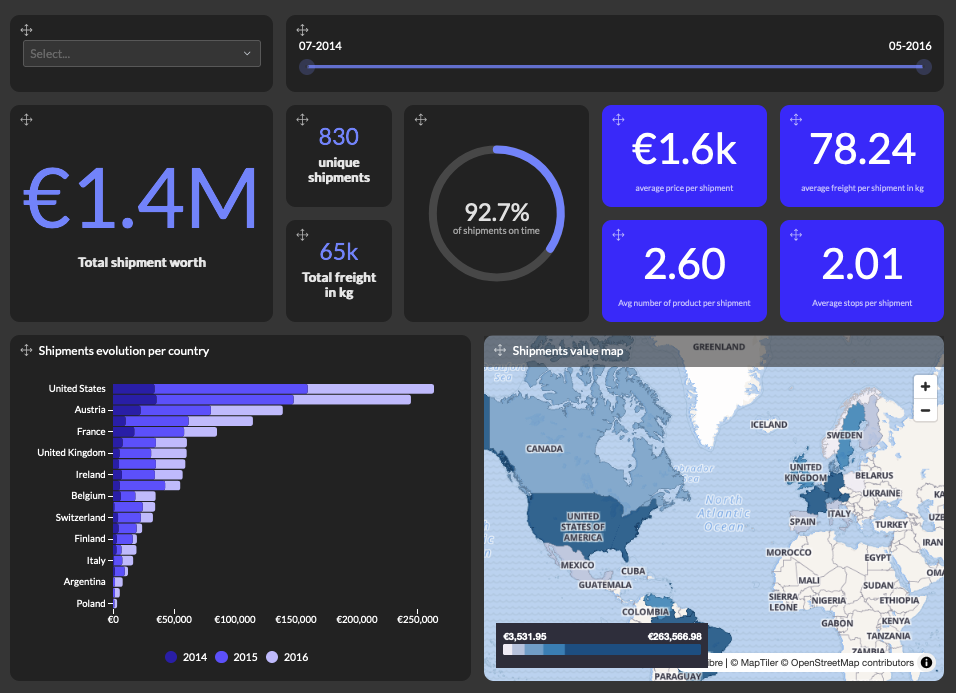
现在,您可以使用这些数据集构建精美的(可嵌入)仪表盘,甚至驱动一个 AI 数据分析助手(Luzmo IQ),用于回答您客户的问题。
使用说明
-
Luzmo ClickHouse 连接器使用 HTTP API(通常监听在 8123 端口)进行连接。
-
如果你使用了
Distributed表引擎的表,当distributed_product_mode为deny时,某些 Luzmo 图表可能会出现失败。不过,这通常只会在你将该表关联到另一张表,并在图表中使用该关联时发生。在这种情况下,请确保在你的 ClickHouse 集群中将distributed_product_mode设置为对你的场景更合适的其他选项。如果你使用的是 ClickHouse Cloud,则可以放心忽略此设置。 -
为确保例如只有 Luzmo 应用能够访问你的 ClickHouse 实例,强烈建议你将 Luzmo 的静态 IP 地址范围 加入白名单。我们也建议使用一个用于技术访问的只读用户账号。
-
ClickHouse 连接器目前支持以下数据类型:
ClickHouse Type Luzmo Type UInt numeric Int numeric Float numeric Decimal numeric Date datetime DateTime datetime String hierarchy Enum hierarchy FixedString hierarchy UUID hierarchy Bool hierarchy
