将 Draxlr 连接到 ClickHouse
Community Maintained
Draxlr 提供直观易用的界面,方便您连接到 ClickHouse 数据库,让团队在几分钟内即可探索数据、创建可视化并发布洞察。本指南将逐步说明如何成功建立连接。
1. 获取 ClickHouse 凭据
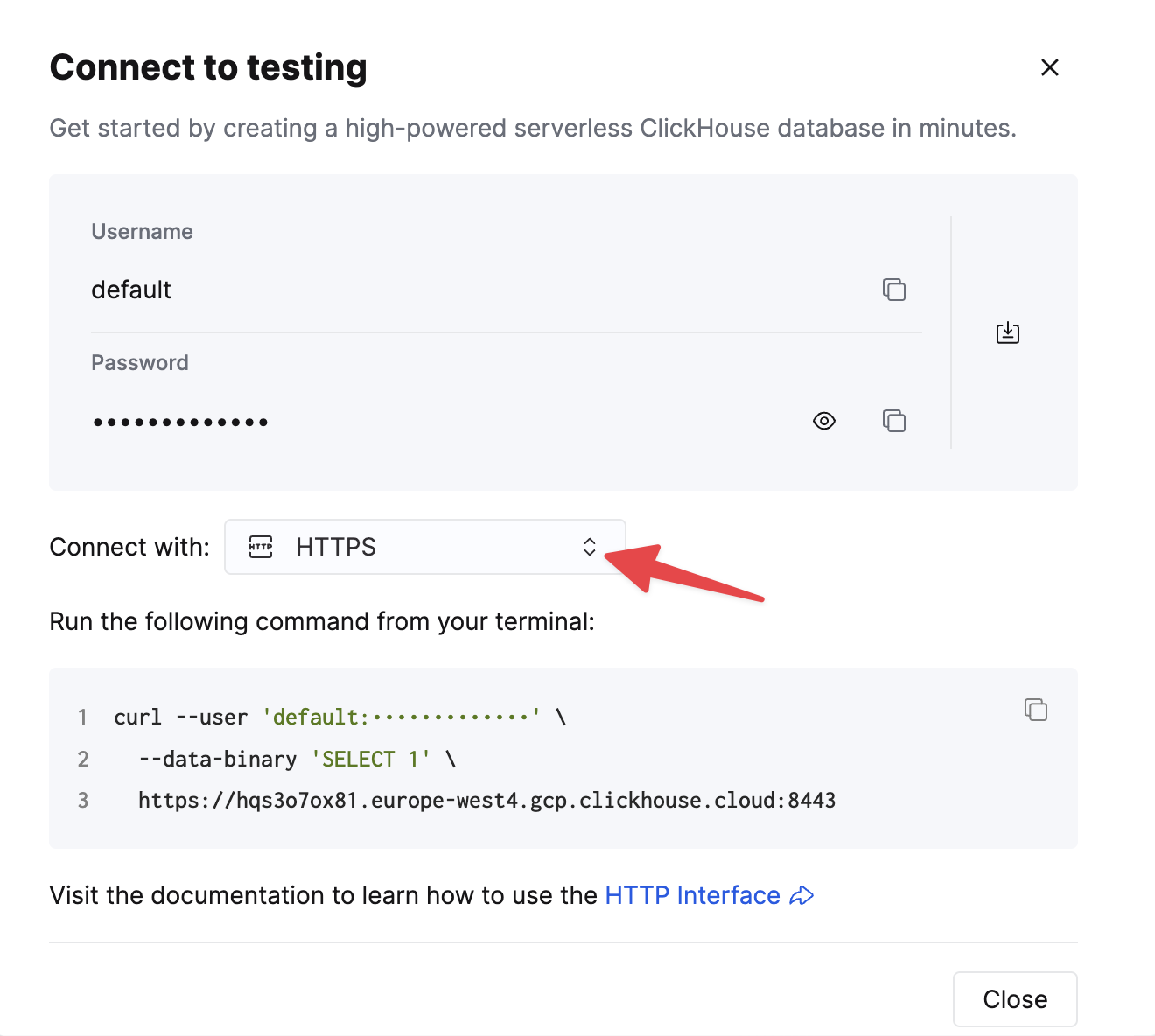
要通过 HTTP(S) 连接到 ClickHouse,您需要以下信息:
| 参数 | 说明 |
|---|---|
HOST 和 PORT | 通常,在使用 TLS 时端口为 8443,不使用 TLS 时端口为 8123。 |
DATABASE NAME | 默认提供一个名为 default 的数据库,请填写您要连接的目标数据库名称。 |
USERNAME 和 PASSWORD | 默认用户名为 default。请使用适合您使用场景的用户名。 |
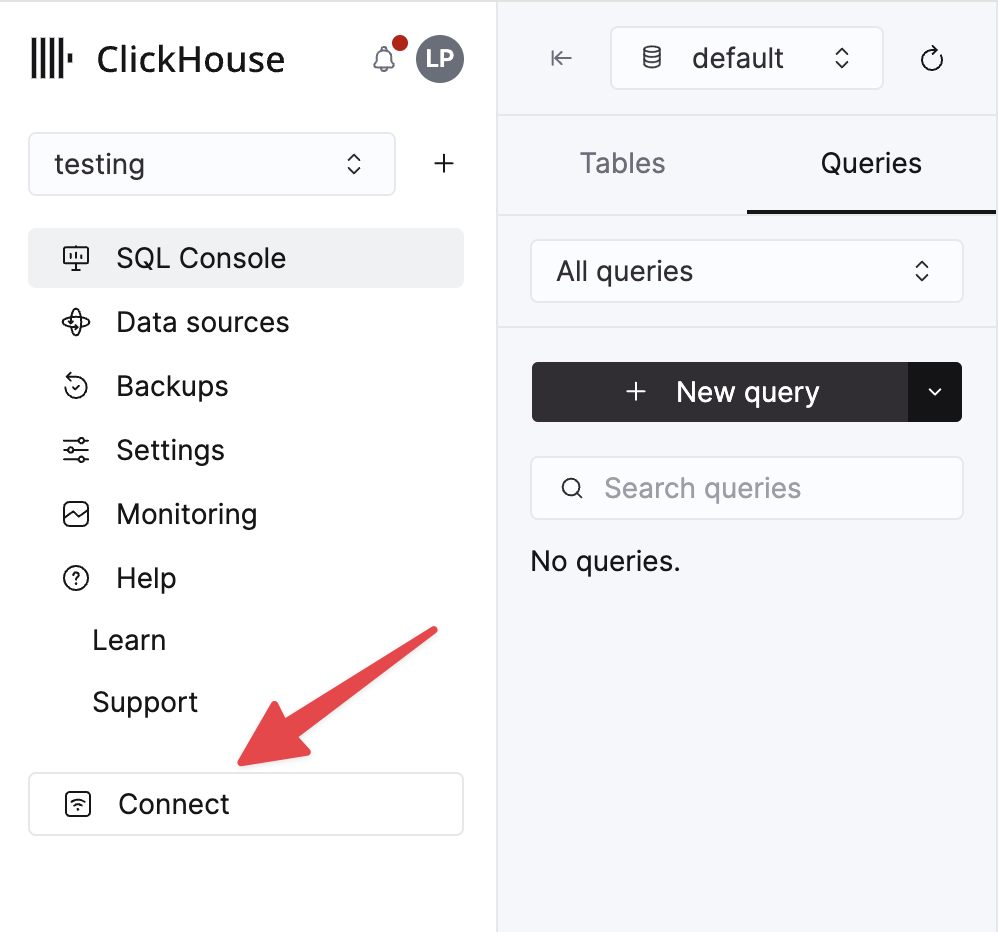
您的 ClickHouse Cloud 服务的详细信息可以在 ClickHouse Cloud 控制台中查看。 选择某个服务并点击 Connect:
选择 HTTPS。连接信息会显示在示例 curl 命令中。
如果您使用的是自托管 ClickHouse,则连接信息由您的 ClickHouse 管理员进行设置。
2. 将 Draxlr 连接到 ClickHouse
-
点击导航栏中的 Connect a Database 按钮。
-
在可用数据库列表中选择 ClickHouse,然后点击 Next。
-
选择一种托管服务,然后点击 Next。
-
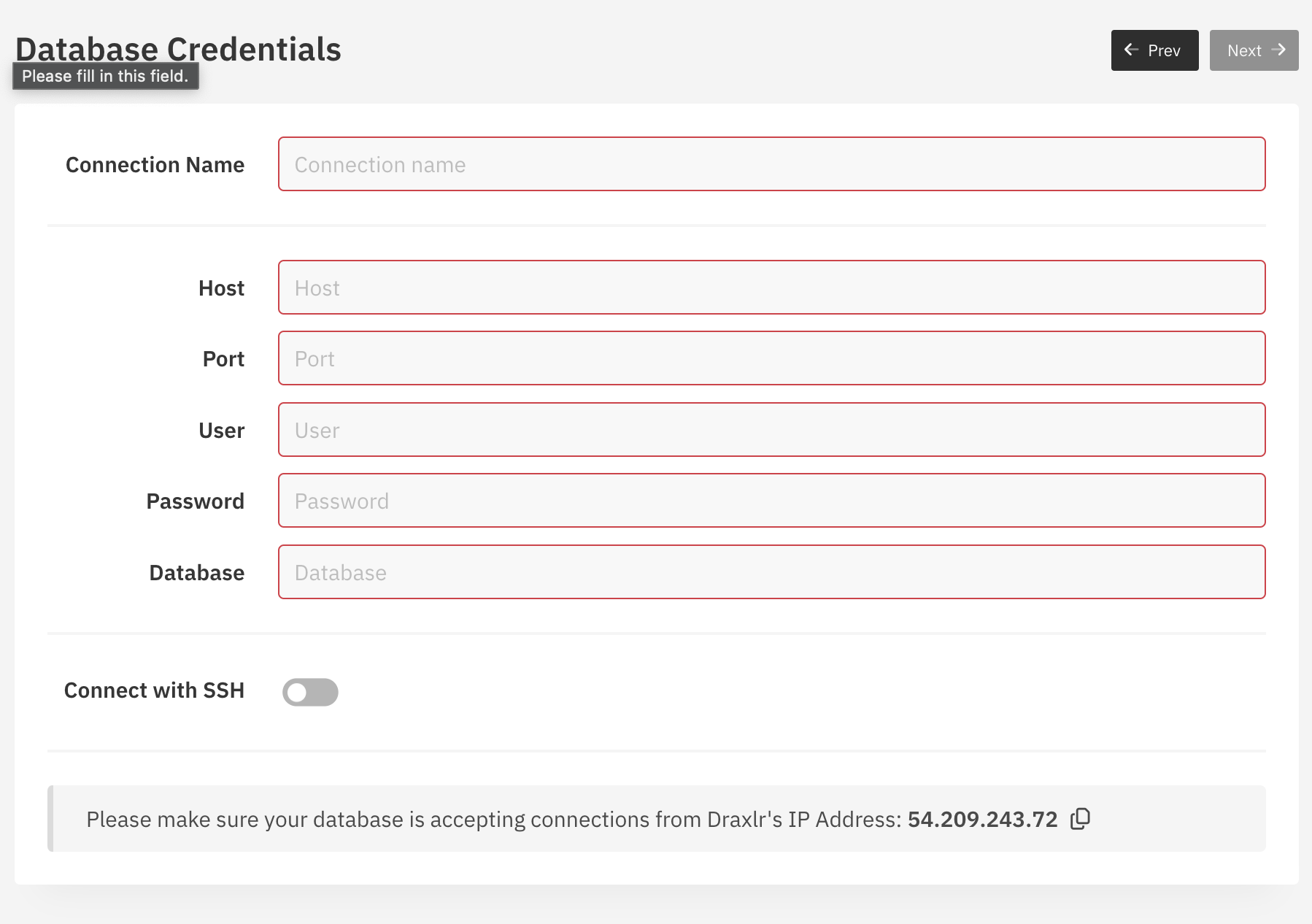
在 Connection Name 字段中输入任意名称。
-
在表单中填写连接信息。
- 点击 Next 按钮并等待连接建立。如果连接成功,你将看到表列表页面。
4. 探索您的数据
-
点击列表中的任意一个表。
-
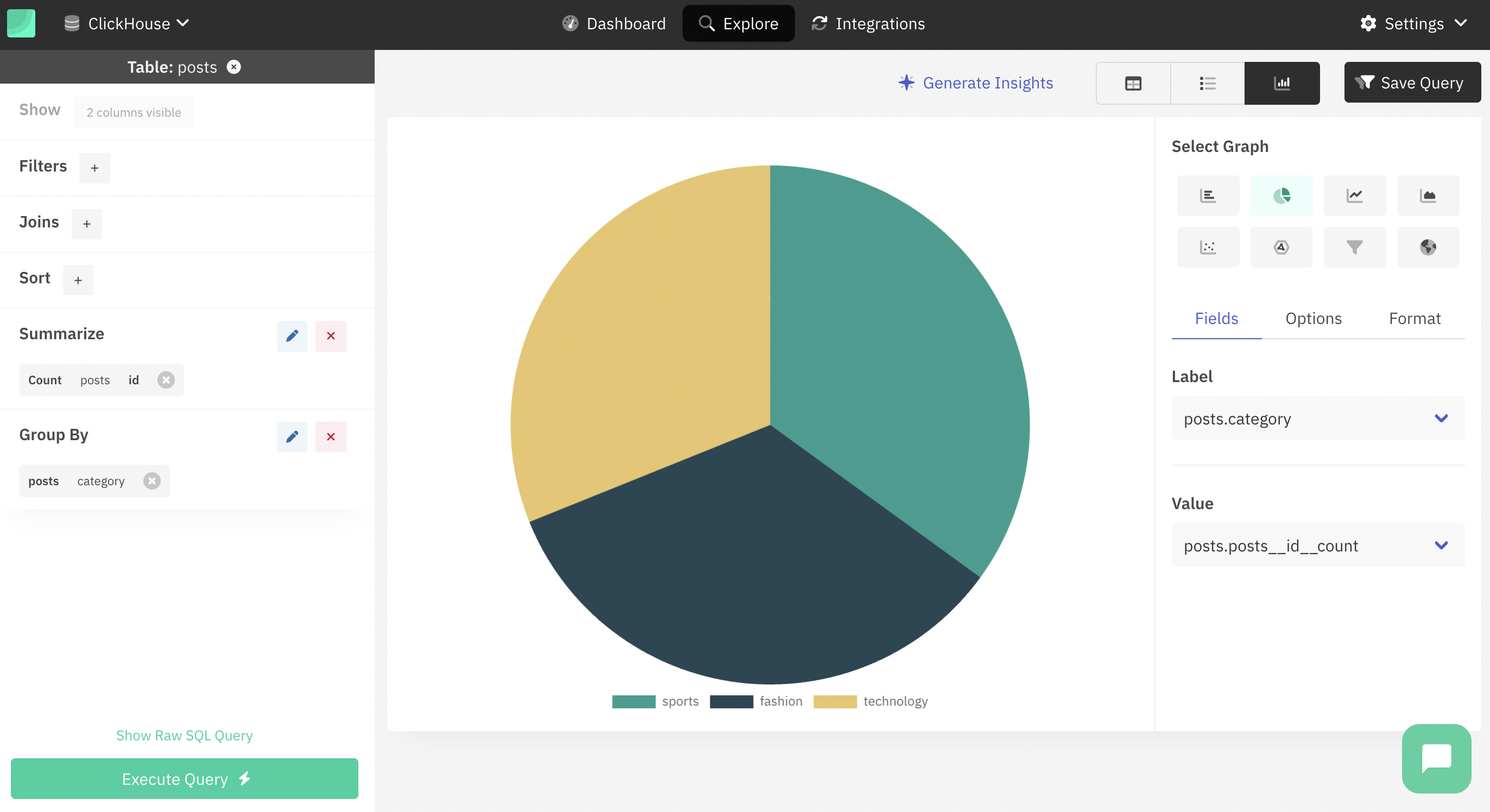
系统会跳转到探索页面,查看该表中的数据。
-
您可以开始添加过滤器、执行 join,并为数据添加排序。
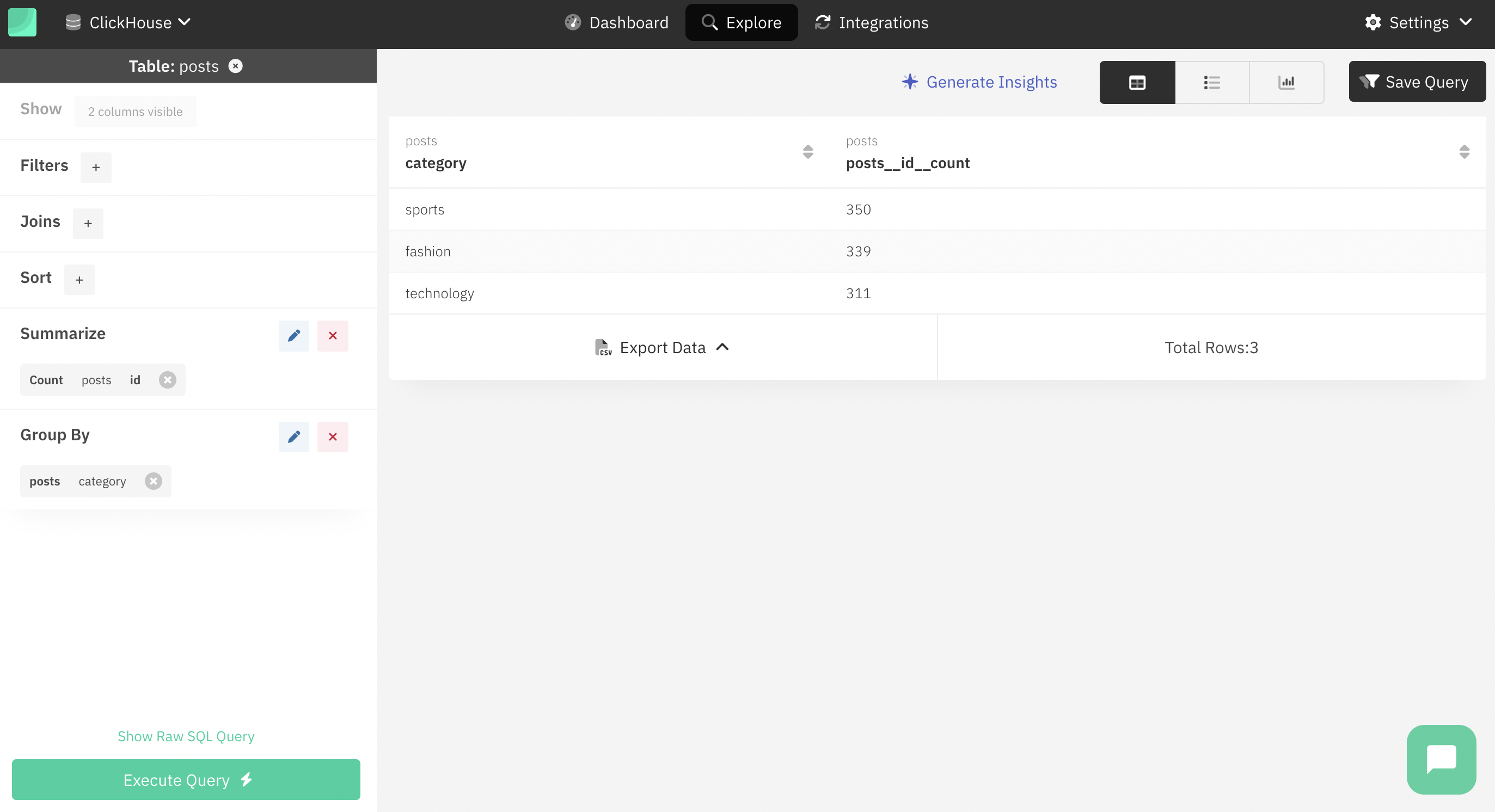
- 您还可以点击 Graph 按钮,并选择图表类型来可视化数据。
4. 使用 SQL 查询
-
点击导航栏中的 Explore 按钮。
-
点击 Raw Query 按钮,然后在文本框中输入 SQL 查询。

- 点击 Execute Query 按钮查看结果。
4. 保存查询
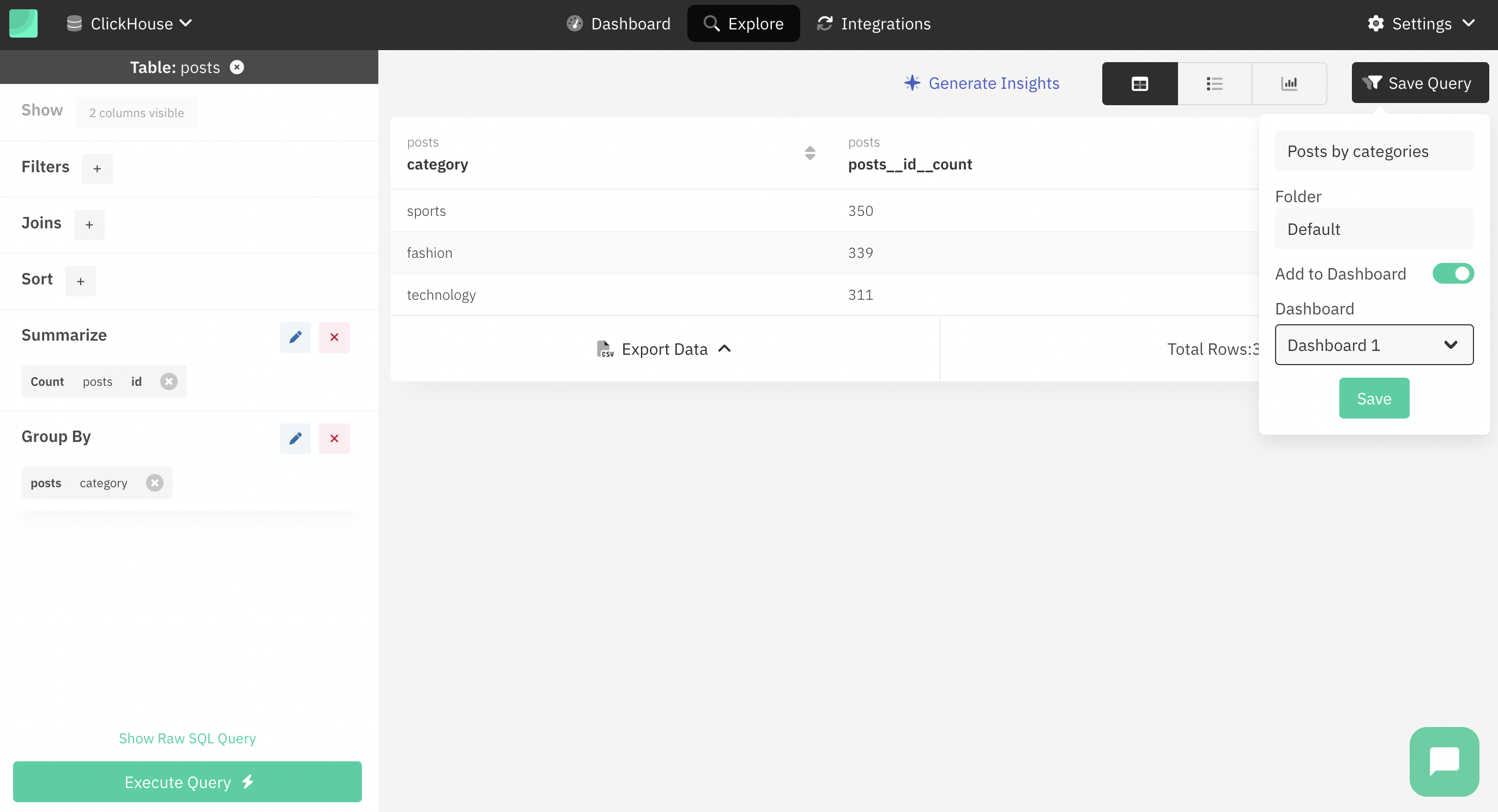
- 执行查询后,点击 Save Query 按钮。
-
您可以在 Query Name 文本框中为查询命名,并选择一个文件夹进行分类。
-
您还可以使用 Add to dashboard 选项将结果添加到仪表盘。
-
点击 Save 按钮保存查询。
5. 创建仪表盘
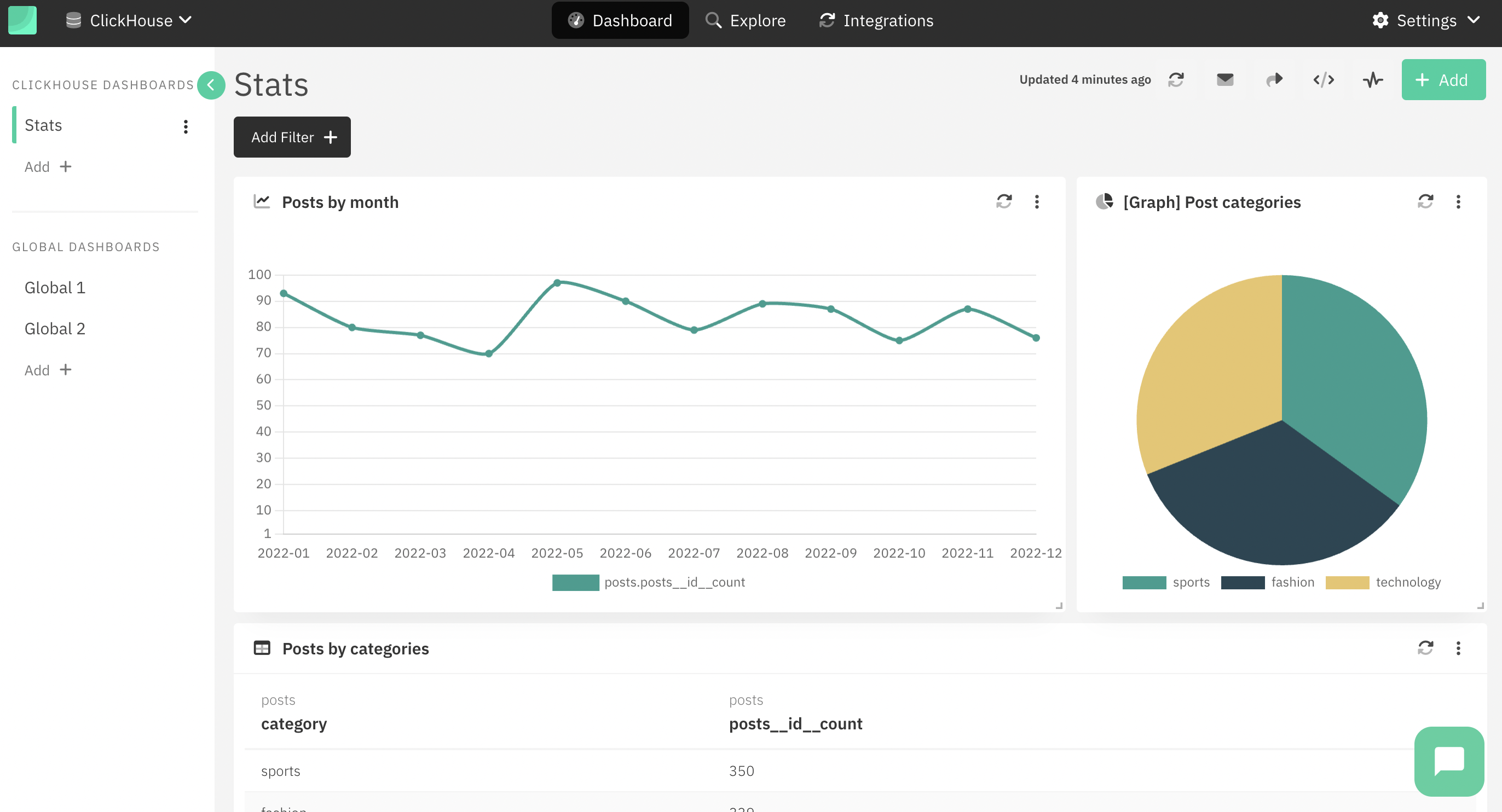
- 点击导航栏中的 Dashboards 按钮。
-
点击左侧边栏中的 Add + 按钮,添加新的仪表盘。
-
要添加新组件,请点击右上角的 Add 按钮。
-
从已保存的查询列表中选择一个查询,选择可视化类型,然后点击 Add Dashboard Item 按钮。
了解更多
如需进一步了解 Draxlr,请访问 Draxlr 文档。
