Neon Postgres 源端配置指南
本指南介绍如何设置 Neon Postgres,以便将其用作 ClickPipes 中复制的数据源。 请确保您已登录 Neon 控制台 以完成此设置。
创建具备权限的用户
以管理员用户连接到你的 Neon 实例,并执行以下命令:
-
为 ClickPipes 创建一个专用用户:
-
为前一步创建的用户授予模式级只读访问权限。以下示例展示了为
public模式授予的权限。对于每个包含你要复制的表的模式,都需要重复执行这些命令: -
为该用户授予复制权限:
-
使用你想要复制的表创建一个 publication。强烈建议仅将所需的表包含在 publication 中,以避免性能开销。
注意包含在 publication 中的任意表必须定义有 primary key,或者 已将其 replica identity 配置为
FULL。有关范围设置的指导,请参阅 Postgres 常见问题。-
为特定表创建 publication:
-
为特定模式中的所有表创建 publication:
clickpipespublication 将包含由指定表生成的一组变更事件,并会在后续用于摄取该复制流。 -
启用逻辑复制
在 Neon 中,可以在控制台 UI 中启用逻辑复制。这是 ClickPipes 的 CDC 执行数据复制所必需的。 前往 Settings 选项卡,然后进入 Logical Replication 部分。
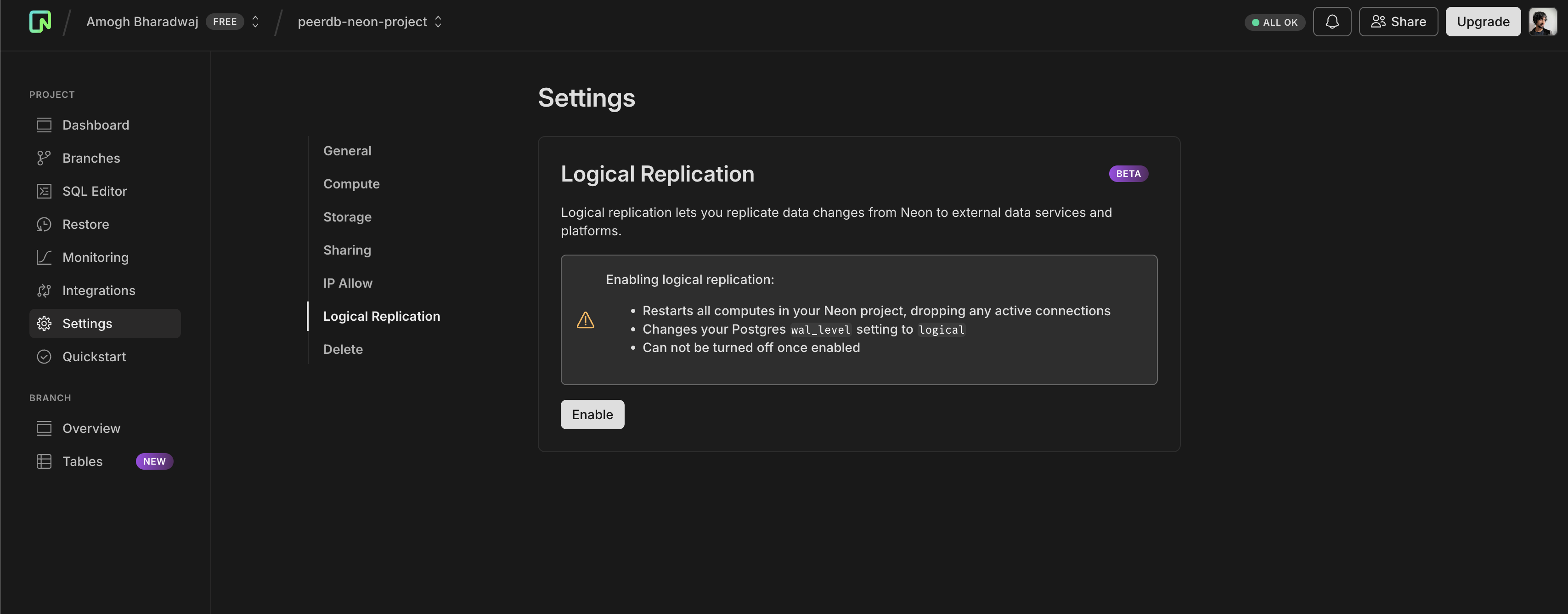
单击 Enable 即可完成此步骤。启用后,应当看到如下成功提示信息。
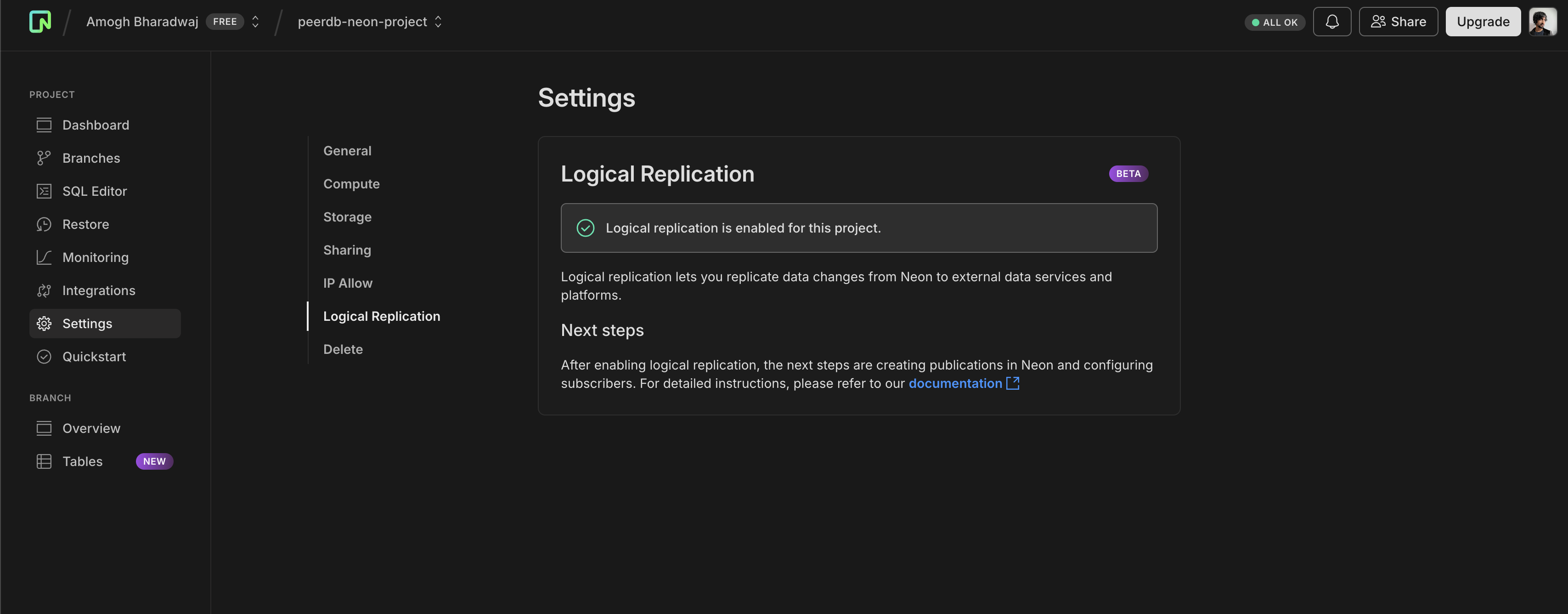
接下来在 Neon Postgres 实例中验证以下设置:
IP 白名单(适用于 Neon 企业版计划)
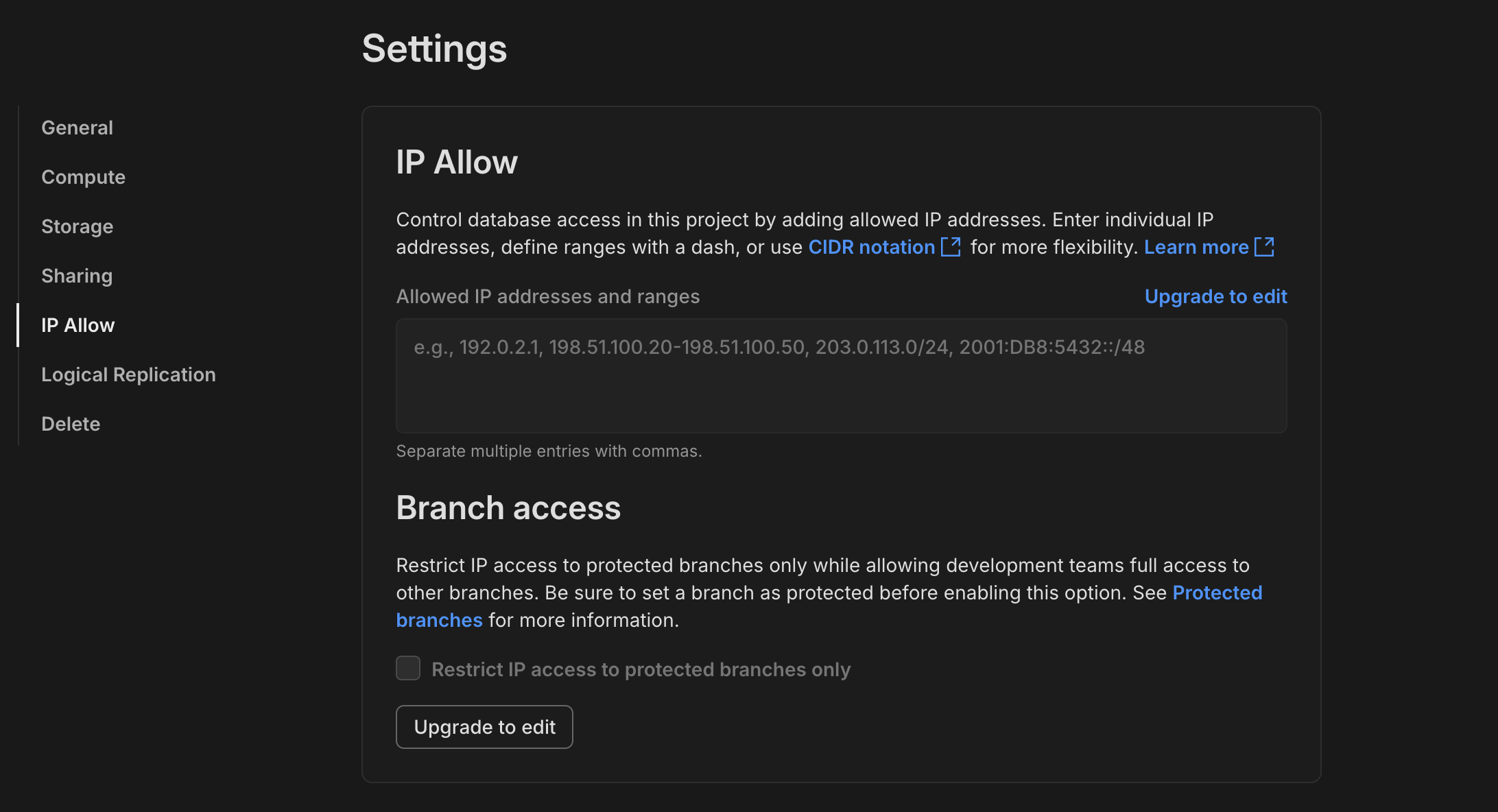
如果您使用的是 Neon 企业版计划,可以将 ClickPipes 的 IP 地址 加入白名单,以允许从 ClickPipes 向您的 Neon Postgres 实例进行复制。 为此,您可以点击 Settings 选项卡,然后进入 IP Allow 部分。
复制连接详细信息
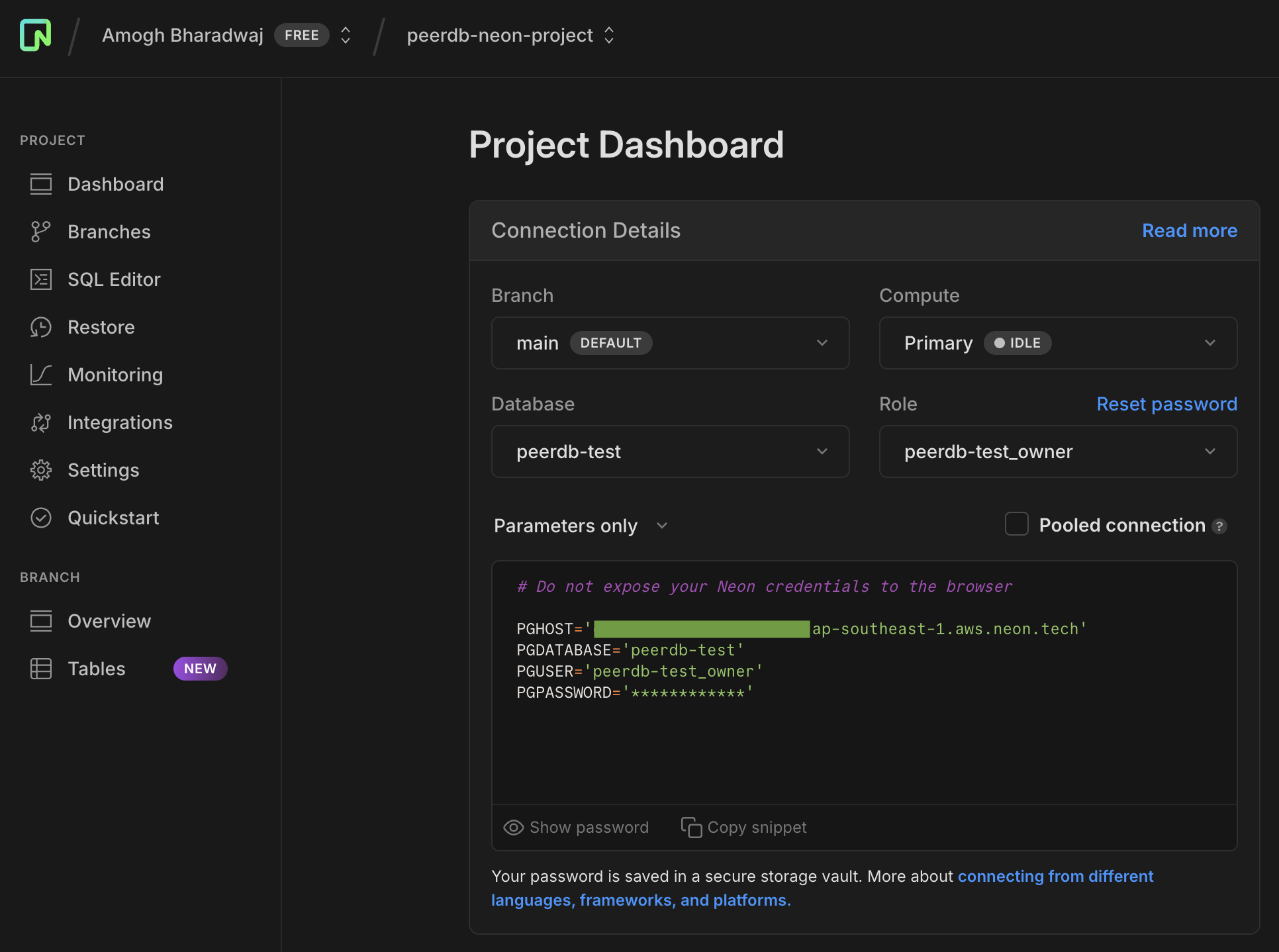
现在我们已经准备好了 USER、publication,并启用了复制,可以复制这些连接详细信息来创建一个新的 ClickPipe。 前往 Dashboard,在显示连接字符串的文本框处, 将视图切换到 Parameters Only。我们在下一步中会用到这些参数。
接下来
现在你可以创建 ClickPipe,并开始将 Postgres 实例中的数据摄取到 ClickHouse Cloud 中。 请务必记录在设置 Postgres 实例时使用的连接信息,因为在创建 ClickPipe 时还会用到这些信息。
