Google Cloud SQL Postgres 源端设置指南
如果您使用侧边栏中列出的受支持提供商之一,请参阅该提供商的相应指南。
支持的 Postgres 版本
Postgres 12 及更高版本
启用逻辑复制
如果 cloudsql. logical_decoding 已经为 on,则无需执行以下步骤。若您是从其他数据复制工具迁移,此设置通常已经预先配置好。
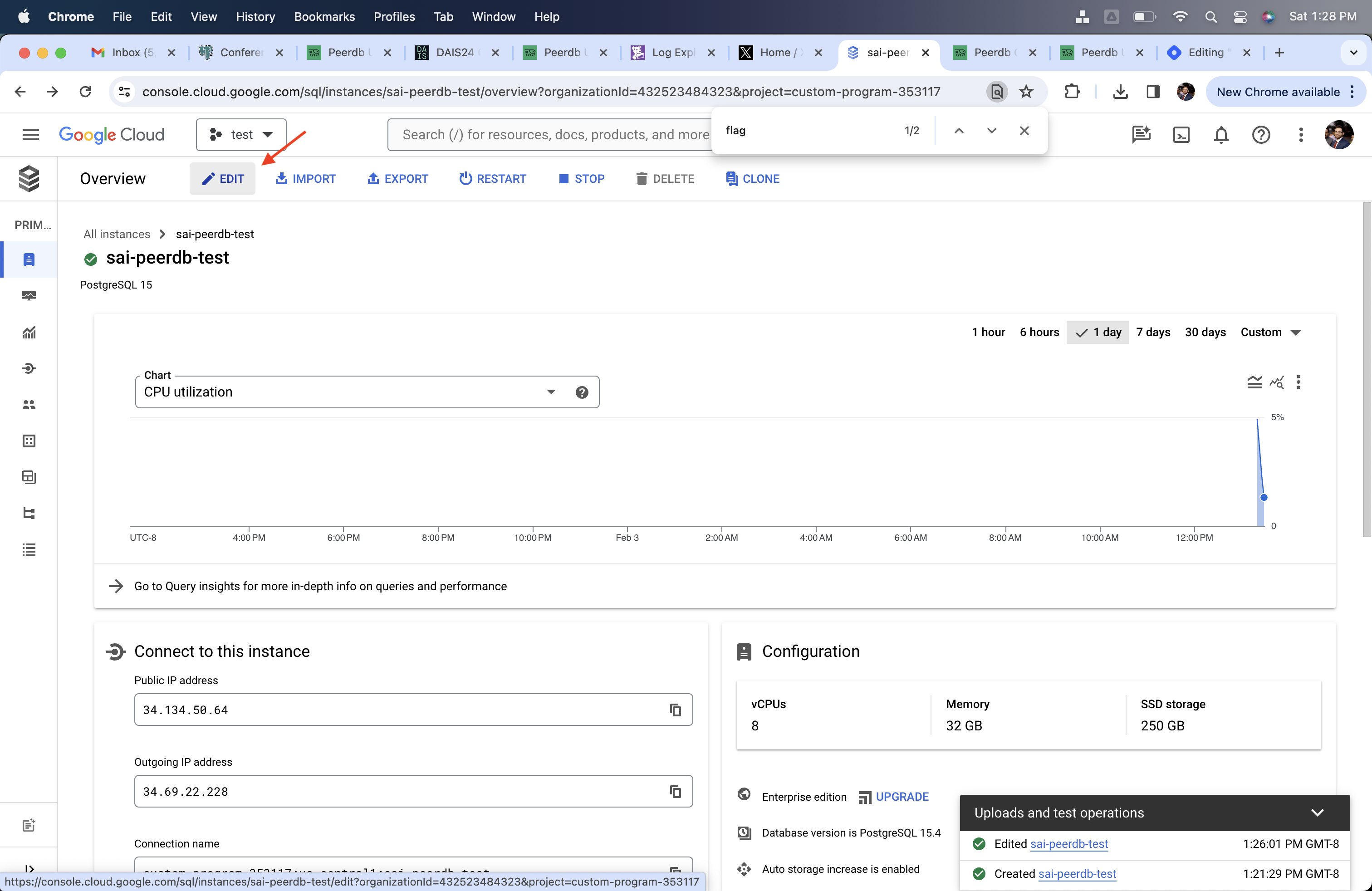
- 在概览页面点击 Edit 按钮。
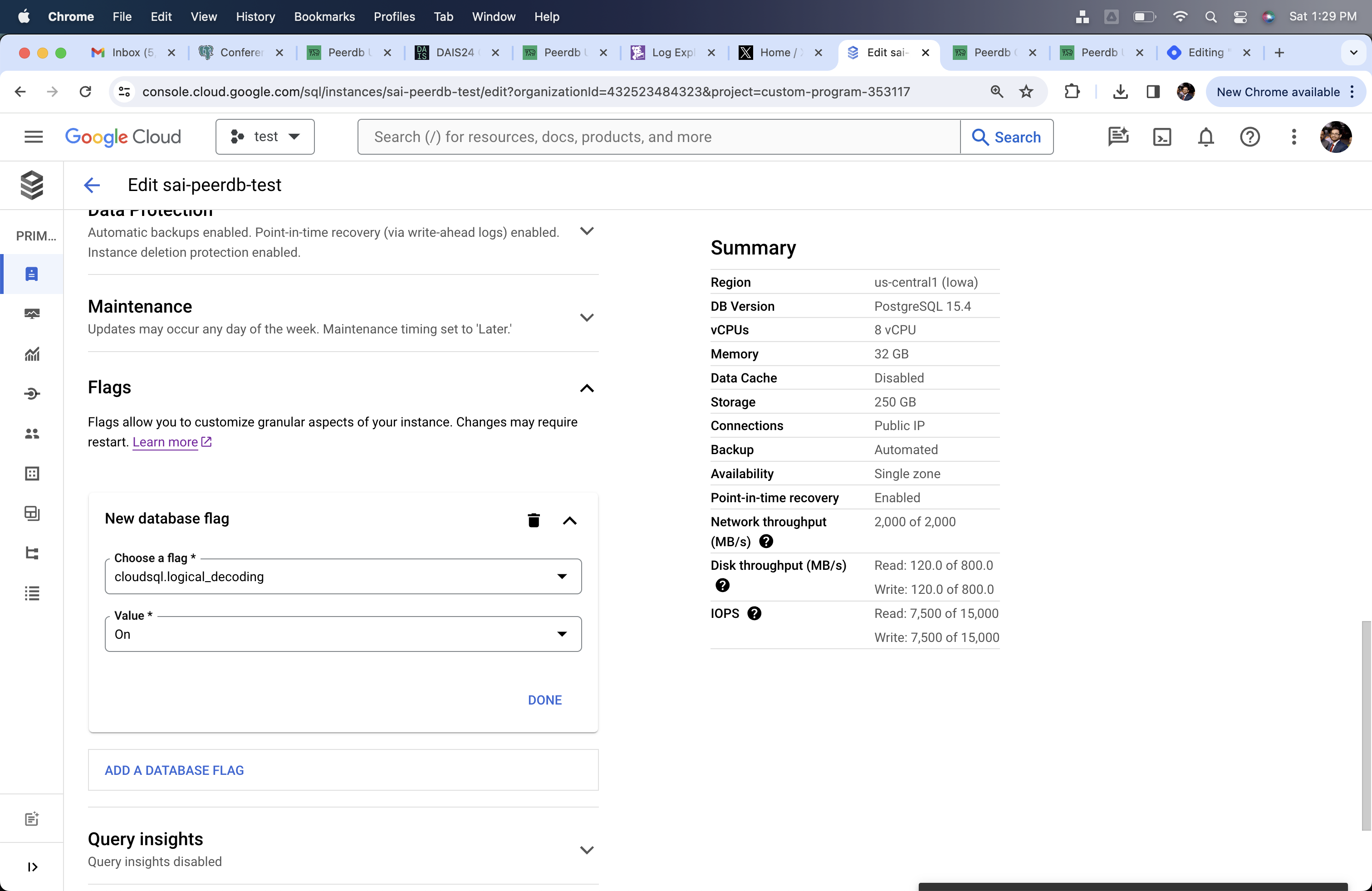
- 打开 Flags,将
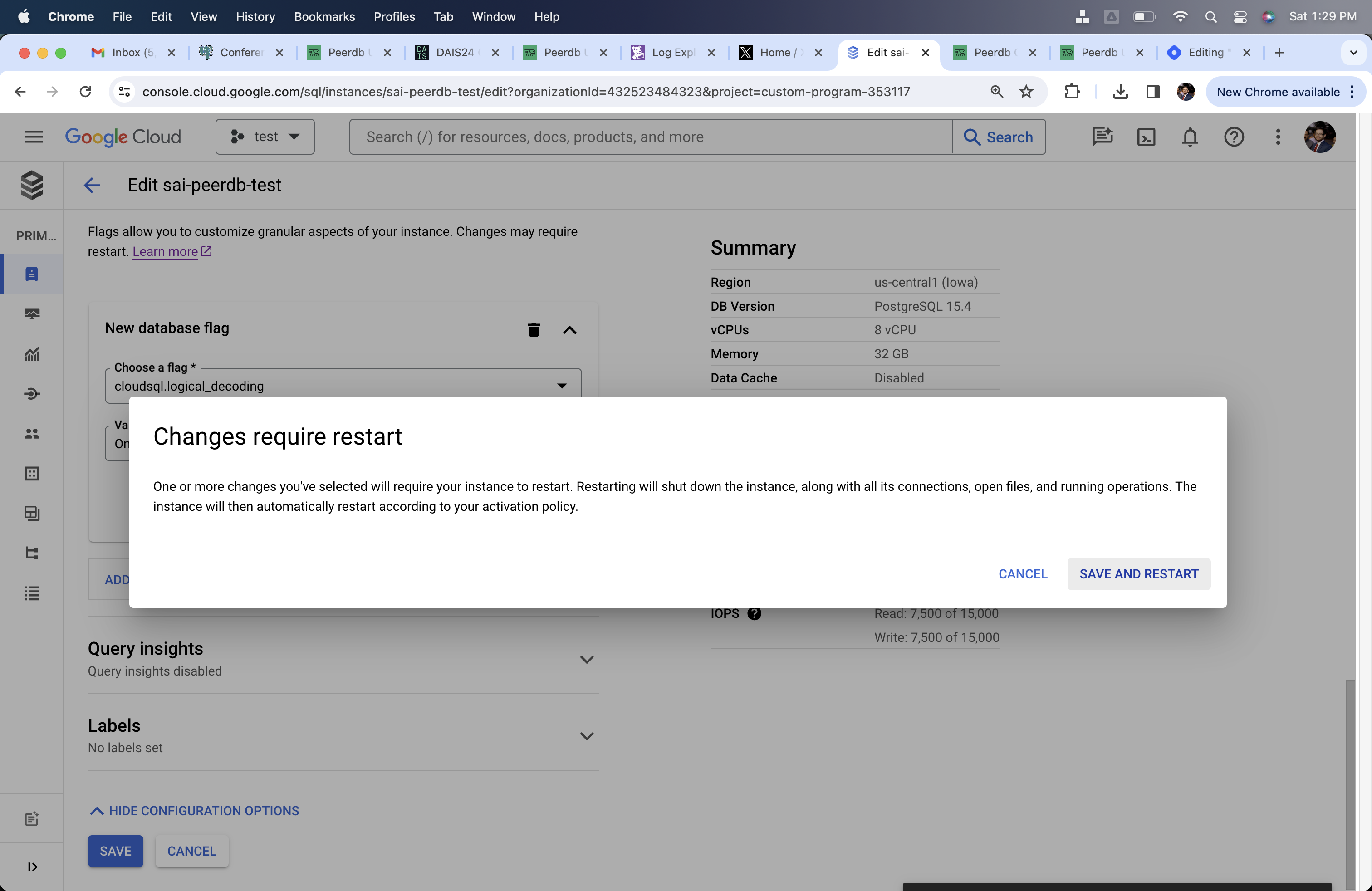
cloudsql.logical_decoding修改为 on。此更改需要重启您的 Postgres 服务器才能生效。
创建 ClickPipes 用户并授予权限
使用管理员用户连接到 Cloud SQL Postgres,并运行以下命令:
-
为 ClickPipes 创建一个专用用户:
-
为上一步创建的用户授予 schema 级只读访问权限。以下示例展示了为
publicschema 授予权限。对于每个包含需要复制的表的 schema,都需要重复这些命令: -
为该用户授予复制权限:
-
使用需要复制的表创建一个 publication。强烈建议仅在 publication 中包含所需的表,以避免额外的性能开销。
注意包含在 publication 中的任意表必须定义有 primary key,或者 将其 replica identity 配置为
FULL。关于作用域设置的指导,请参阅 Postgres 常见问题。-
为指定的表创建 publication:
-
为特定 schema 中的所有表创建 publication:
clickpipespublication 将包含由指定表生成的变更事件集合,之后会被用于摄取复制流。 -
将 ClickPipes IP 添加到防火墙
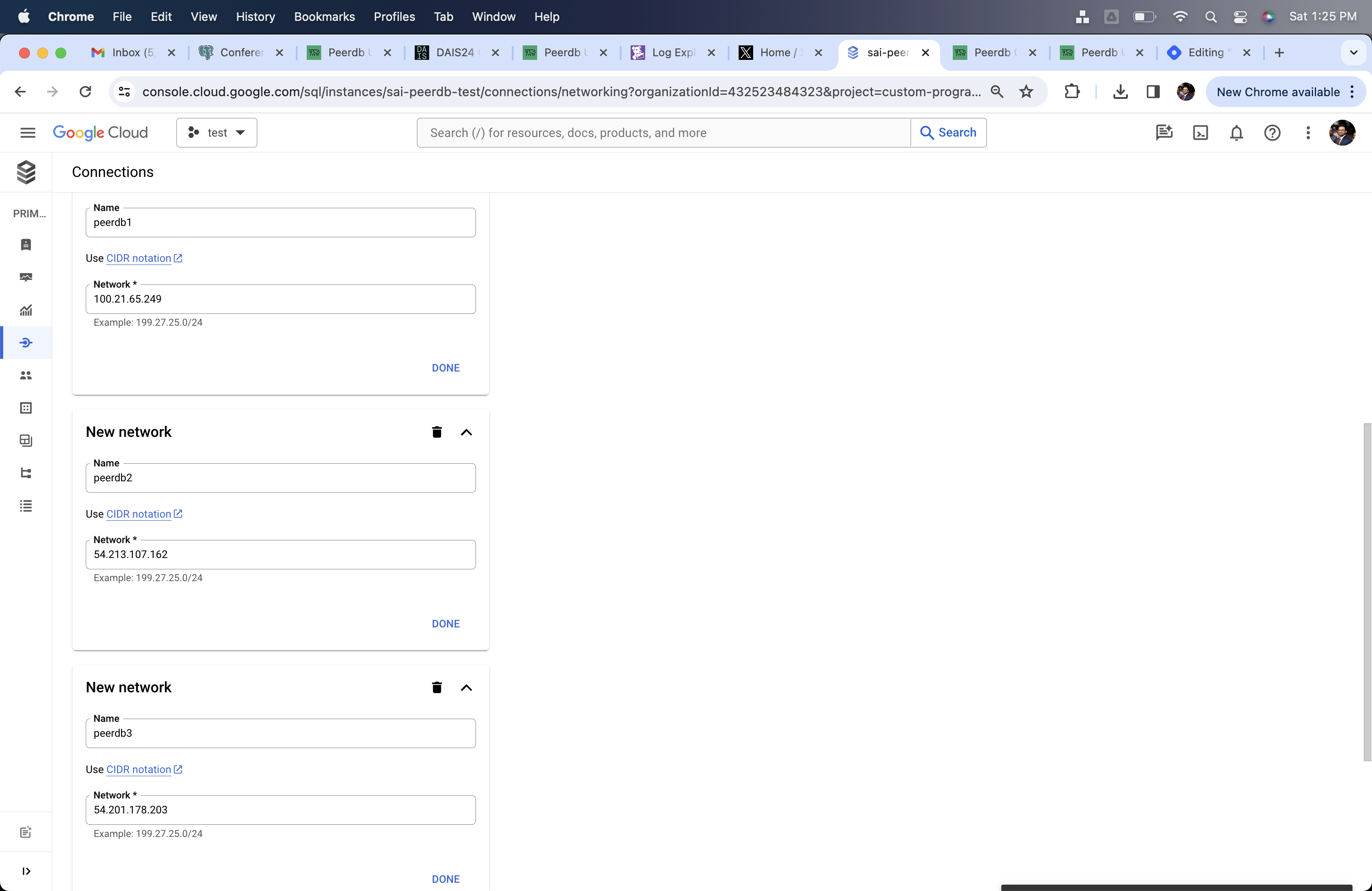
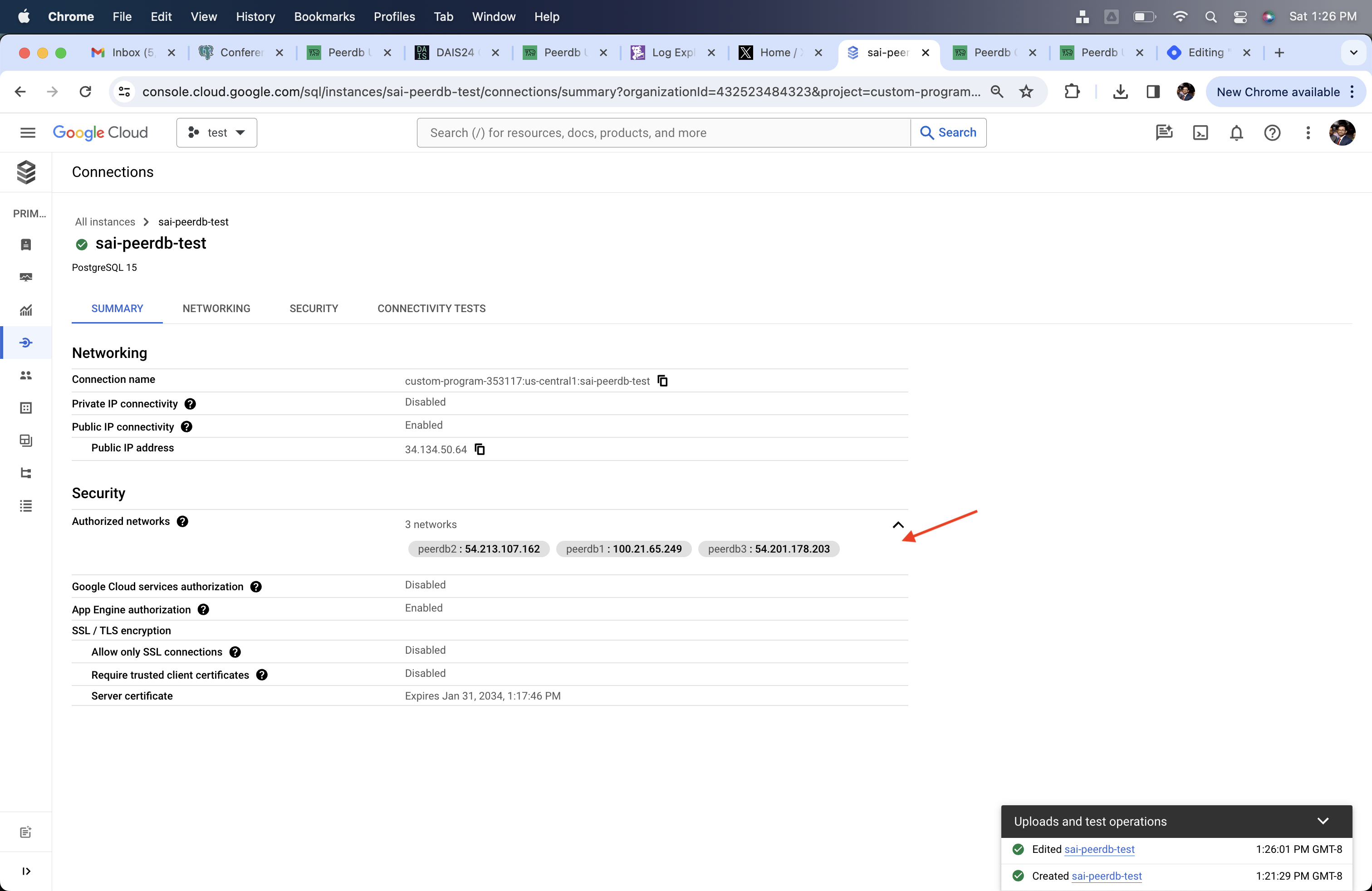
请按照以下步骤将 ClickPipes IP 添加到您的网络中。
如果您使用的是 SSH 隧道(SSH Tunneling),则需要将 ClickPipes IP 添加到跳板机/堡垒机(Jump Server/Bastion)的防火墙规则中。
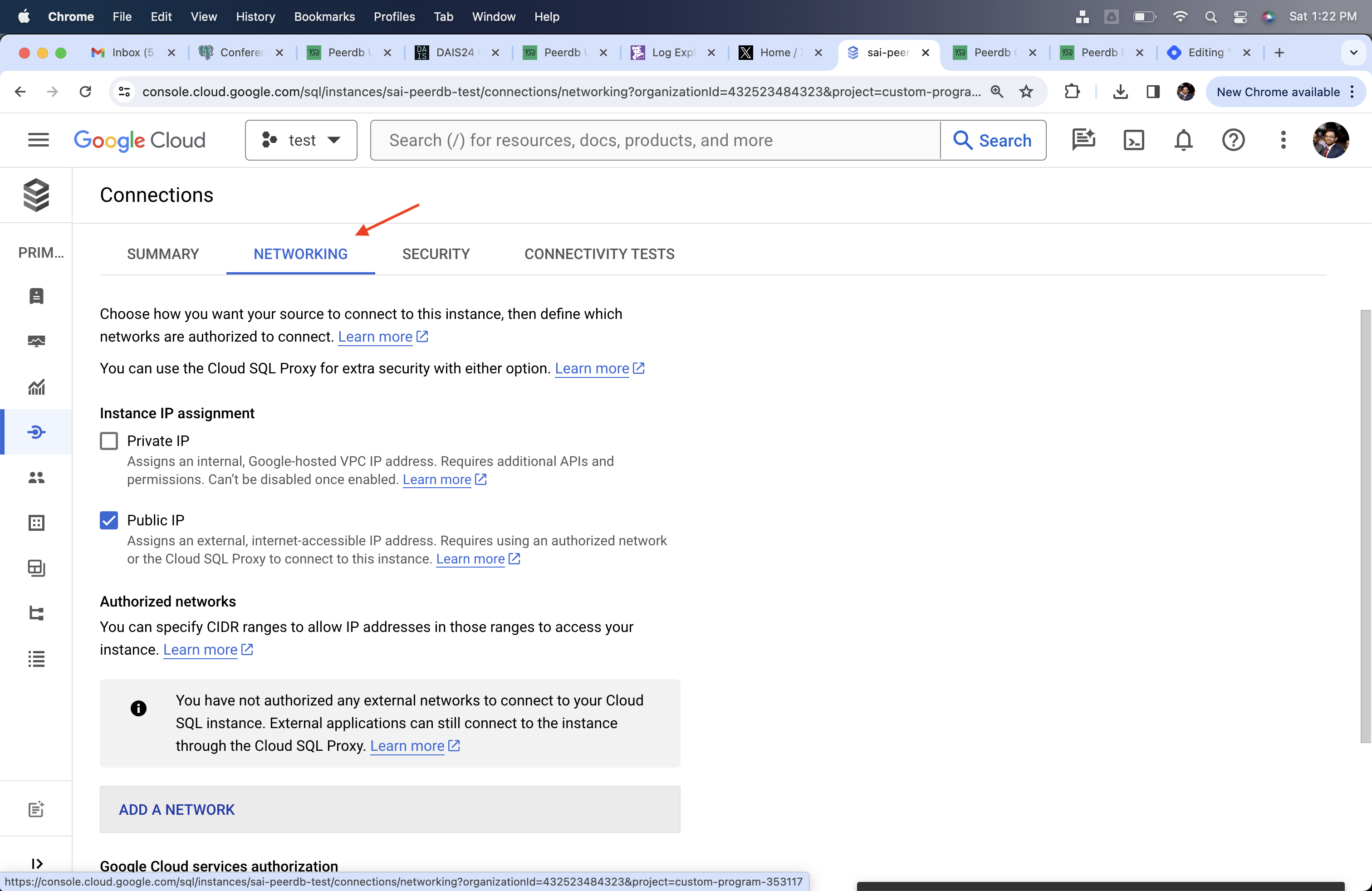
- 转到 Connections 区域
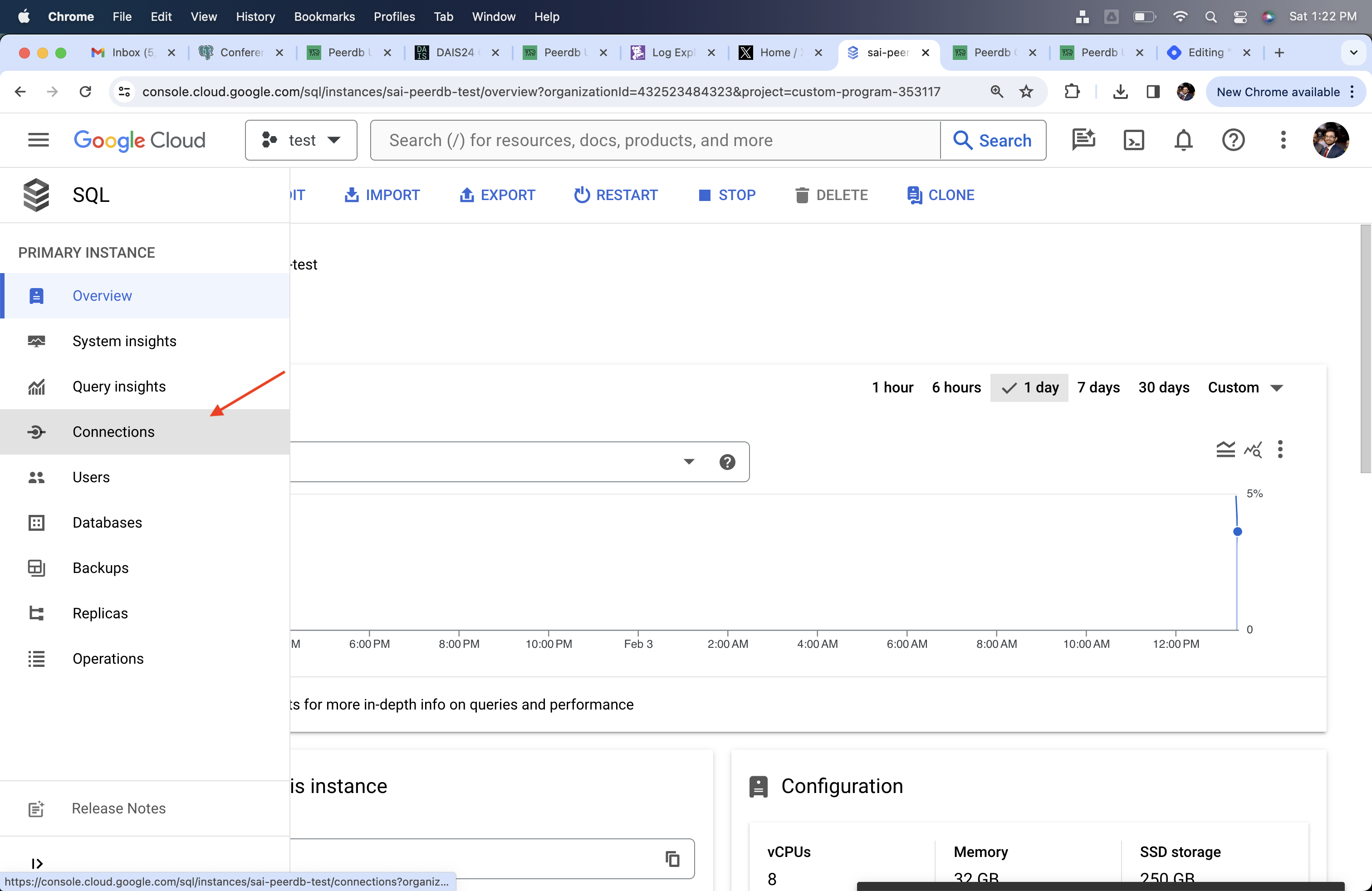
- 转到 Networking 子菜单
下一步
现在你可以创建你的 ClickPipe,并开始将 Postgres 实例中的数据摄取到 ClickHouse Cloud。 请务必记录下在设置 Postgres 实例时使用的连接信息,因为在创建 ClickPipe 时需要用到这些信息。
