创建您的首个 Azure Blob Storage ClickPipe
先决条件
要完成本指南中的步骤,您需要:
- 一个 Azure Blob Storage 账户
- Azure 连接字符串
- 容器名称
- 一个正在运行的 ClickHouse Cloud 服务
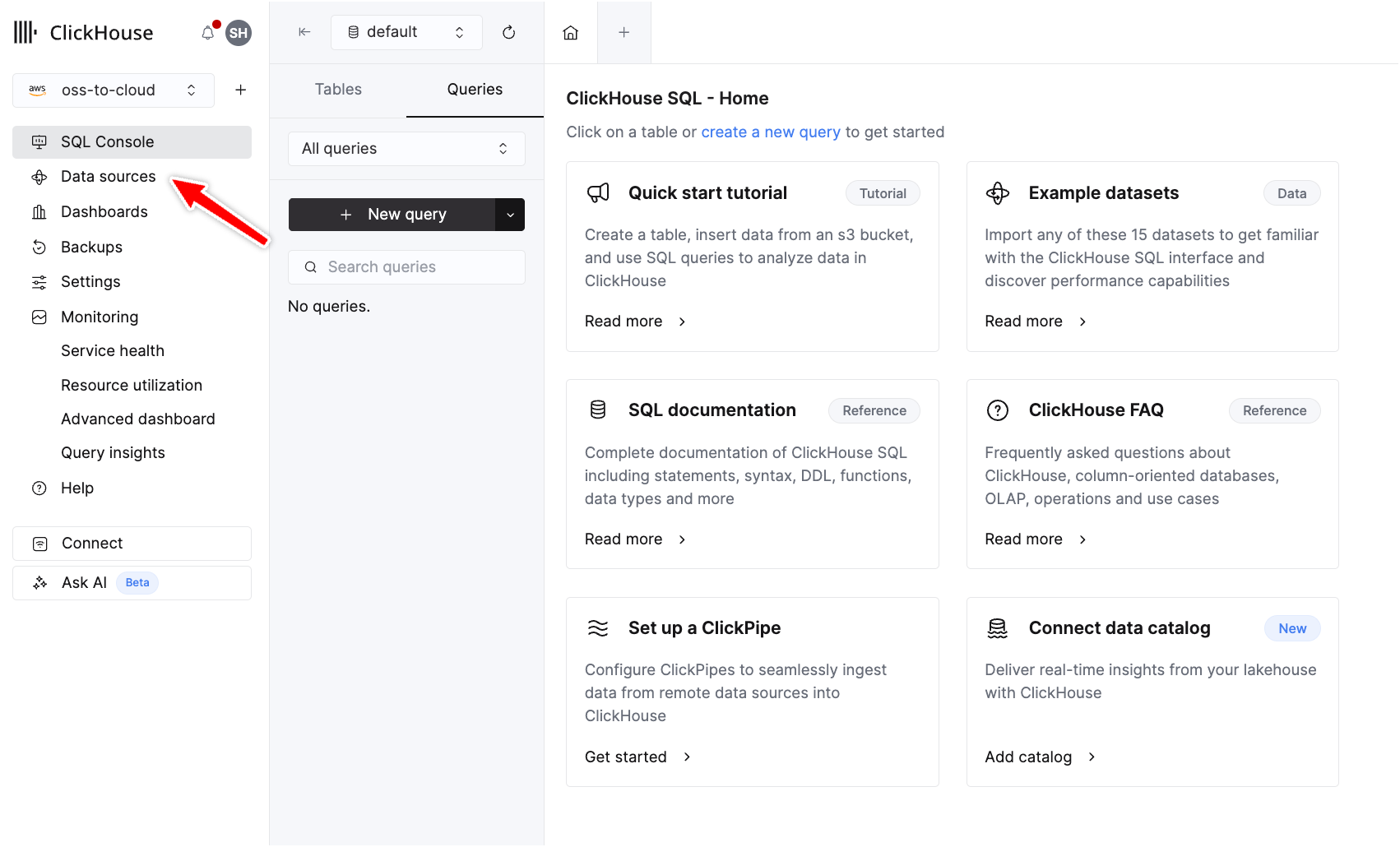
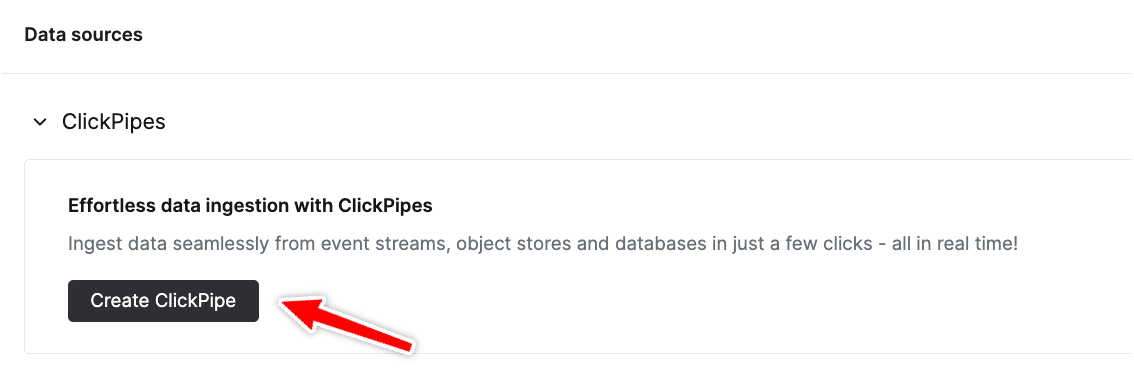
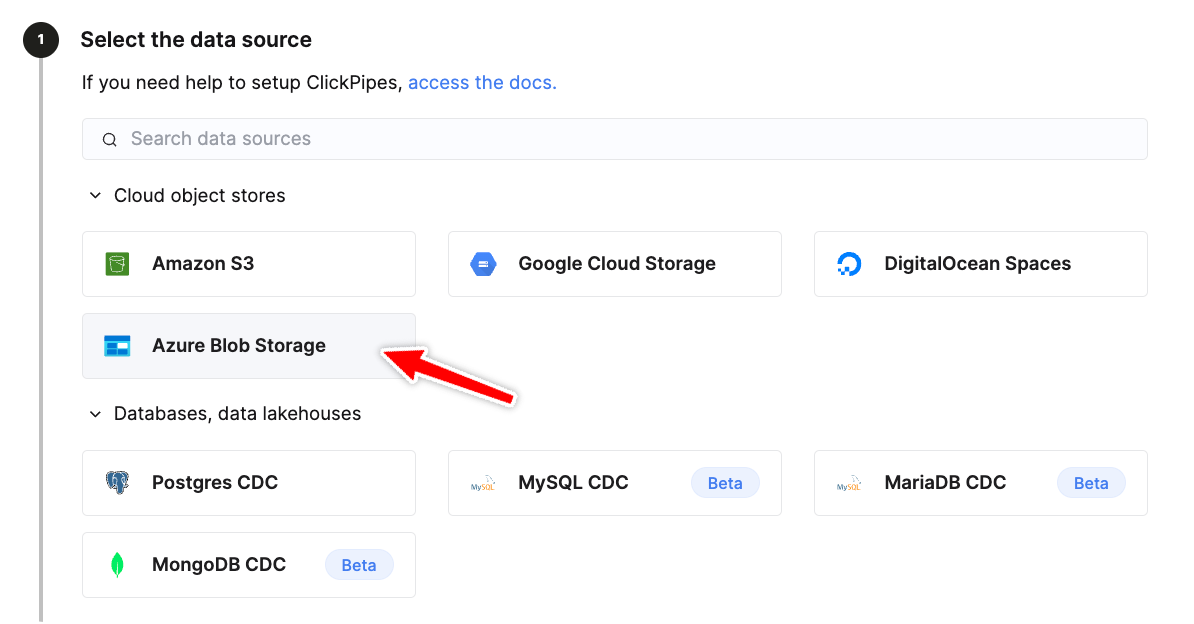
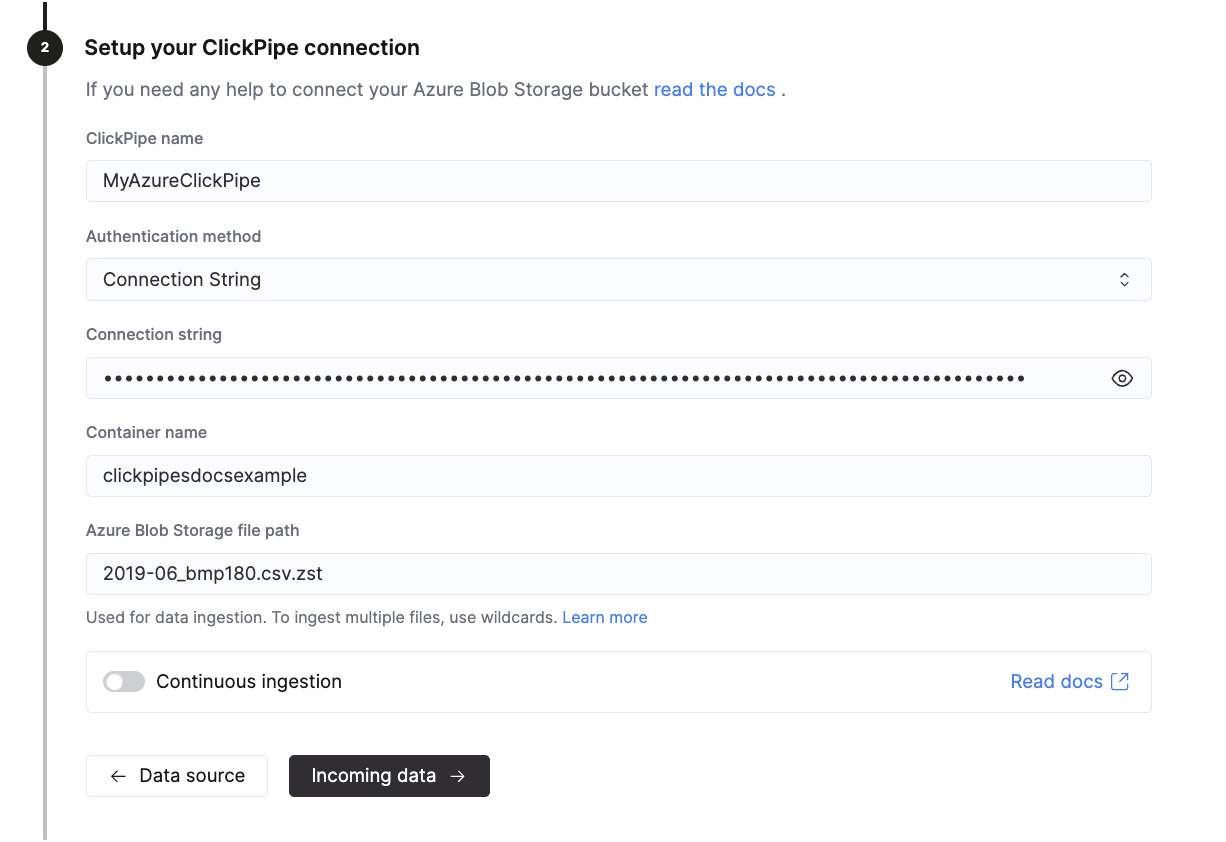
设置 ClickPipe 连接
- 为您的 ClickPipe 指定一个具有描述性的名称
- 在身份验证方法下拉菜单中选择 Connection String
- 在 Connection string 字段中粘贴您的 Azure 连接字符串
- 输入容器名称
- 输入 Azure Blob Storage 文件路径;如果希望摄取多个文件,可以使用通配符
可选:启用持续摄取。更多详情参见 “Continuous Ingestion”。
最后,点击 Incoming data。
选择数据格式
- 选择文件类型
- 选择文件压缩方式 (
detect automatically、none、gzip、brotli、xz或zstd) - 完成其他与格式相关的配置,例如针对逗号分隔格式指定所使用的分隔符
- 点击 Parse information
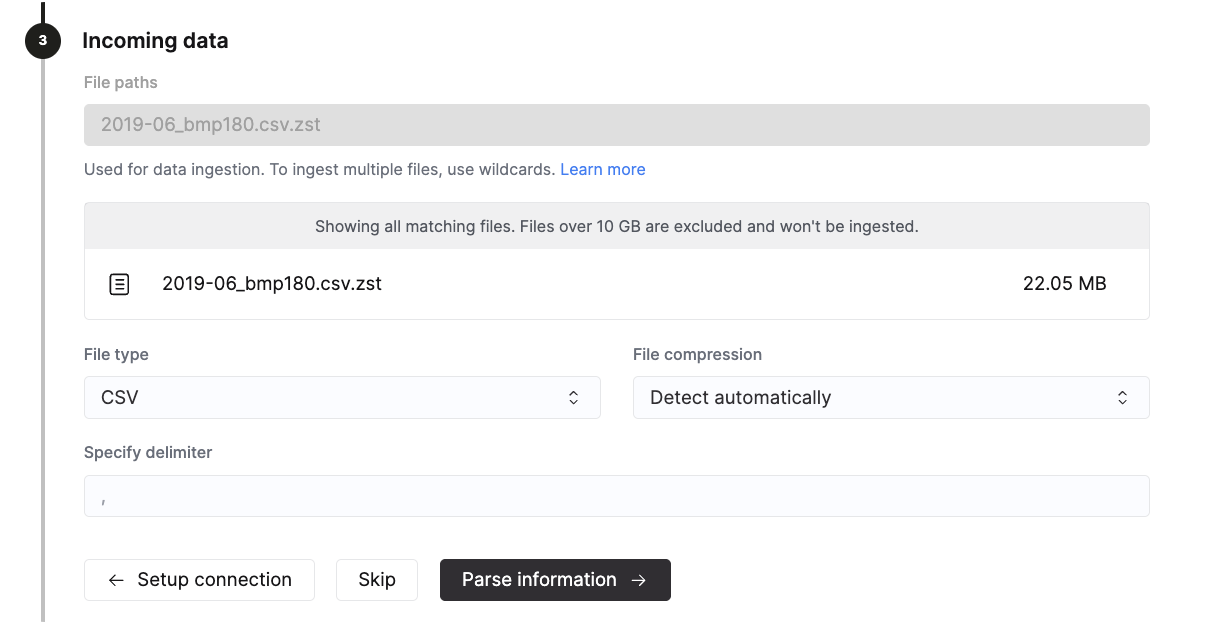
配置表、schema 和设置
现在您需要创建一个新表,或选择一个已有表来存储传入数据。
- 选择是将数据上传到新表还是已有表
- 选择要使用的数据库;如果是新表,则指定表名
- 选择一个或多个排序键
- 定义从源文件到目标表的映射,包括列名、列类型、默认值和可为空性
- 最后,指定高级设置,例如要使用的引擎类型、用于分区的表达式以及主键
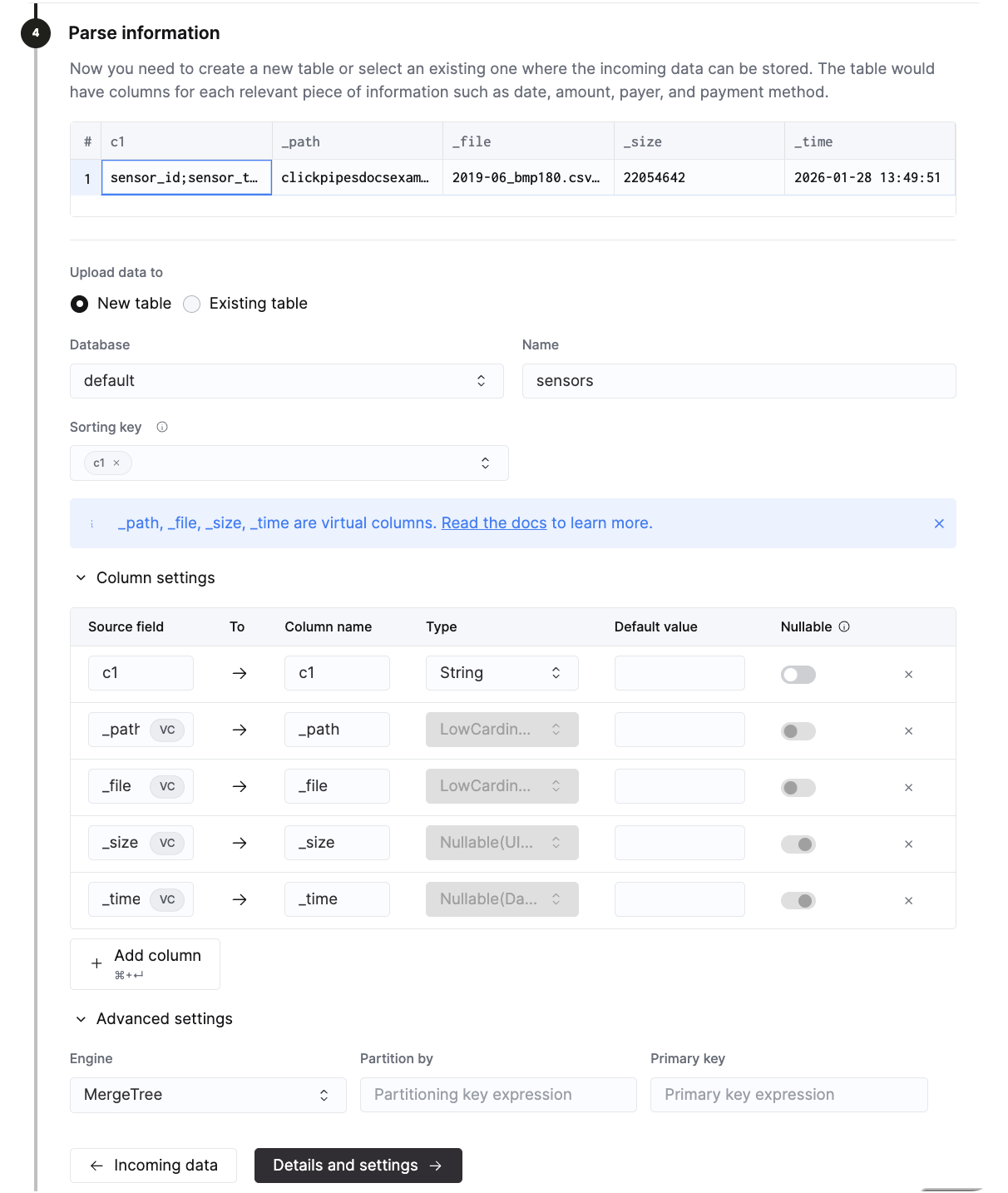
完成对表、schema 和设置的配置后,点击 Details and settings。
配置权限
ClickPipes 会为数据写入创建一个专用数据库用户。 您可以为该用户选择一个角色。 对于目标表上的 materialized view 或字典访问,请选择 “Full access”。
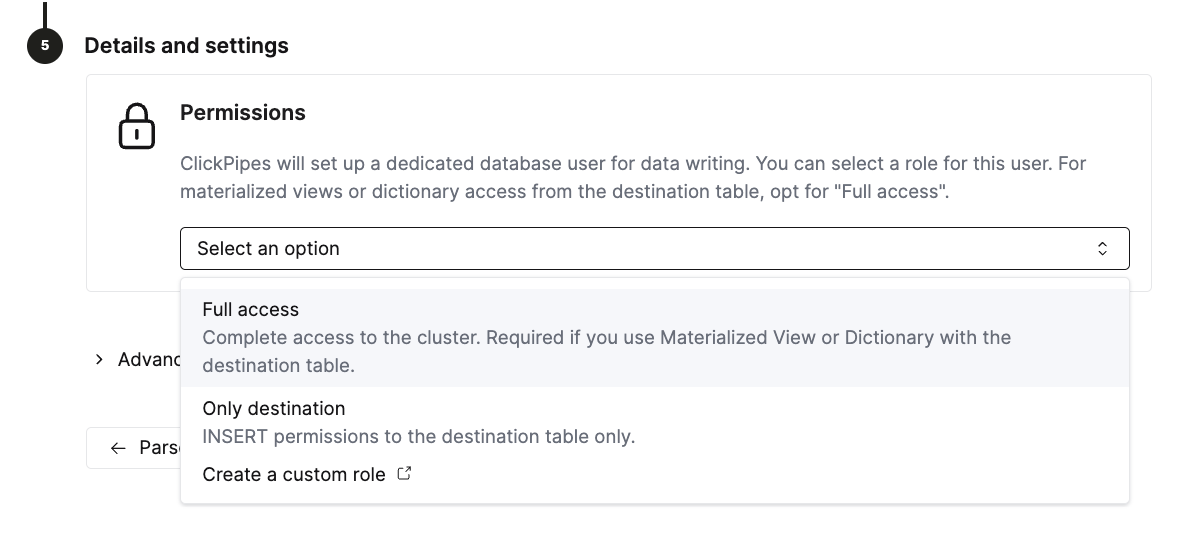
完成设置
点击 Create ClickPipe 以完成设置。
现在您应该能看到您的 ClickPipe 处于 provisioning 状态。 过几分钟后,它会从 provisioning 变为 completed。
