将 Chartbrew 连接到 ClickHouse
Chartbrew 是一个数据可视化平台,用于创建仪表板并实时监控数据。它支持包括 ClickHouse 在内的多种数据源,并提供一个无需编写代码的界面来构建图表和报表。
目标
在本指南中,您将把 Chartbrew 连接到 ClickHouse,执行一条 SQL 查询,并创建一个可视化图表。完成后,您的仪表板可能会类似如下所示:
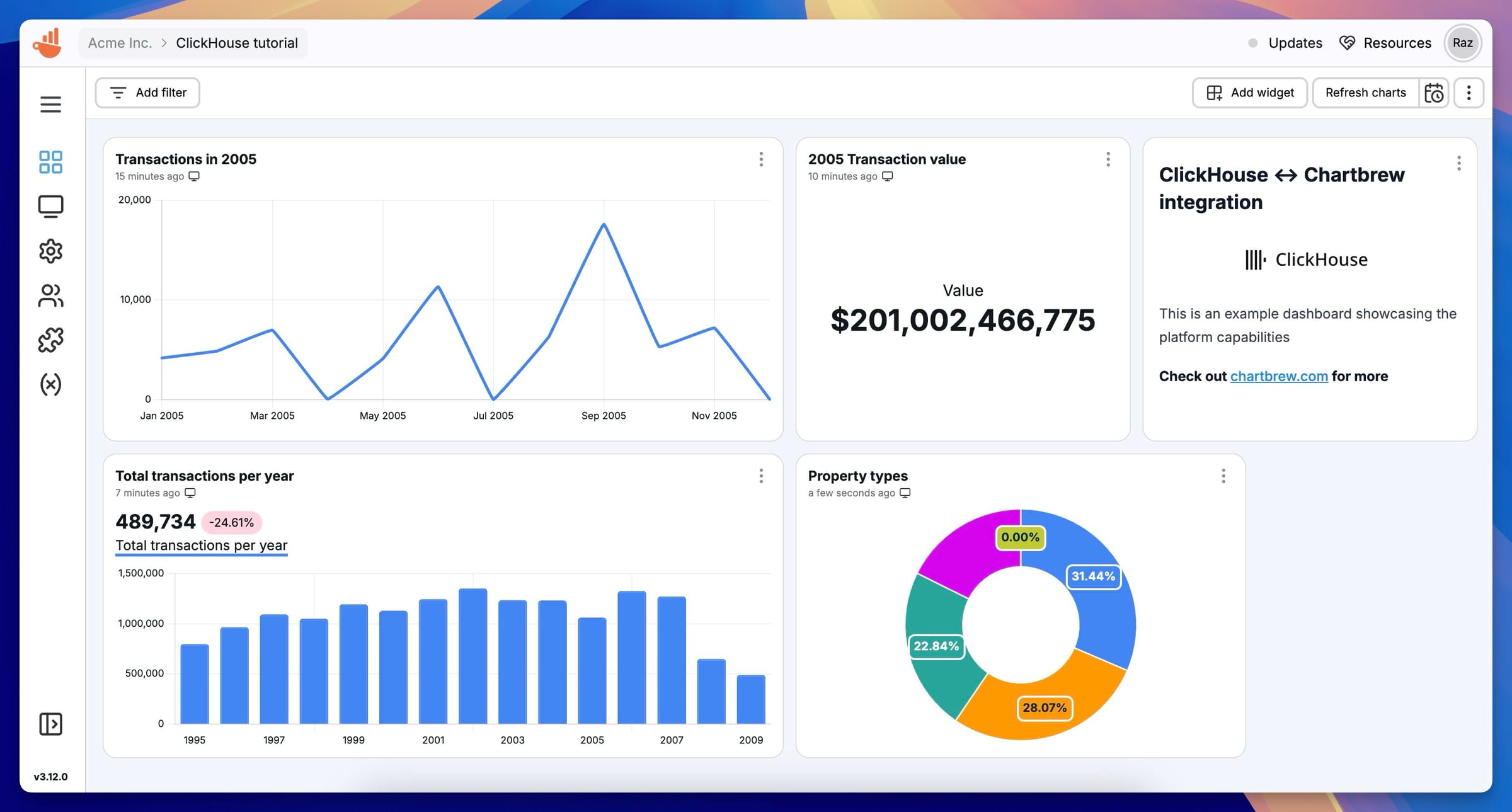
如果您当前没有可用的数据集,可以添加一个示例数据集。本指南使用的是 UK Price Paid 数据集。
1. 收集连接信息
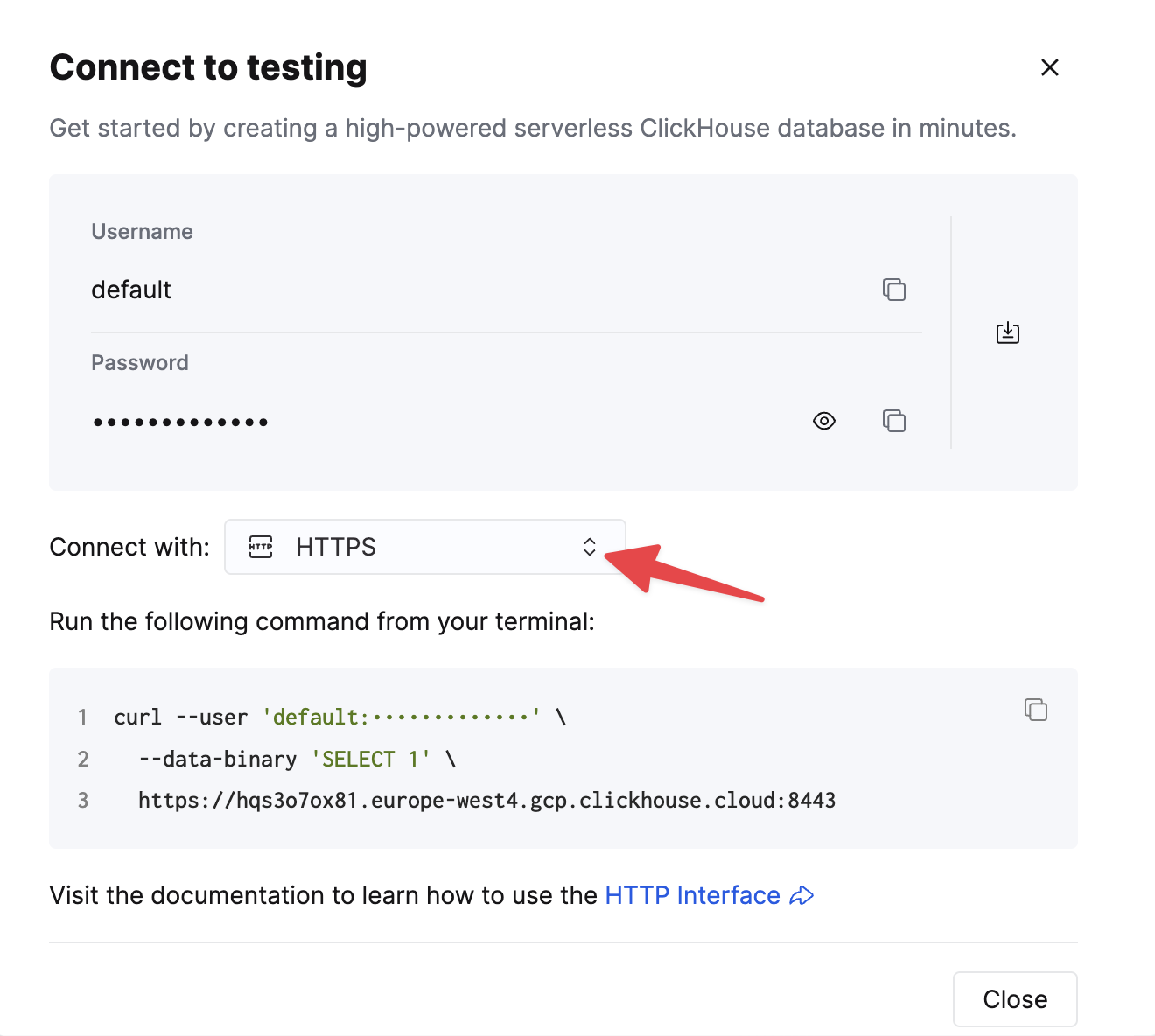
要通过 HTTP(S) 连接到 ClickHouse,您需要以下信息:
| 参数 | 说明 |
|---|---|
HOST 和 PORT | 通常,在使用 TLS 时端口为 8443,不使用 TLS 时端口为 8123。 |
DATABASE NAME | 默认提供一个名为 default 的数据库,请填写您要连接的目标数据库名称。 |
USERNAME 和 PASSWORD | 默认用户名为 default。请使用适合您使用场景的用户名。 |
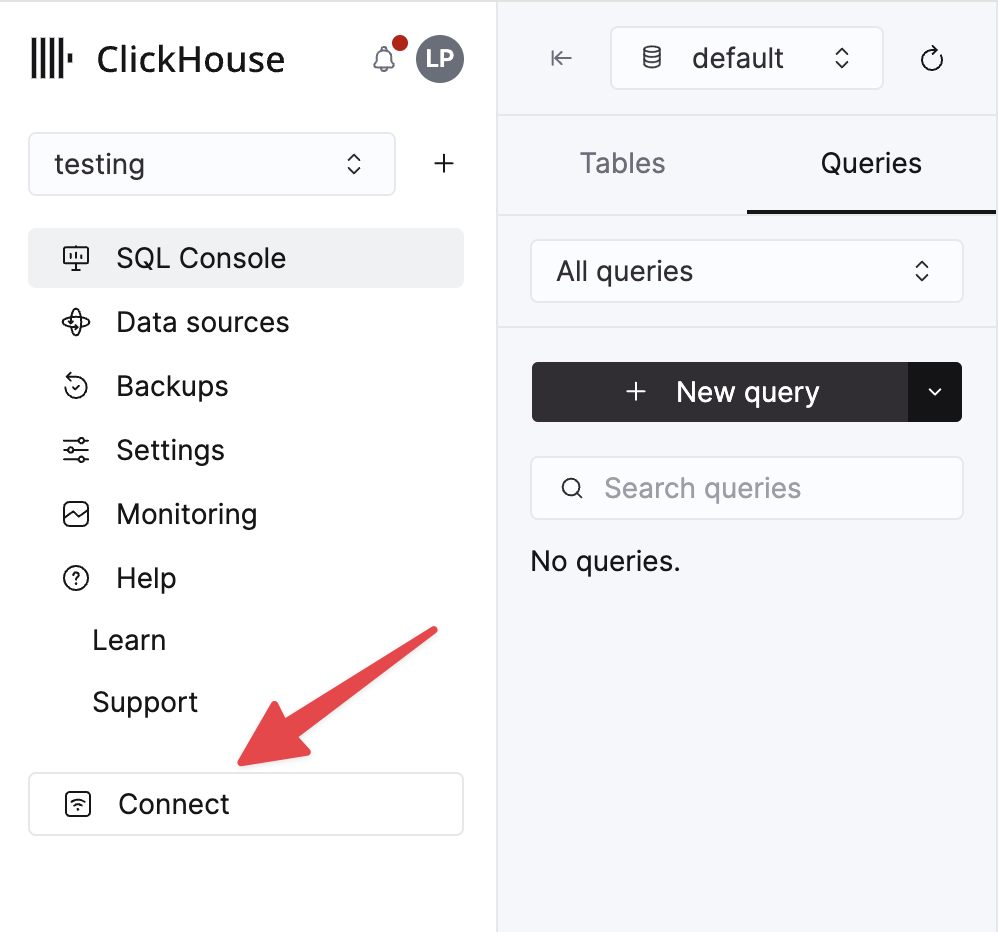
您的 ClickHouse Cloud 服务的详细信息可以在 ClickHouse Cloud 控制台中查看。 选择某个服务并点击 Connect:
选择 HTTPS。连接信息会显示在示例 curl 命令中。
如果您使用的是自托管 ClickHouse,则连接信息由您的 ClickHouse 管理员进行设置。
2. 将 Chartbrew 连接到 ClickHouse
-
登录 Chartbrew 并进入 Connections 选项卡。
-
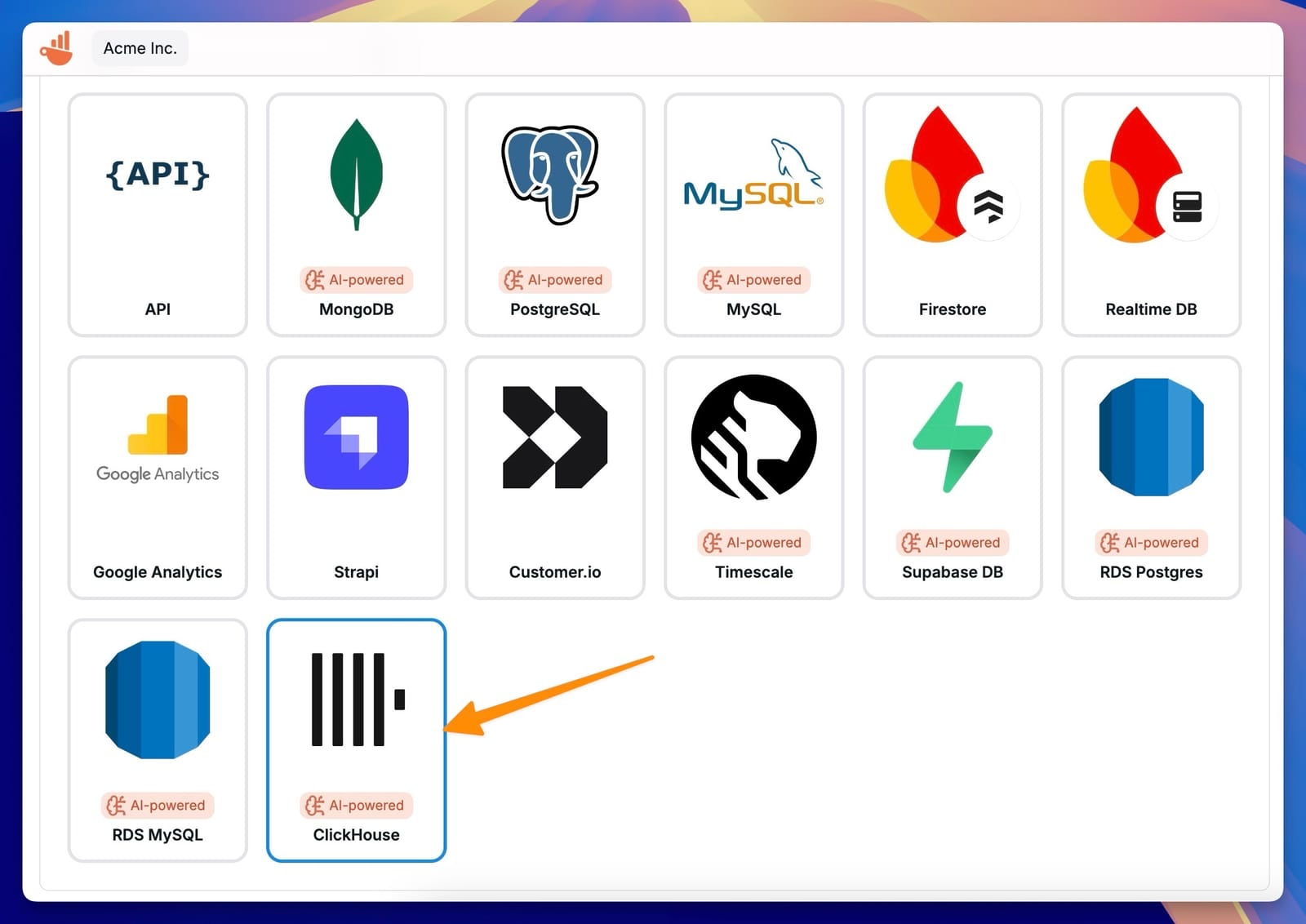
点击 Create connection,然后在可用数据库选项中选择 ClickHouse。
-
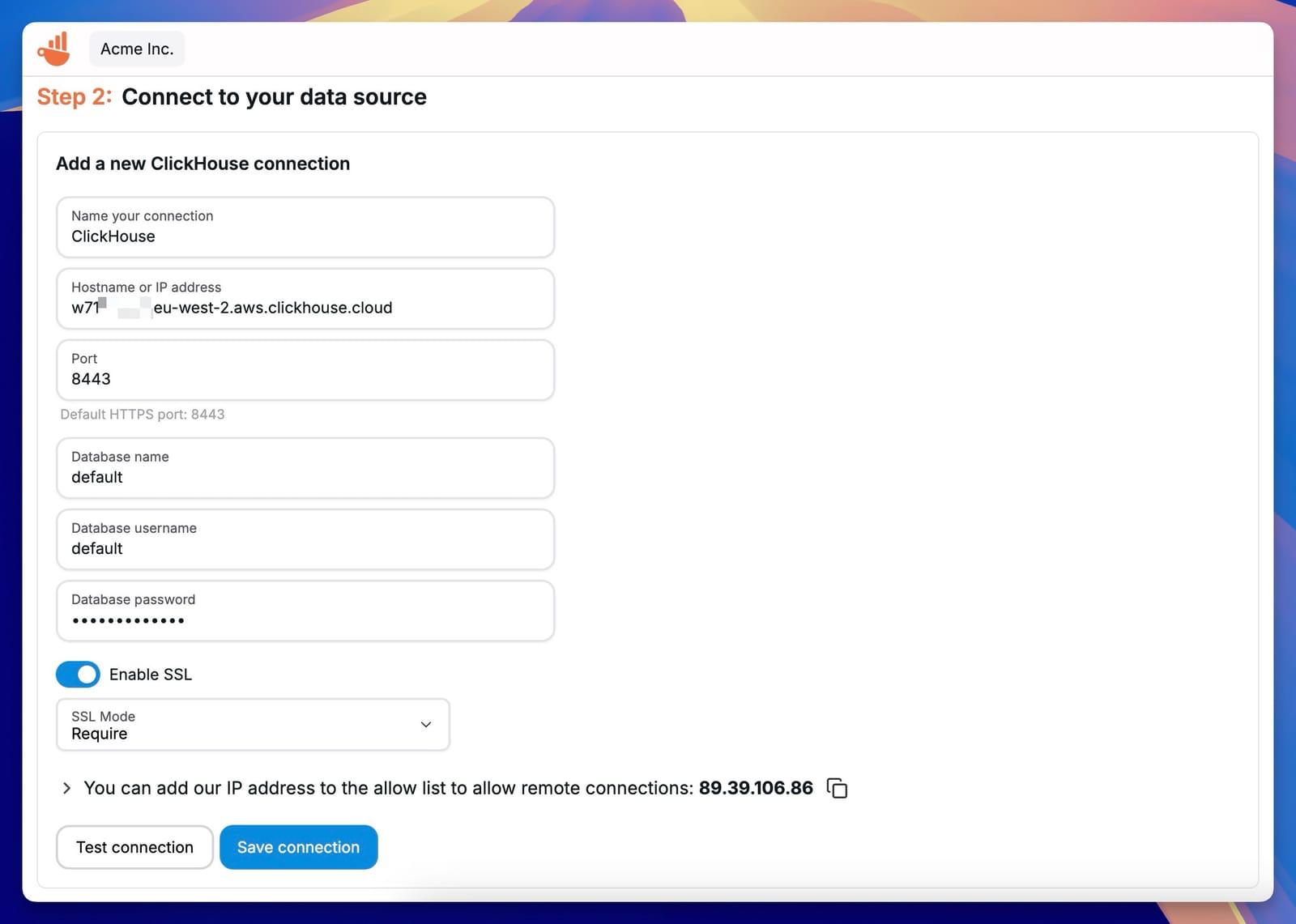
输入 ClickHouse 数据库的连接信息:
- Display Name:用于在 Chartbrew 中标识该连接的名称。
- Host:ClickHouse 服务器的主机名或 IP 地址。
- Port:HTTPS 连接通常为
8443。 - Database Name:需要连接的数据库名称。
- Username:ClickHouse 用户名。
- Password:ClickHouse 密码。
-
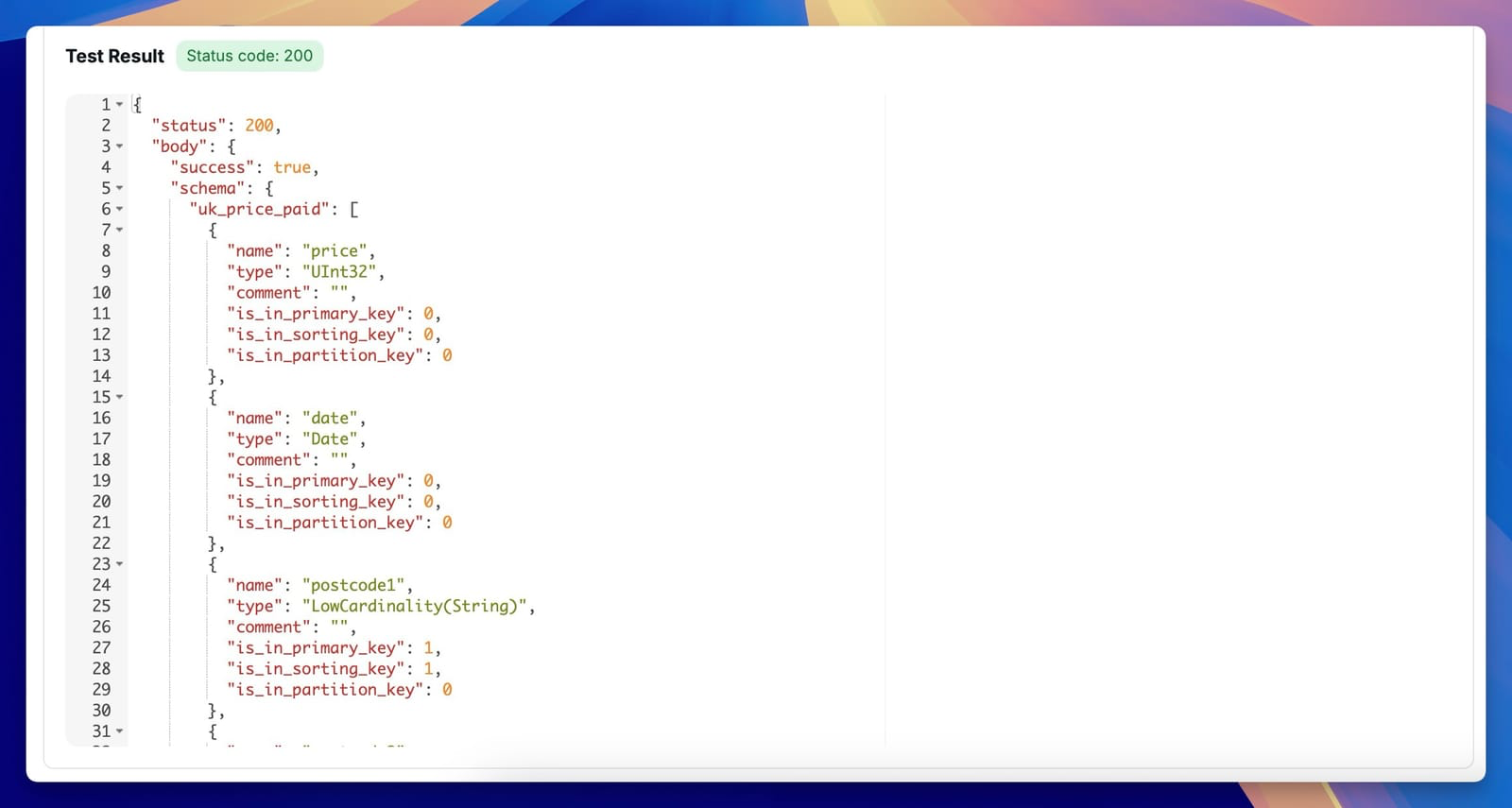
点击 Test connection 来验证 Chartbrew 是否可以连接到 ClickHouse。
-
如果测试成功,点击 Save connection。Chartbrew 将自动从 ClickHouse 获取 schema。
3. 创建数据集并运行 SQL 查询
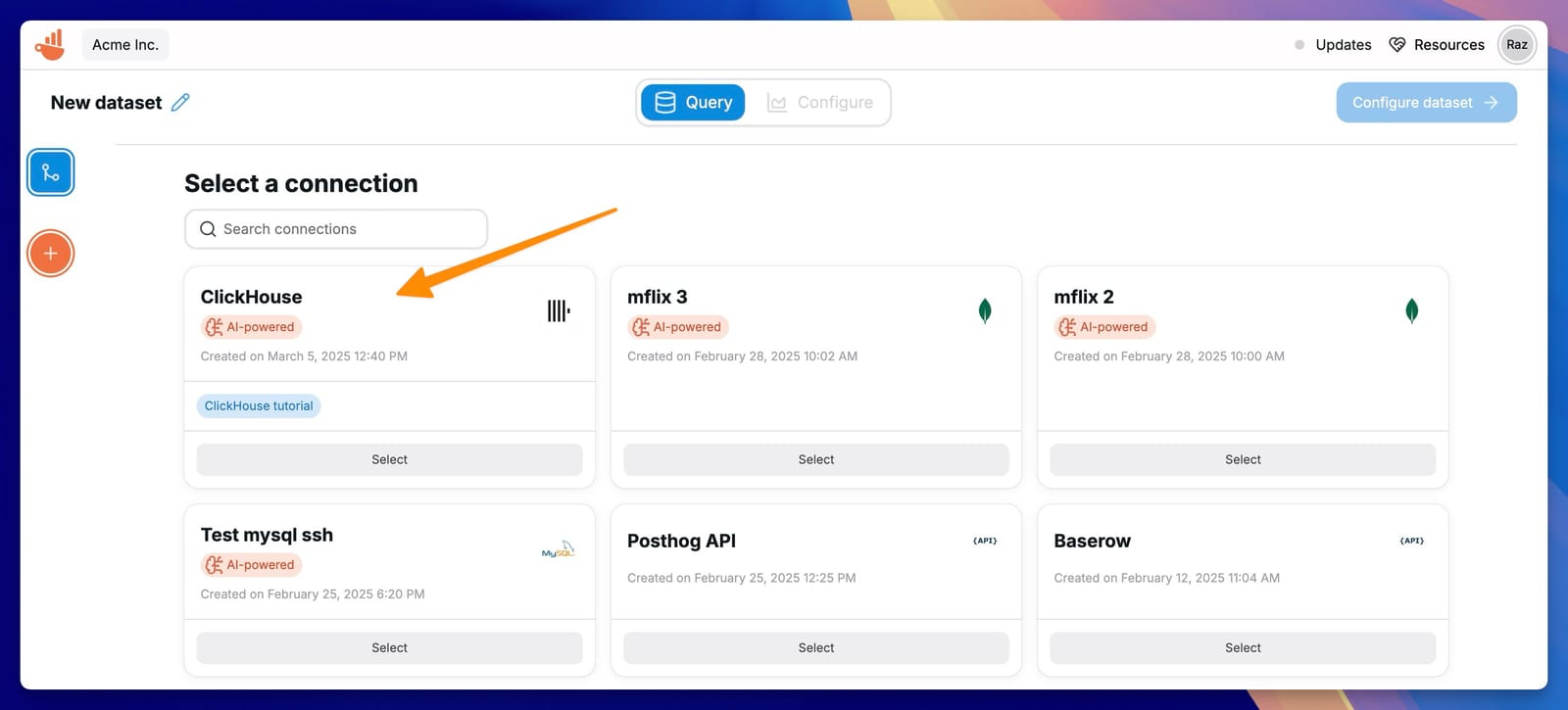
- 点击 Create dataset 按钮,或转到 Datasets 选项卡来创建一个数据集。
- 选择之前创建的 ClickHouse 连接。
编写一条 SQL 查询来获取你想要可视化的数据。例如,下面这个查询会基于 uk_price_paid 数据集计算每年支付的平均价格:
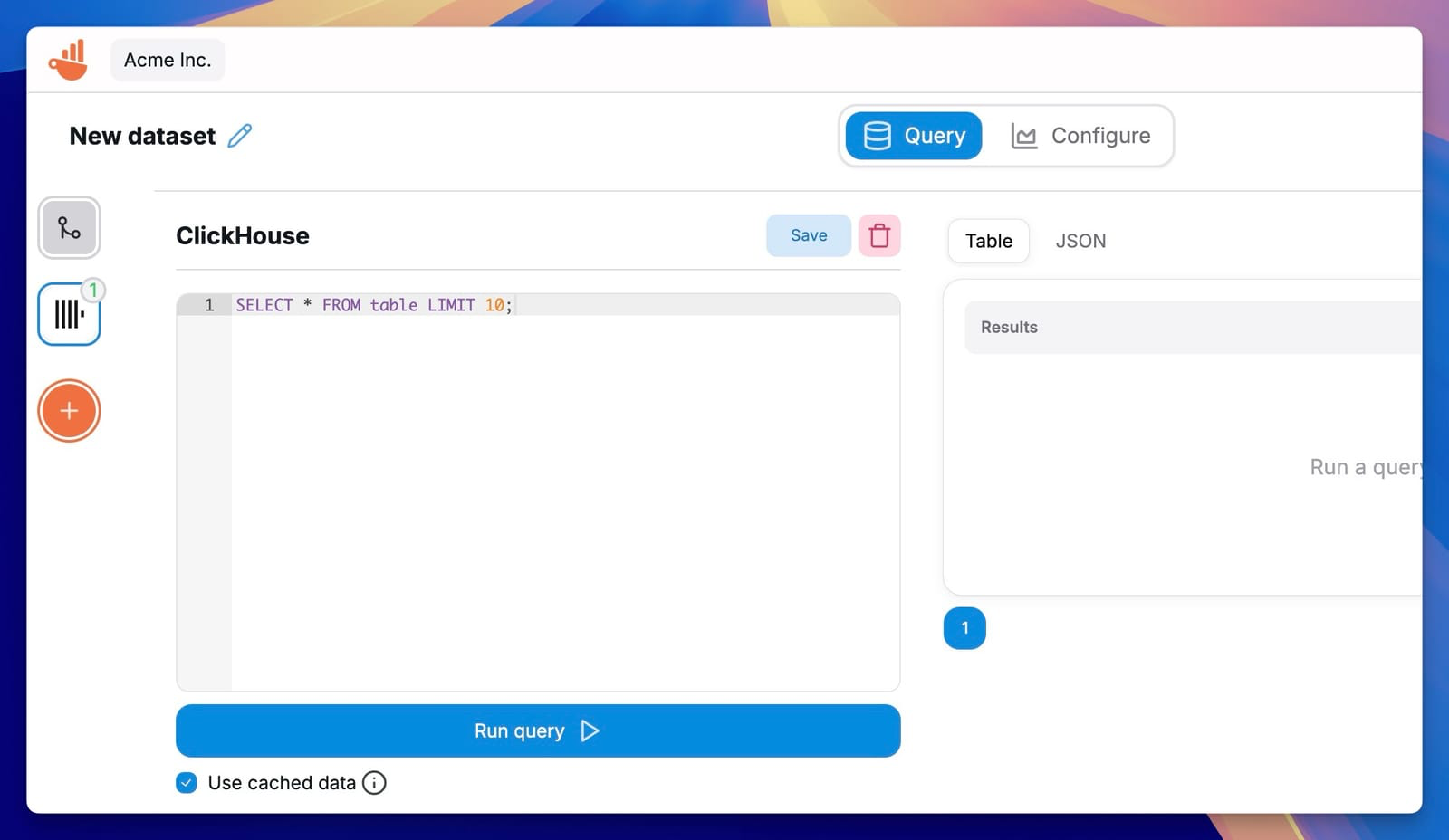
点击 Run query 以获取数据。
如果你不确定如何编写查询,可以使用 Chartbrew 的 AI 助手,根据你的数据库架构(schema)自动生成 SQL 查询。
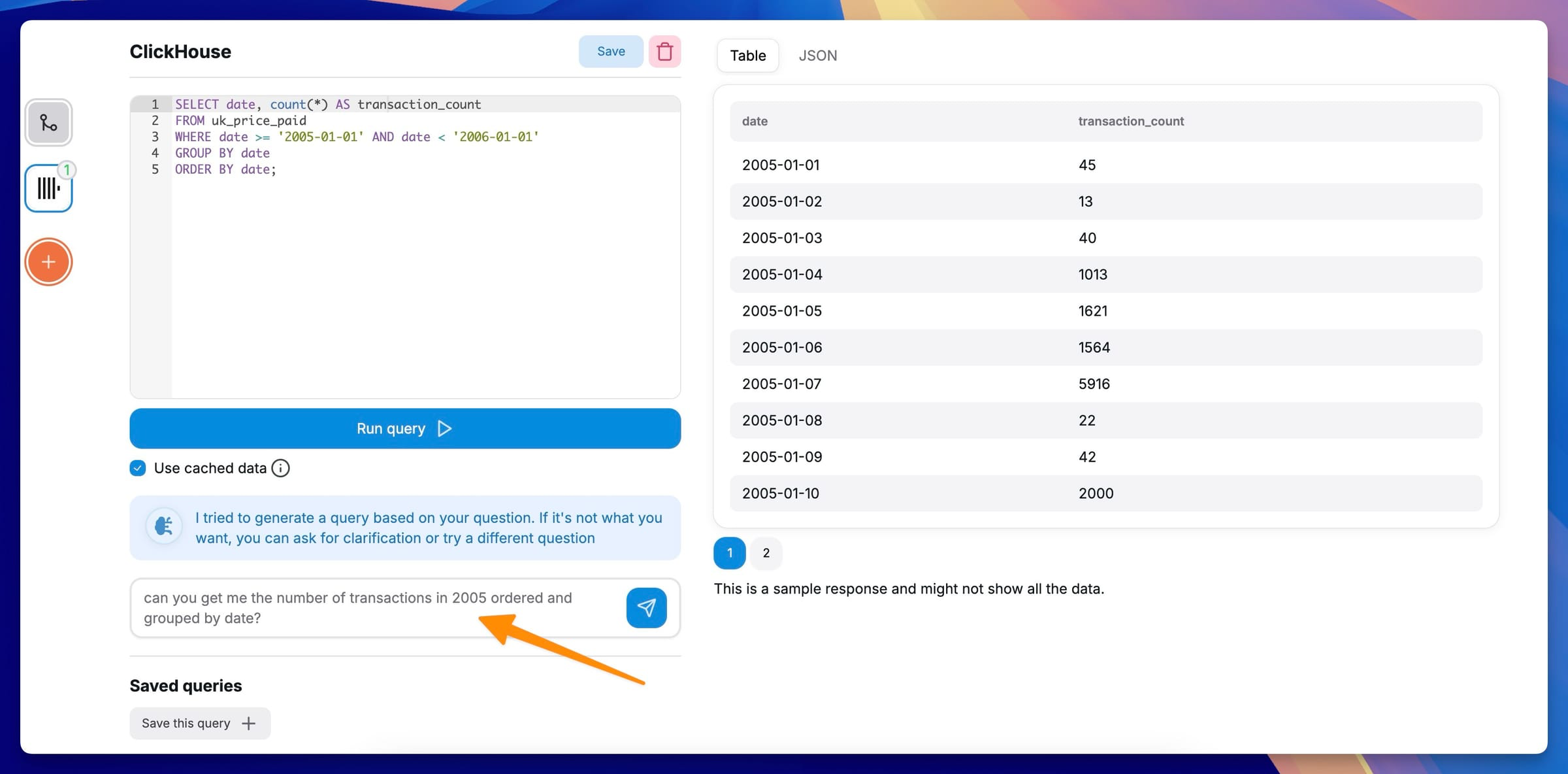
数据返回后,点击 Configure dataset 来配置可视化参数。
4. 创建可视化
- 为可视化定义一个指标(数值型)和一个维度(类别型)。
- 预览数据集,确保查询结果结构正确。
- 选择图表类型(例如折线图、柱状图、饼图),并将其添加到仪表盘中。
- 点击 Complete dataset 以完成配置。
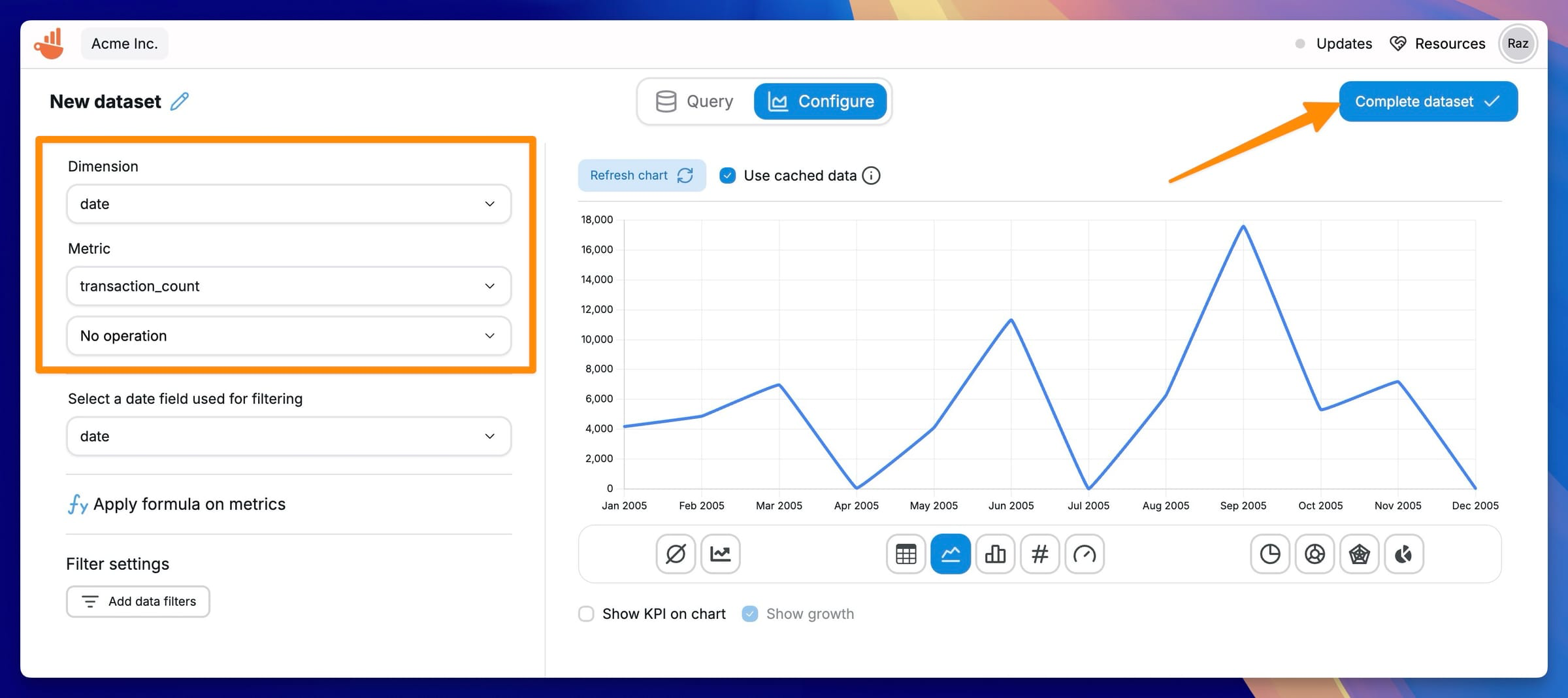
你可以按需创建任意数量的数据集,用于展示数据的不同方面。基于这些数据集,你可以构建多个仪表盘来跟踪不同的指标。
5. 自动化数据更新
为了保持仪表板数据为最新状态,您可以设置自动数据更新:
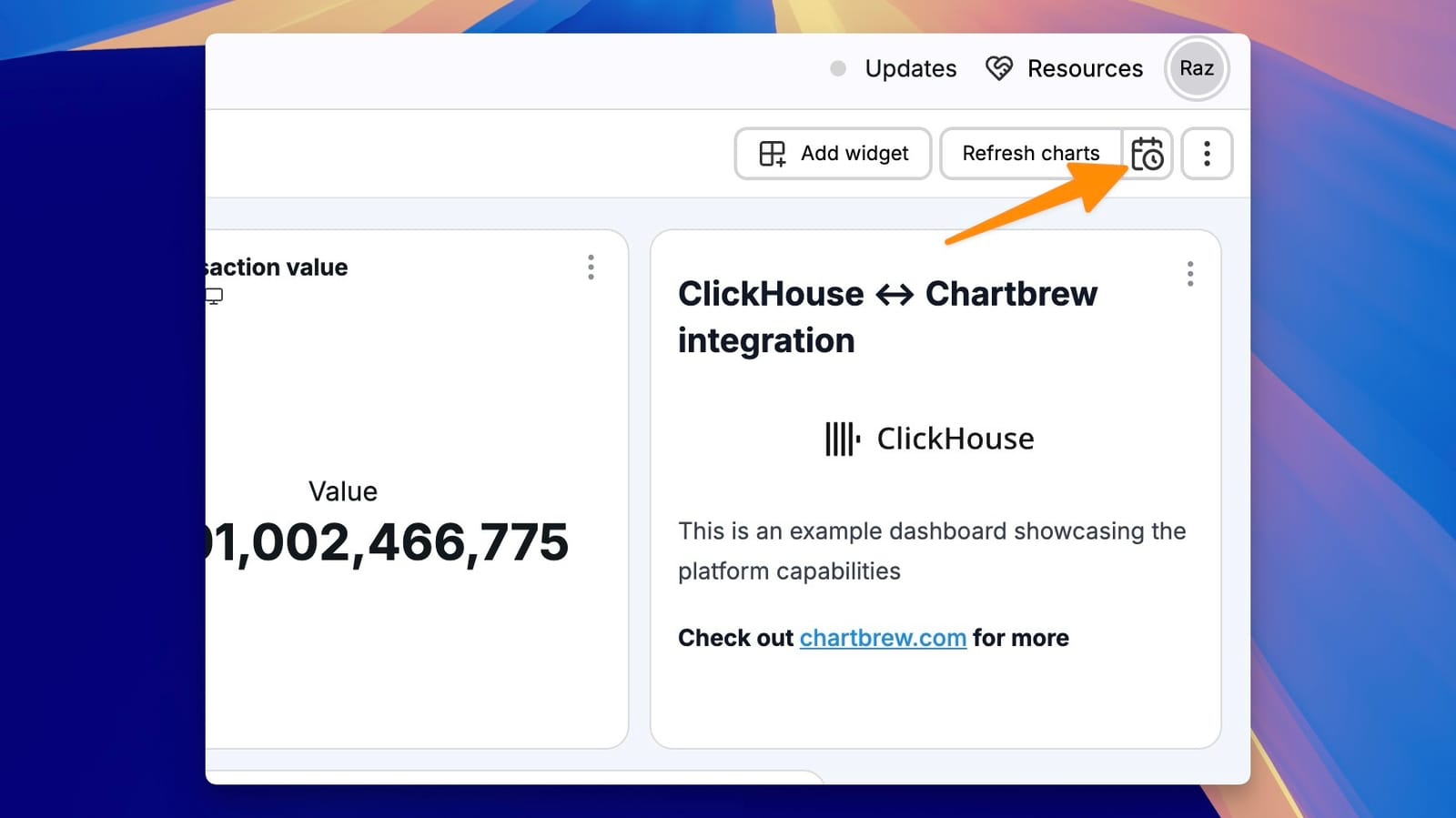
- 点击数据集刷新按钮旁边的日历图标。
- 配置更新间隔(例如每小时、每天)。
- 保存设置以启用自动刷新。
了解更多
如需了解更多详情,请查看这篇关于 Chartbrew 和 ClickHouse 的博客文章。
