使用 ClickHouse 的 azureBlobStorage 表函数
这是将数据从 Azure Blob Storage 或 Azure Data Lake Storage 复制到 ClickHouse 的最高效、最直接的方法之一。借助这个表函数,可以让 ClickHouse 直接连接到 Azure 存储,并按需读取数据。
它提供了类似表的接口,使你可以直接从源端执行查询、插入和过滤操作。该函数经过高度优化,并支持许多广泛使用的文件格式,包括 CSV、JSON、Parquet、Arrow、TSV、ORC、Avro 等。完整列表请参阅 "Data formats"。
在本节中,我们将通过一个简单的入门示例,演示如何从 Azure Blob Storage 向 ClickHouse 传输数据,并说明高效使用该函数时的一些重要注意事项。若需了解更多详细信息和高级选项,请参阅官方文档:
azureBlobStorage Table Function documentation page
获取 Azure Blob Storage 访问密钥
要让 ClickHouse 访问你的 Azure Blob Storage,你需要一个带有访问密钥的连接字符串。
-
在 Azure 门户中,进入你的 Storage Account(存储帐户)。
-
在左侧菜单中,在 Security + networking(安全性 + 网络) 部分下选择 Access keys(访问密钥)。
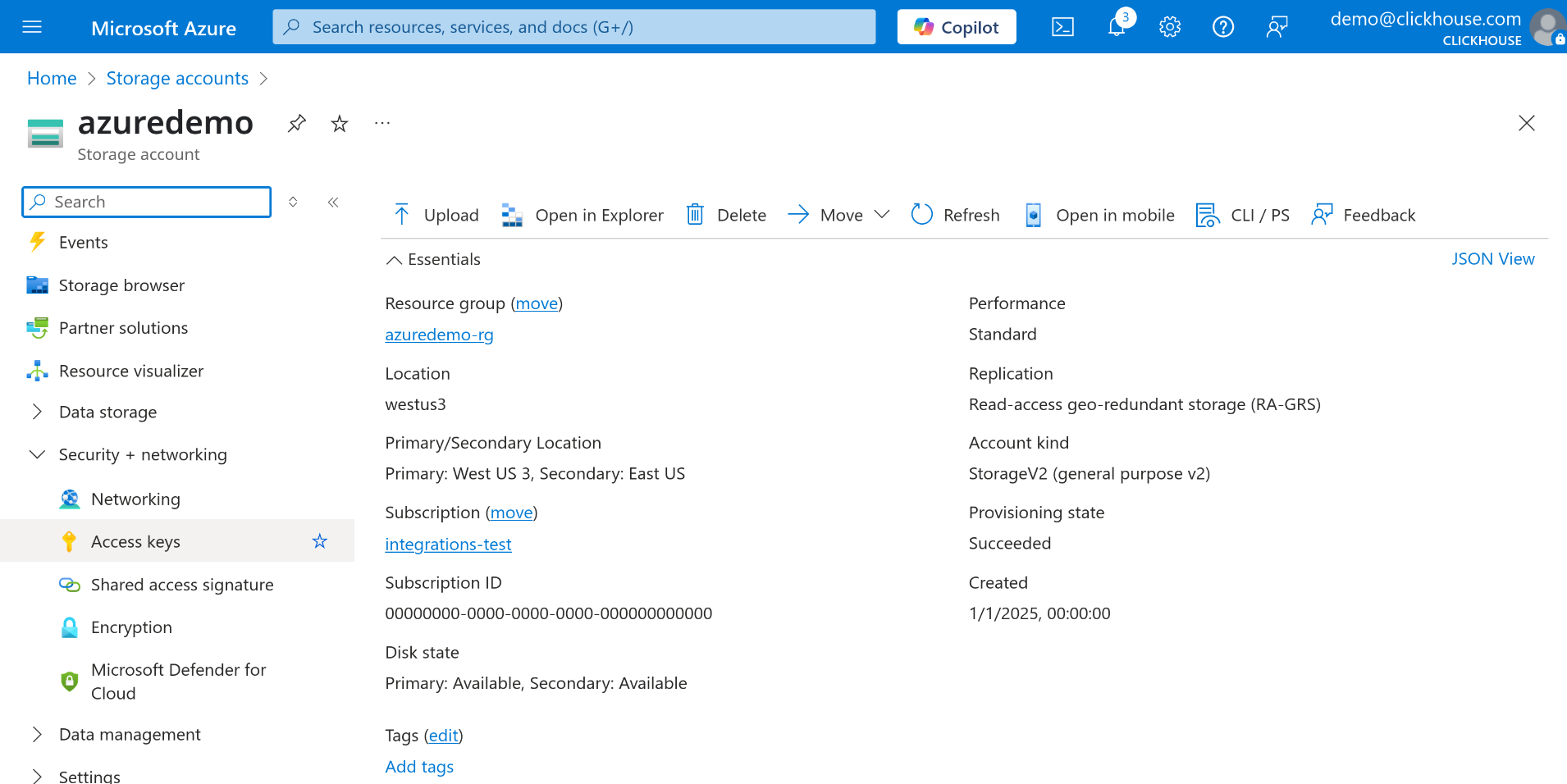
-
选择 key1 或 key2,然后点击 Connection string(连接字符串) 字段旁边的 Show 按钮。
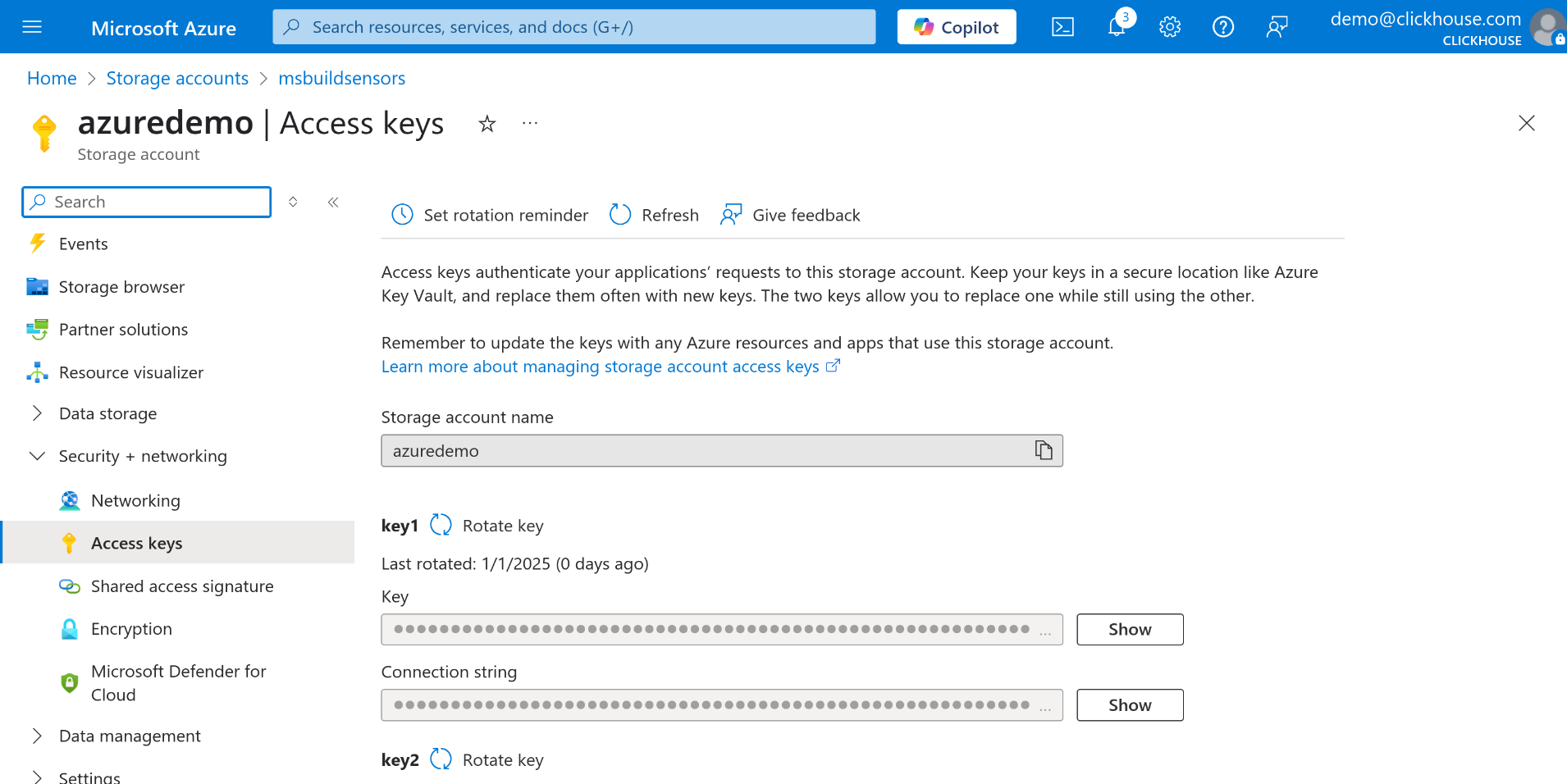
-
复制该连接字符串——你将把它作为参数用于 azureBlobStorage 表函数。
从 Azure Blob Storage 查询数据
打开常用的 ClickHouse 查询控制台——可以是 ClickHouse Cloud 的 Web 界面、ClickHouse CLI 客户端,或您用于运行 查询的任何其他工具。准备好连接字符串并打开 ClickHouse 查询控制台后,您就可以开始直接从 Azure Blob Storage 查询数据。
在下面的示例中,我们将查询存储在名为 data-container 的 容器中所有 JSON 文件里的数据:
如果您希望将这些数据复制到本地 ClickHouse 表(例如 my_table),
可以使用 INSERT INTO ... SELECT 语句:
这样即可高效地将外部数据拉取到 ClickHouse,而无需额外的 ETL 中间步骤。
使用 Environmental Sensors 数据集的简单示例
作为示例,我们将从 Environmental Sensors 数据集中下载单个文件。
-
从 Environmental Sensors Dataset 中下载一个示例文件。
-
在 Azure Portal 中,如果您还没有存储帐户,请创建一个新的存储帐户。
请确保为您的存储帐户启用了 Allow storage account key access,否则您将无法使用帐户密钥访问数据。
-
在您的存储帐户中创建一个新的 container。在此示例中,我们将其命名为 sensors。 如果您正在使用现有的 container,可以跳过此步骤。
-
将之前下载的
2019-06_bmp180.csv.zst文件上传到该 container。 -
按照前文描述的步骤获取 Azure Blob Storage 的连接字符串。
现在一切准备就绪,您可以直接从 Azure Blob Storage 中查询数据:
- 要将数据加载到表中,请先创建一个原始数据集所用 schema 的简化版本:
若要了解在查询 Azure Blob Storage 等外部源时的配置选项以及 schema 推断的更多信息,请参阅从输入数据自动推断 schema
- 现在将 Azure Blob Storage 中的数据插入到 sensors 表中:
现在,存储在 Azure Blob Storage 中的 2019-06_bmp180.csv.zst 文件里的数据已经写入 sensors 表中。
其他资源
这只是关于使用 azureBlobStorage 函数的基础介绍。要了解更高级的选项和配置细节,请参阅官方文档:
