管理云端用户
本指南适用于在 ClickHouse Cloud 中拥有 Admin 角色的用户。
向组织添加用户
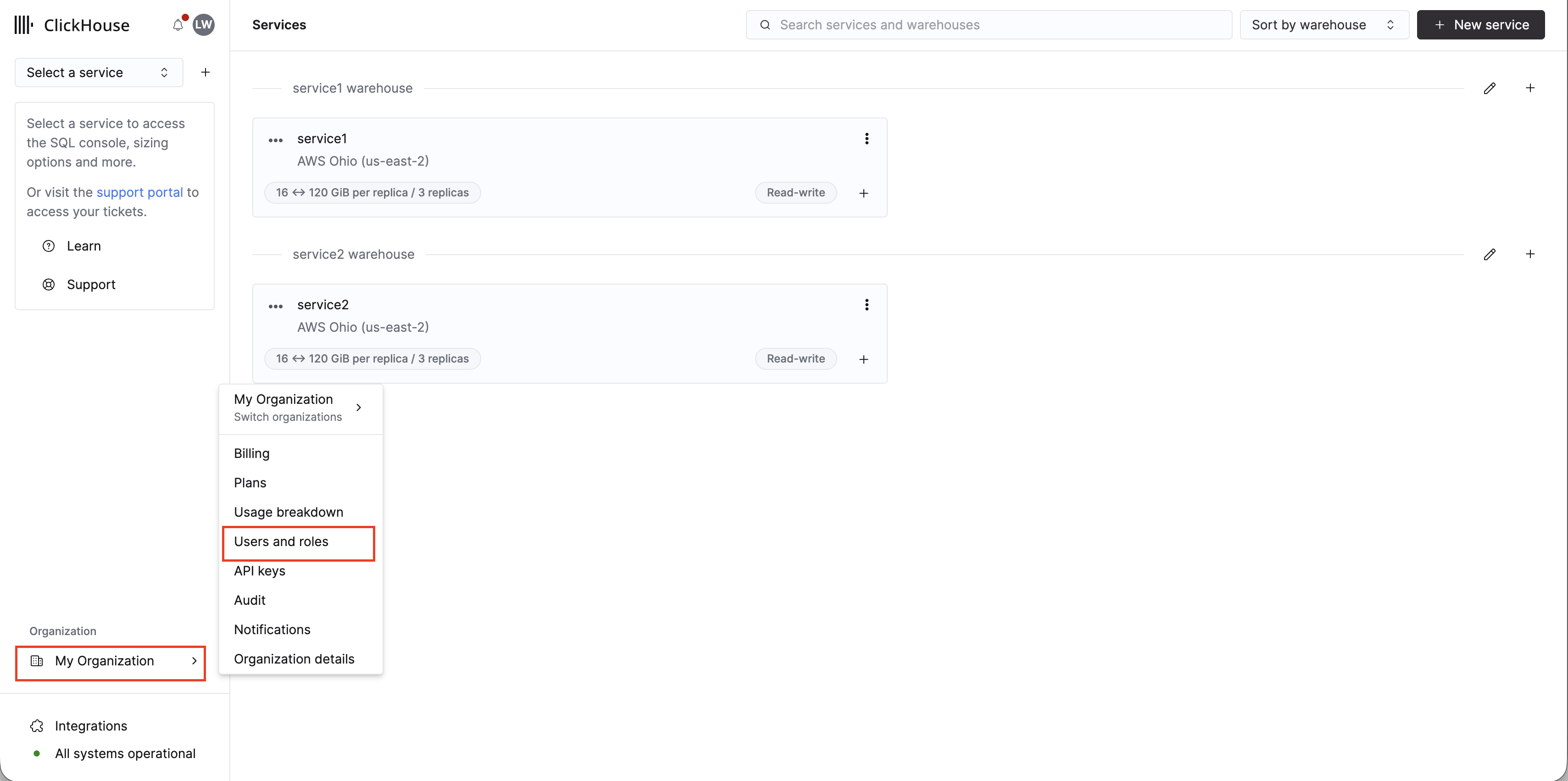
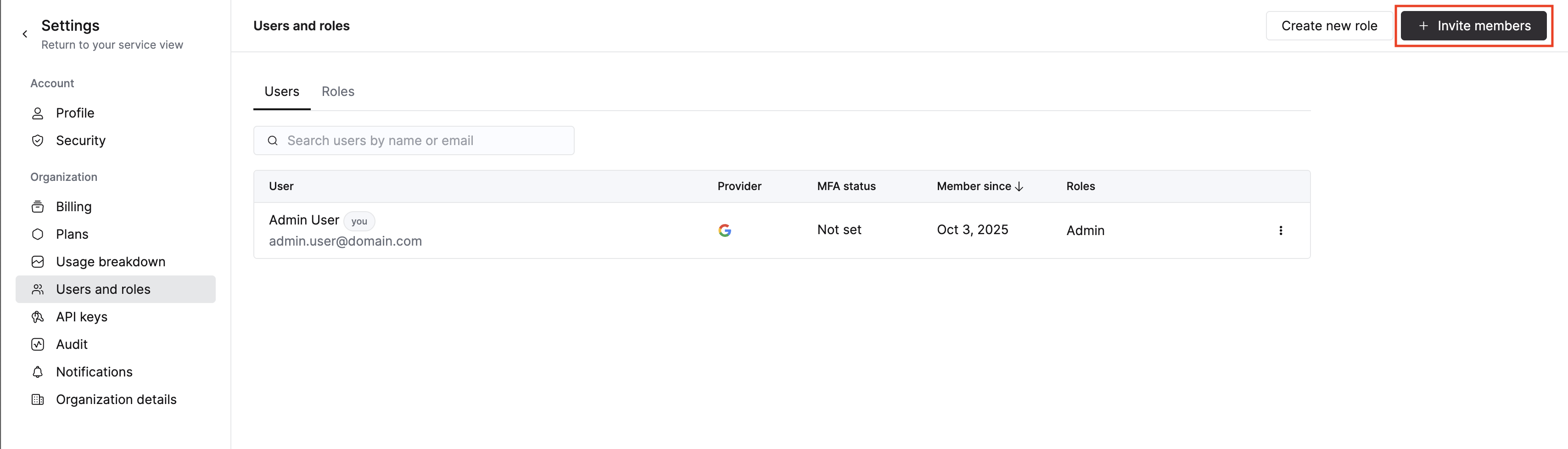
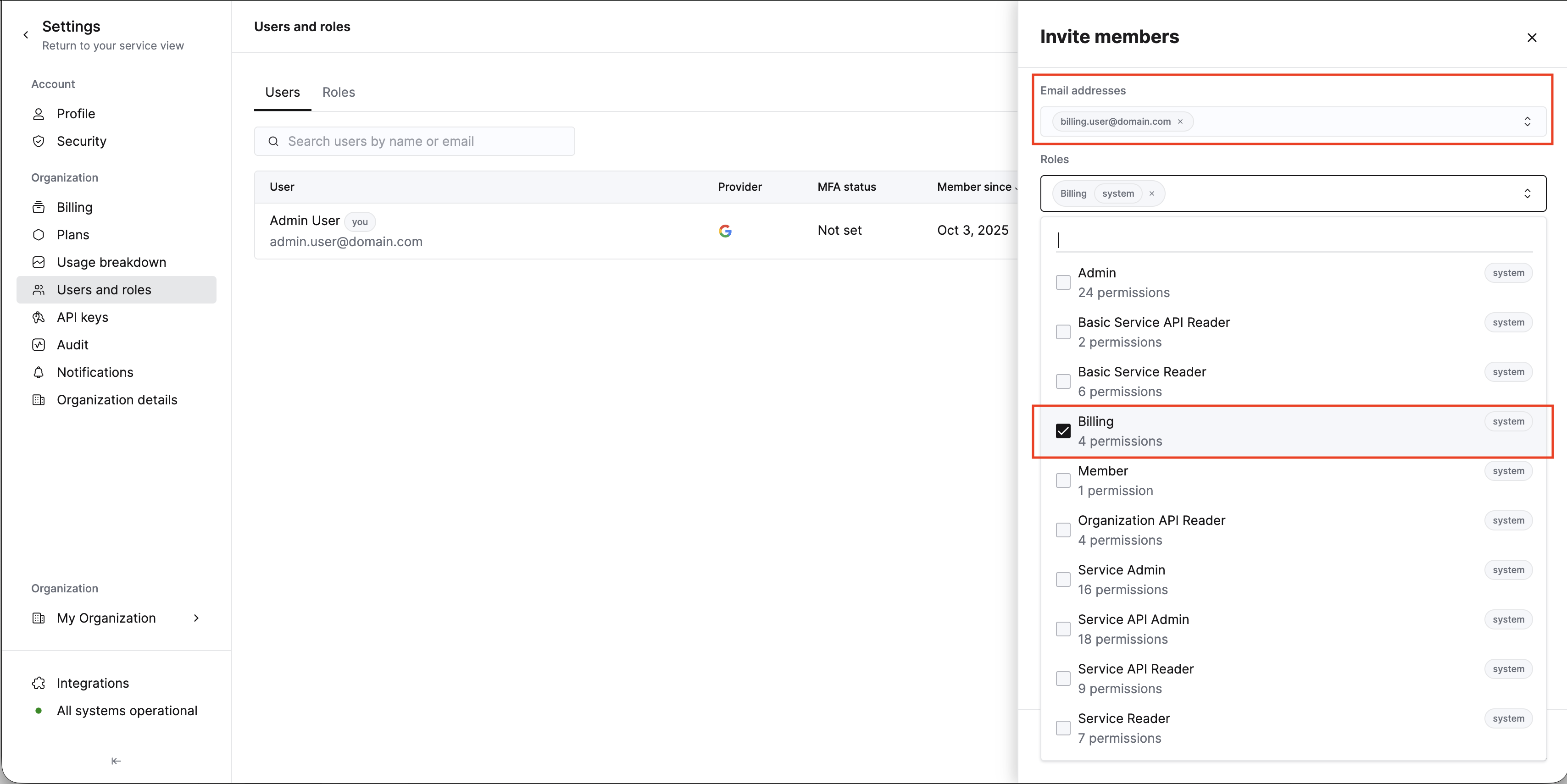
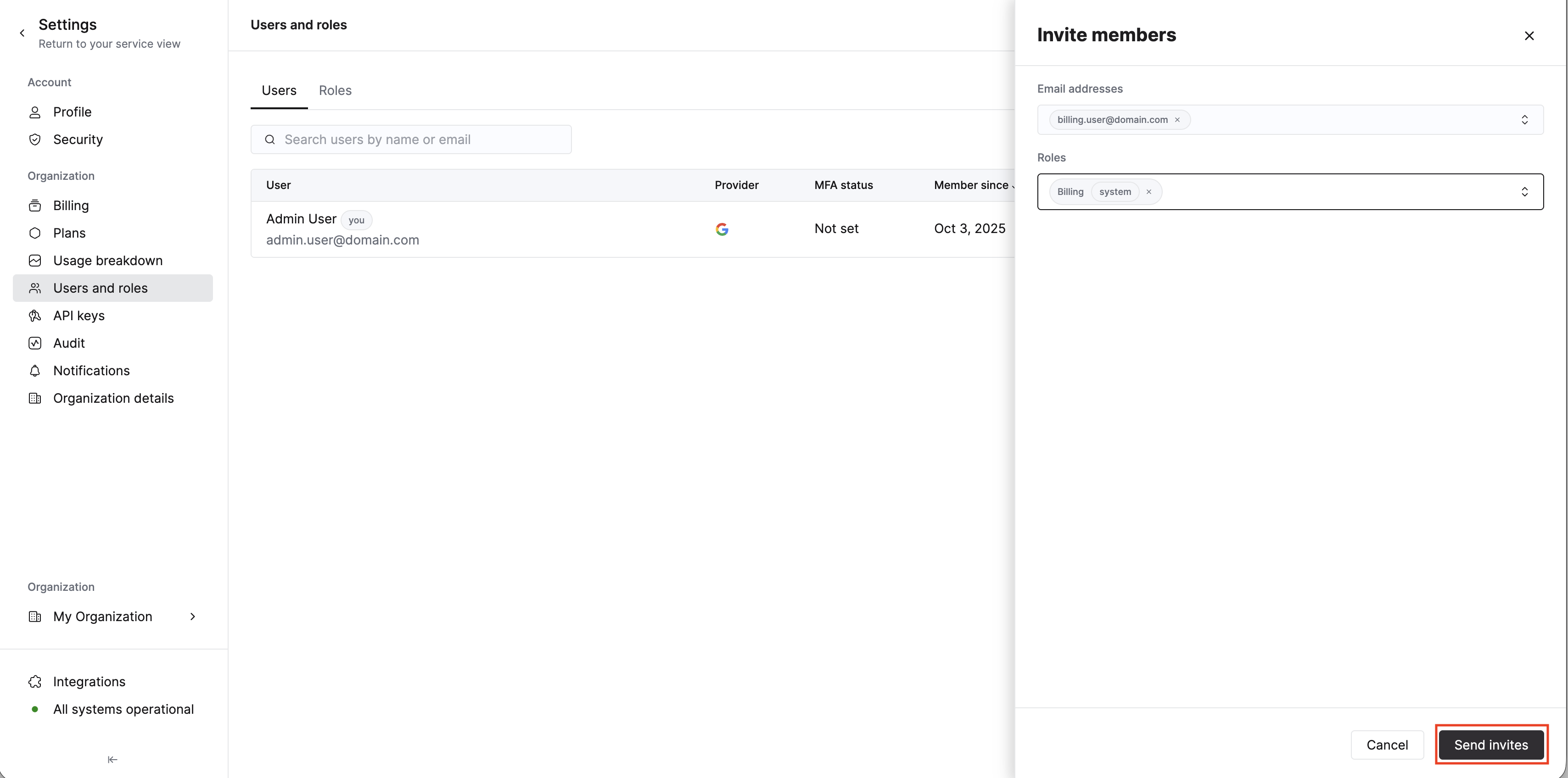
邀请用户
管理员可以一次邀请多个用户,并在发出邀请时分配一个或多个角色。
通过 SAML 身份提供商添加用户
Enterprise plan feature
SAML SSO is available in the Enterprise plan. To upgrade, visit the plans page in the cloud console.
如果你的组织已配置 SAML SSO,请按照以下步骤将用户添加到组织中。
- 在身份提供商中将用户添加到你的 SAML 应用中。这些用户在首次登录之前不会出现在 ClickHouse 中。
- 当用户登录 ClickHouse Cloud 时,会自动被分配你在 SAML 配置中选择的默认角色。
- 按照下文中
管理用户角色分配的说明授予权限
强制仅使用 SAML 进行身份验证
当组织中至少有一个被分配为 Admin 角色的 SAML 用户后,从组织中移除使用其他身份验证方式的用户,以在组织层面强制仅使用 SAML 进行身份验证。
管理用户角色分配
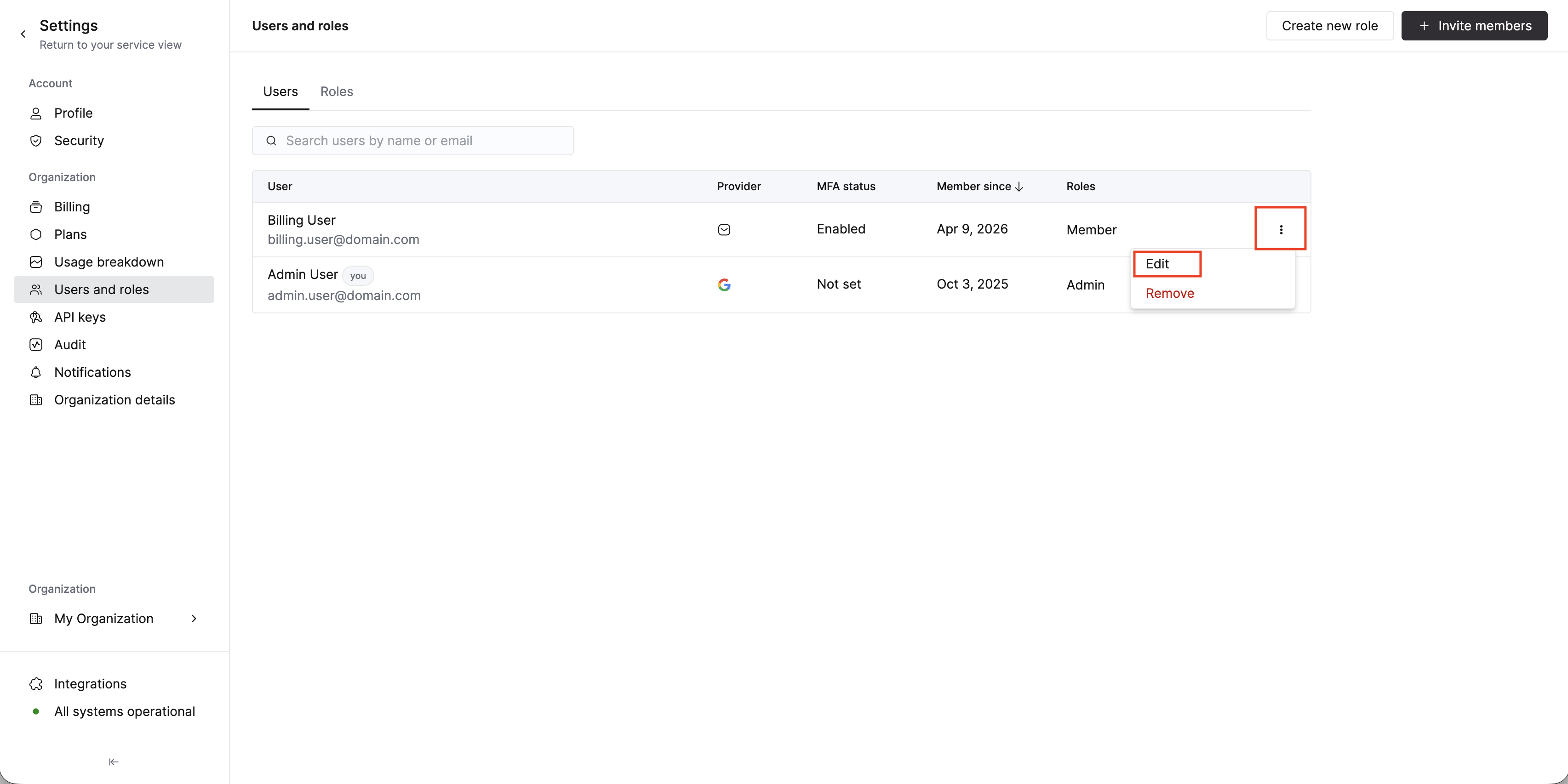
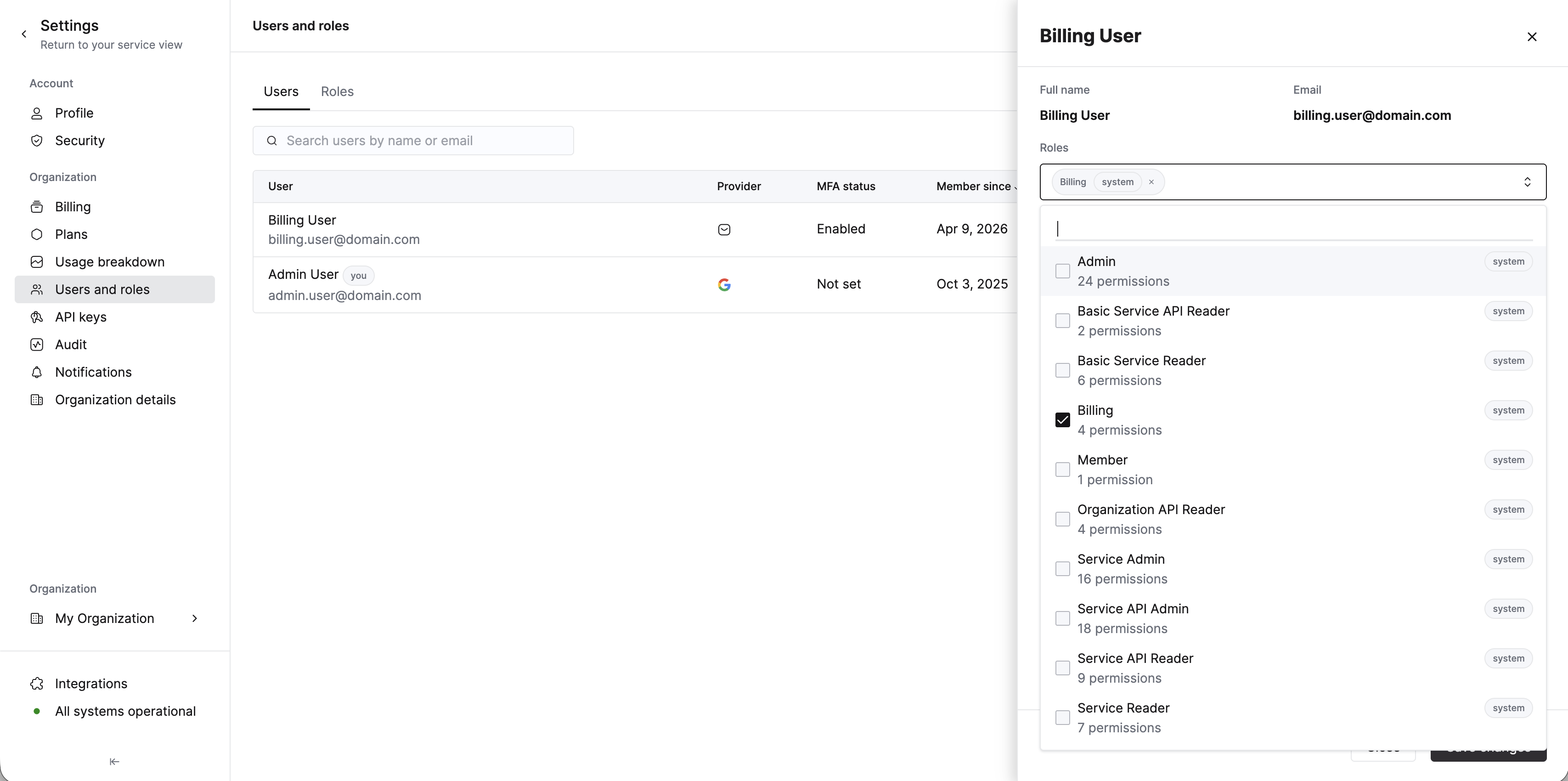
拥有 Admin 角色的用户可随时更新其他用户的权限。
删除用户
删除 SAML 用户
在身份提供商中已从 ClickHouse 应用取消分配的 SAML 用户,将无法登录 ClickHouse Cloud。该用户账号不会从控制台中删除,需要手动移除。
按照以下步骤删除用户:
- 在左下角选择组织名称
- 点击
Users and roles - 点击用户名右侧的三个点并选择
Remove - 点击
Remove user按钮以确认操作
