BYOC AWS 私有网络设置
在 AWS 上运行的 ClickHouse BYOC 支持两种私有连接方式:VPC 对等连接和 AWS PrivateLink。
先决条件
VPC 对等连接和 Privatelink 都需要执行的通用步骤。
要为 ClickHouse BYOC 启用私有负载均衡器
请联系 ClickHouse Support 以启用私有负载均衡器。
配置 VPC 对等连接
如需为 ClickHouse BYOC 创建或删除 VPC 对等连接,请按以下步骤操作:
创建对等连接
- 在 ClickHouse BYOC 账户中,进入 VPC Dashboard。
- 选择 Peering Connections。
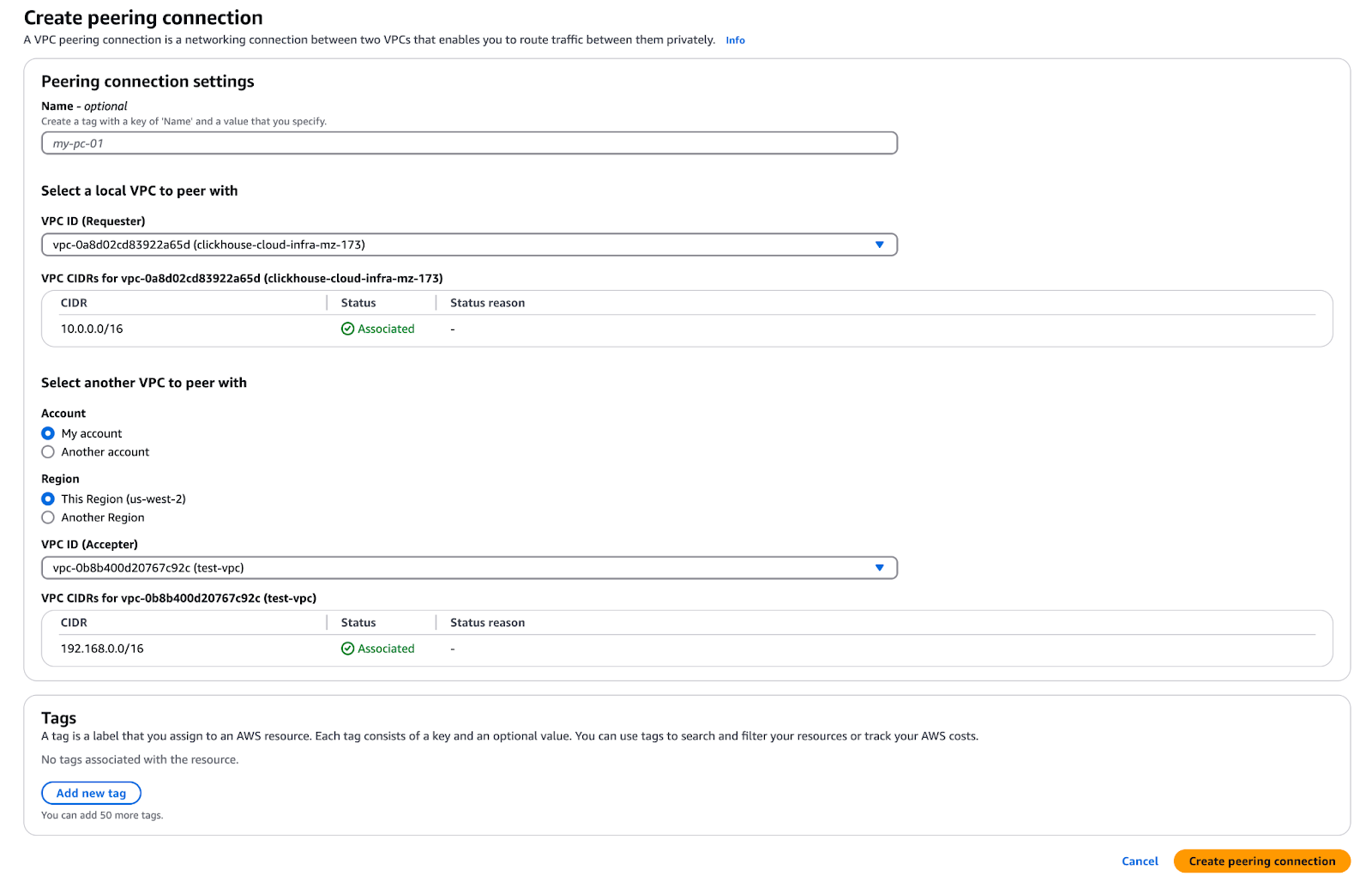
- 点击 Create Peering Connection。
- 将 VPC Requester 设置为 ClickHouse VPC ID。
- 将 VPC Accepter 设置为目标 VPC ID。 (如适用,请选择另一个账户。)
- 点击 Create Peering Connection。

将目标路由添加到 ClickHouse VPC 路由表
在 ClickHouse BYOC 账户中:
- 在 VPC Dashboard 中选择 Route Tables。
- 搜索 ClickHouse VPC ID,并编辑每个关联到私有子网的路由表。
- 在 Routes 选项卡下点击 Edit 按钮。
- 点击 Add another route。
- 在 Destination 中输入目标 VPC 的 CIDR 范围。
- 在 Target 中选择“Peering Connection”和对应的对等连接 ID。

将目标路由添加到目标 VPC 路由表
在对等连接的 AWS 账户中:
- 在 VPC Dashboard 中选择 Route Tables。
- 搜索目标 VPC ID。
- 在 Routes 选项卡下点击 Edit 按钮。
- 点击 Add another route。
- 在 Destination 中输入 ClickHouse VPC 的 CIDR 范围。
- 在 Target 中选择“Peering Connection”和对应的对等连接 ID。

编辑安全组以允许来自对等 VPC 的访问
在 ClickHouse BYOC 账户中,您需要更新 Security Group 设置,以允许来自对等 VPC 的流量。请联系 ClickHouse Support,申请添加包含对等 VPC CIDR 范围的入站规则。
现在应已可以从对等 VPC 访问 ClickHouse 服务。
如需通过私有网络访问 ClickHouse,系统会预配私有负载均衡器和端点,以便从用户的对等 VPC 安全连接。私有端点遵循公共端点的格式,并附加 -private 后缀。例如:
- 公共端点:
h5ju65kv87.mhp0y4dmph.us-west-2.aws.byoc.clickhouse.cloud - 私有端点:
h5ju65kv87-private.mhp0y4dmph.us-west-2.aws.byoc.clickhouse.cloud
可选:确认对等连接正常工作后,您可以申请移除 ClickHouse BYOC 的公共负载均衡器。
搭建 PrivateLink
AWS PrivateLink 可为您的 ClickHouse BYOC 服务提供安全的私有连接,无需 VPC 对等连接或互联网网关。流量全程在 AWS 网络内部传输,不会经过公共互联网。
申请配置 PrivateLink
联系 ClickHouse Support,为您的 BYOC 部署申请配置 PrivateLink。此阶段无需提供特定信息——只需说明您希望搭建 PrivateLink 连接即可。
ClickHouse Support 将启用所需的基础设施组件,包括私有负载均衡器和PrivateLink 服务端点。
在您的 VPC 中创建端点
在 ClickHouse Support 完成其侧的 PrivateLink 配置后,您需要在客户端应用所在的 VPC 中创建一个 VPC 端点,以连接到 ClickHouse PrivateLink 服务。
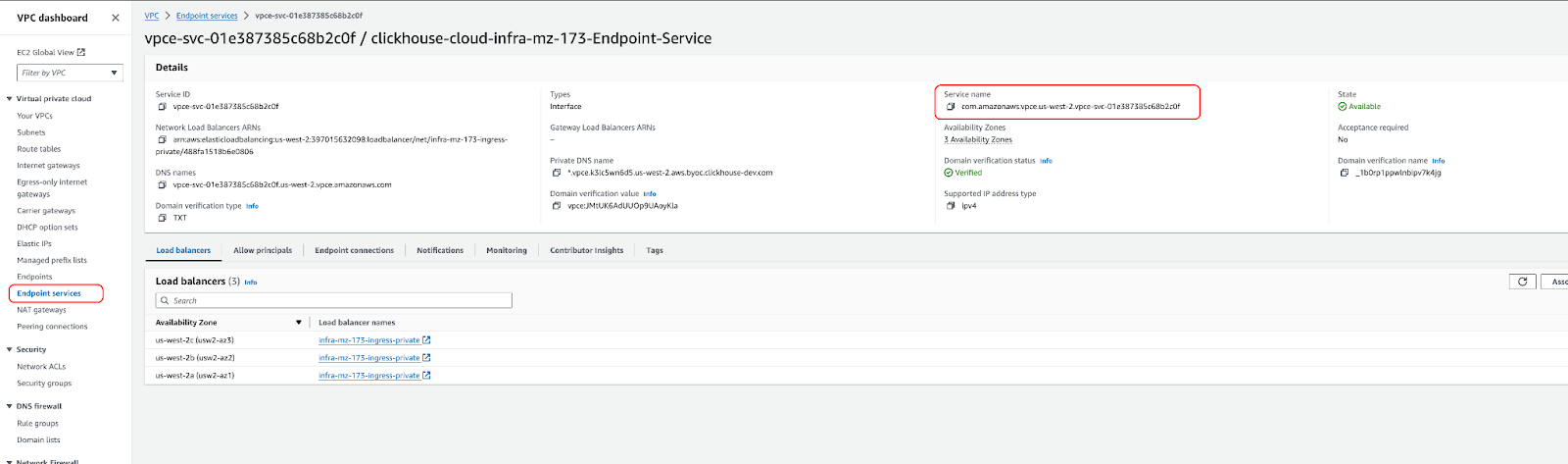
- 获取端点服务名称:
- ClickHouse Support 将向您提供端点服务名称
- 您也可以在 AWS VPC 控制台的“Endpoint Services”下找到它 (按服务名称筛选,或查找 ClickHouse 服务)
- 创建 VPC 端点:
- 前往 AWS VPC 控制台 → Endpoints → Create Endpoint
- 选择“Find service by name”,并输入 ClickHouse Support 提供的端点服务名称
- 选择您的 VPC 和子网 (建议每个可用区选择一个)
- 重要:为该端点启用“Private DNS names”——这是确保 DNS 解析正常工作的必要条件
- 为该端点选择或创建一个安全组
- 点击“Create Endpoint”
DNS 要求:
- 创建 VPC 端点时启用“Private DNS names”
- 确保您的 VPC 已启用“DNS Hostnames” (VPC Settings → DNS resolution and DNS hostnames)
这些设置是 PrivateLink DNS 正常工作的必要条件。
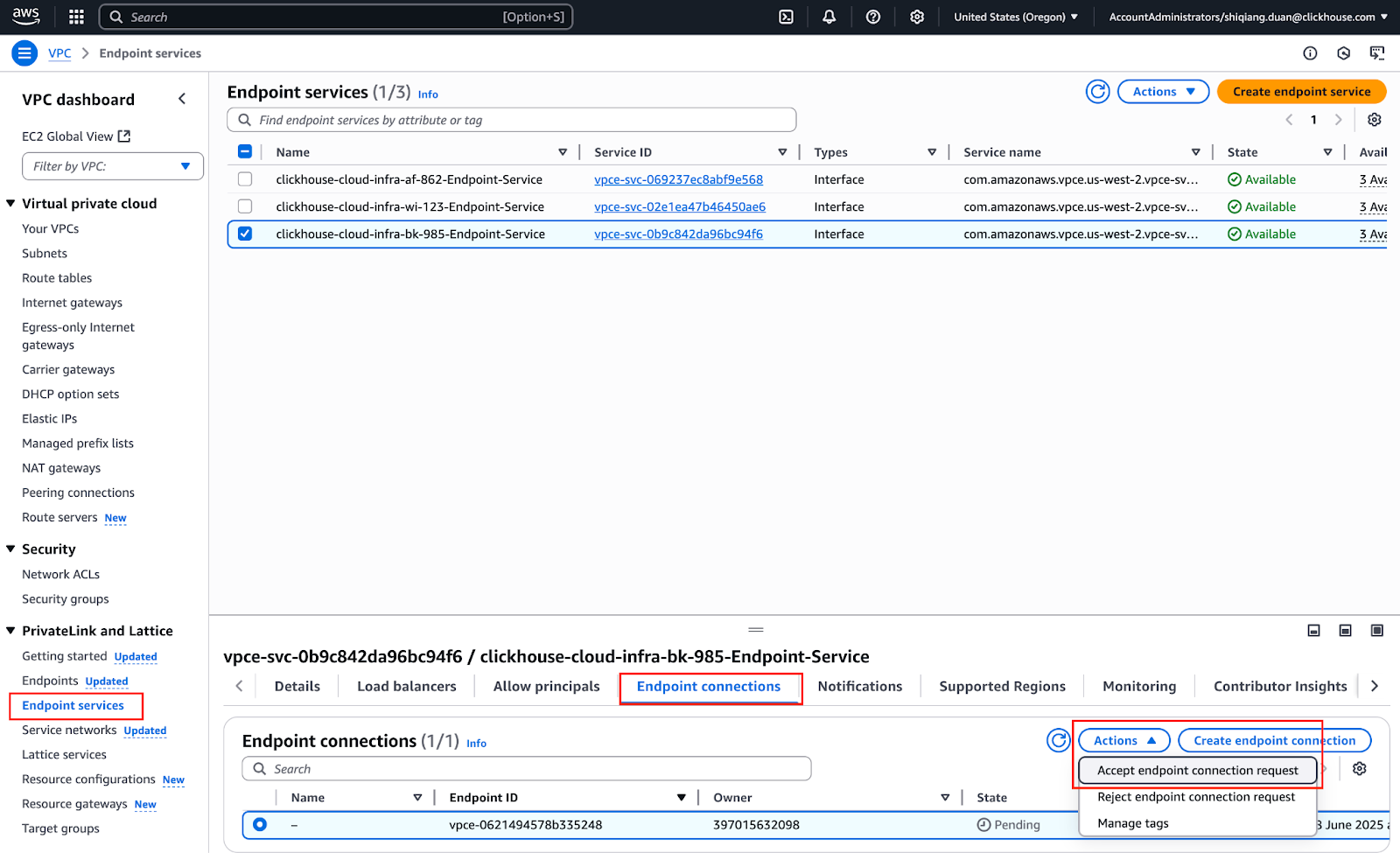
- 批准端点连接:
- 创建端点后,您需要批准该连接请求
- 在 VPC 控制台中,前往“Endpoint Connections”
- 找到来自 ClickHouse 的连接请求,然后点击“Accept”予以批准
将端点 ID 添加到服务允许列表
在您的 VPC 端点创建完成且连接已获批准后,您需要将端点 ID 添加到每个希望通过 PrivateLink 访问的 ClickHouse 服务的允许列表中。
-
获取您的端点 ID:
- 在 AWS VPC 控制台中,前往 Endpoints
- 选择您新创建的端点
- 复制端点 ID (格式类似于
vpce-xxxxxxxxxxxxxxxxx)
-
联系 ClickHouse Support:
- 将端点 ID 提供给 ClickHouse Support
- 指定哪些 ClickHouse 服务应允许来自此端点的访问
- ClickHouse Support 会将该端点 ID 添加到服务允许列表中
通过 PrivateLink 连接到 ClickHouse
在端点 ID 被添加到允许列表后,您就可以使用 PrivateLink 端点连接到您的 ClickHouse 服务。
PrivateLink 端点的格式与公共端点类似,但包含 vpce 子域。例如:
- 公共端点:
h5ju65kv87.mhp0y4dmph.us-west-2.aws.clickhouse-byoc.com - PrivateLink 端点:
h5ju65kv87.vpce.mhp0y4dmph.us-west-2.aws.clickhouse-byoc.com
当您使用 vpce 子域格式时,VPC 中的 DNS 解析会自动将流量路由到 PrivateLink 端点。
PrivateLink 访问控制
通过 PrivateLink 访问 ClickHouse 服务的权限由两个层面的机制控制:
- Istio Authorization Policy:ClickHouse Cloud 的服务级授权策略
- VPC Endpoint Security Group:附加到您的 VPC 端点上的安全组,用于控制您的 VPC 中哪些资源可以使用该端点
私有负载均衡器的“Enforce inbound rules on PrivateLink traffic”功能已禁用,因此访问权限仅由 Istio 授权策略和您的 VPC 端点安全组控制。
PrivateLink DNS
BYOC 端点的 PrivateLink DNS (采用 *.vpce.{subdomain} 格式) 利用了 AWS PrivateLink 内置的“Private DNS names”功能。无需配置 Route53 记录——在以下情况下,DNS 会自动完成解析:
- 您的 VPC 端点已启用“Private DNS names”
- 您的 VPC 已启用“DNS Hostnames”
这样可确保使用 vpce 子域名的连接自动通过 PrivateLink 端点进行路由,而无需额外的 DNS 配置。
