将文件上传到 Cloud
ClickHouse Cloud 提供了便捷的文件导入方式,并支持以下格式:
| 格式 |
|---|
CSV |
CSVWithNamesAndTypes |
CSVWithNames |
JSONEachRow |
TabSeparated |
TabSeparatedWithNames |
TabSeparatedWithNamesAndTypes |
上传文件
在 Cloud 主页中,选择你的服务,如下所示:
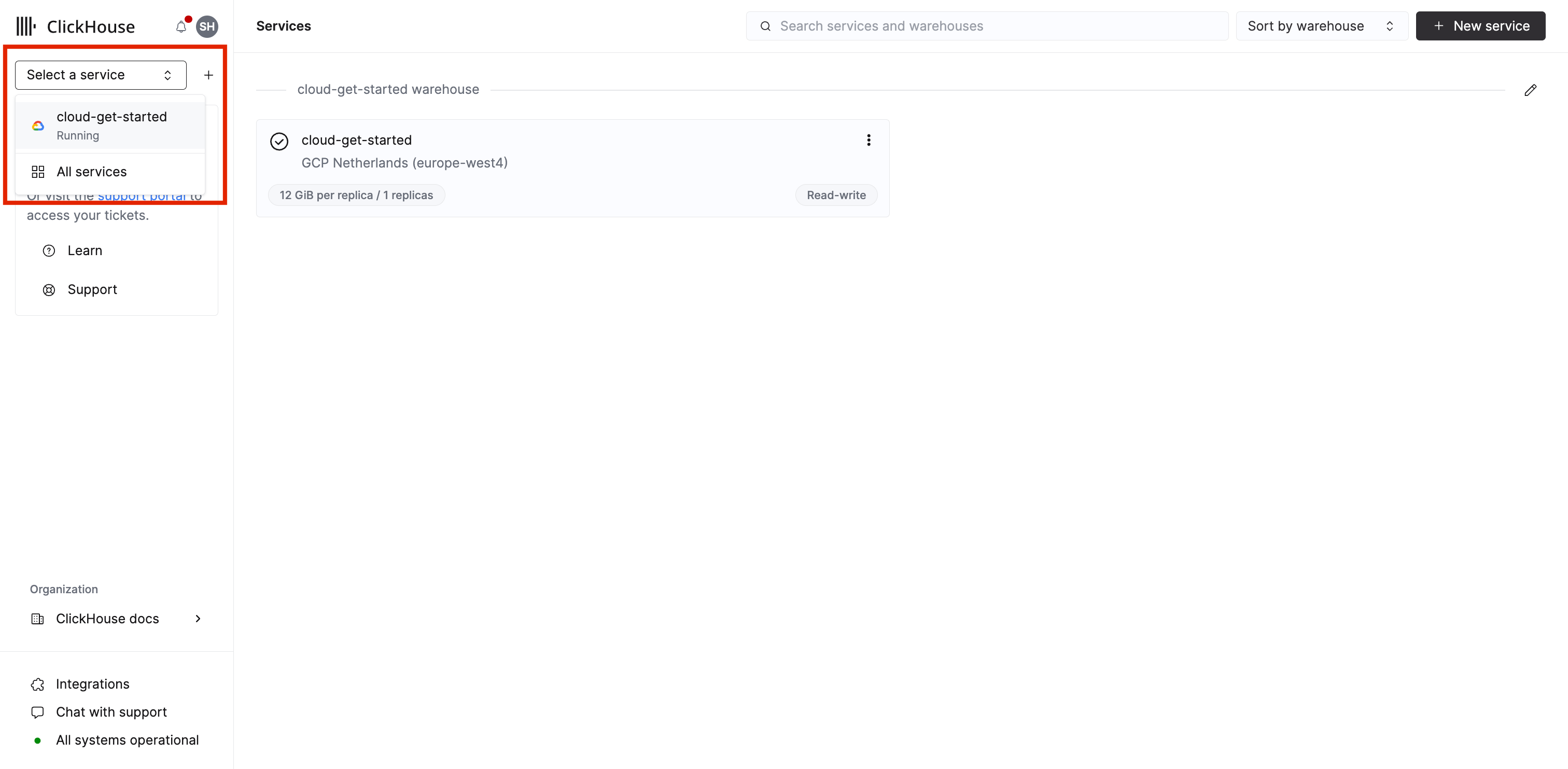
如果你的服务处于空闲状态,则需要先唤醒它。
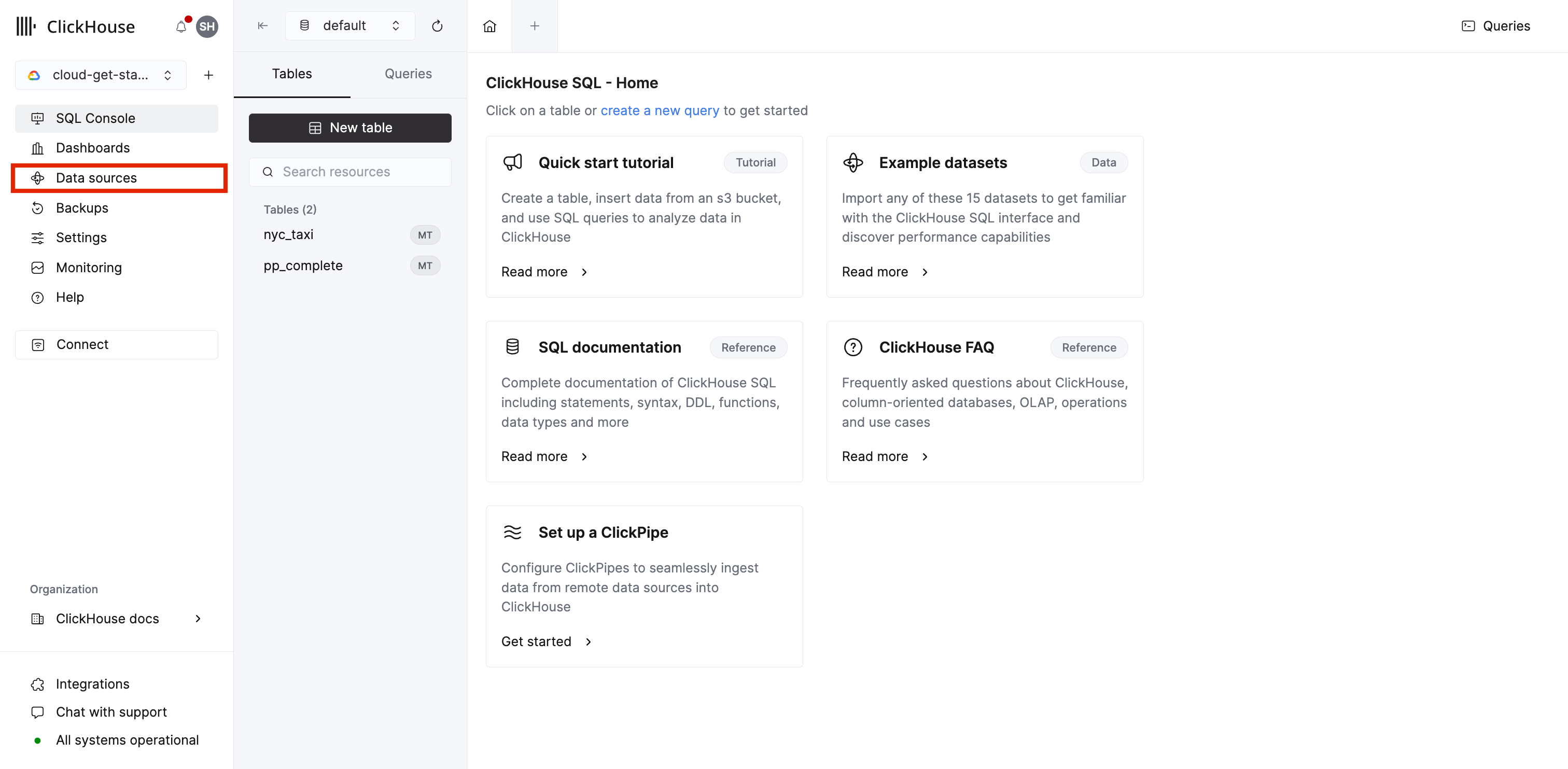
在左侧选项卡中选择 Data sources,如下所示:
然后在数据源页面右侧选择 Upload a file:
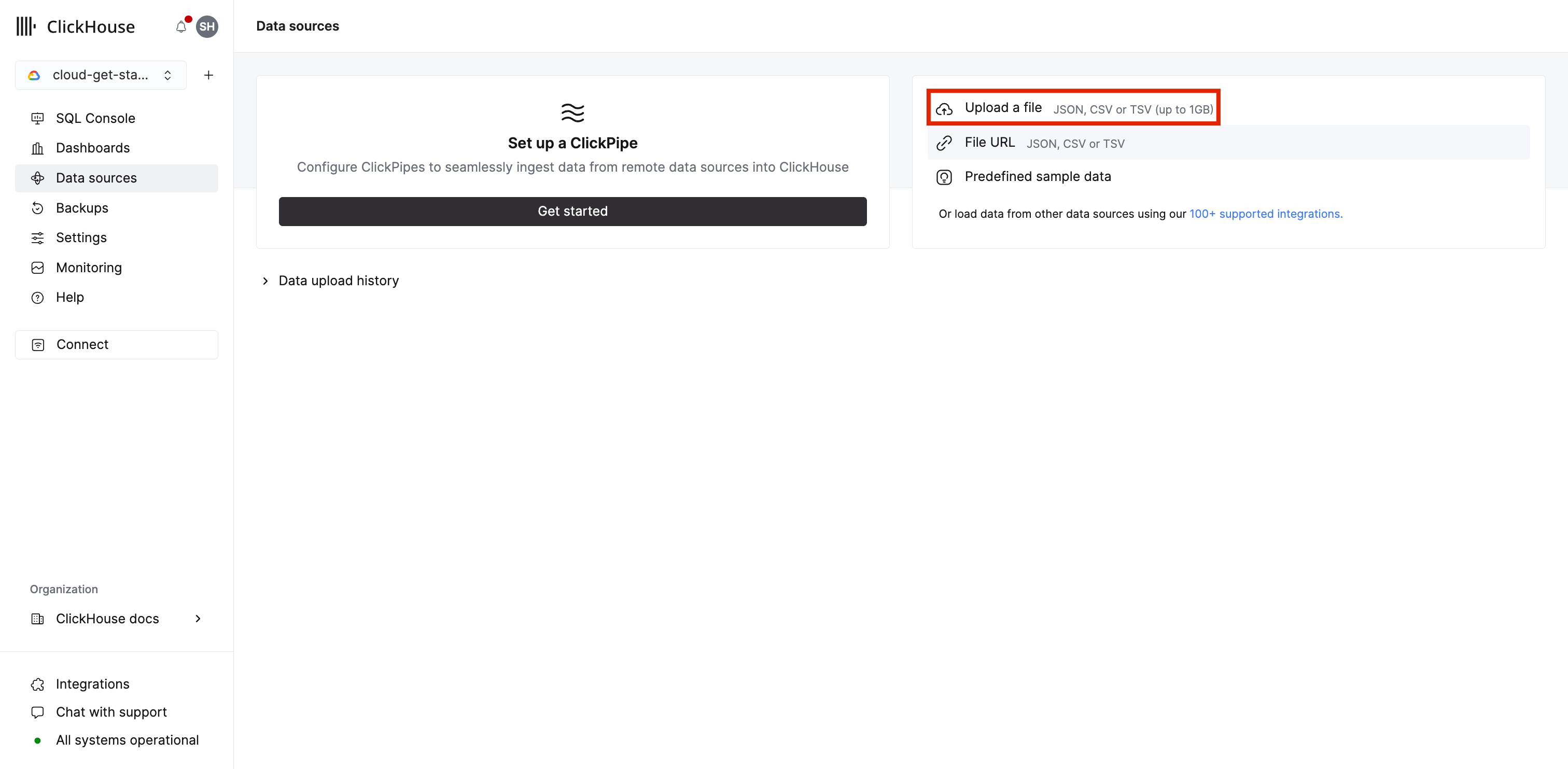
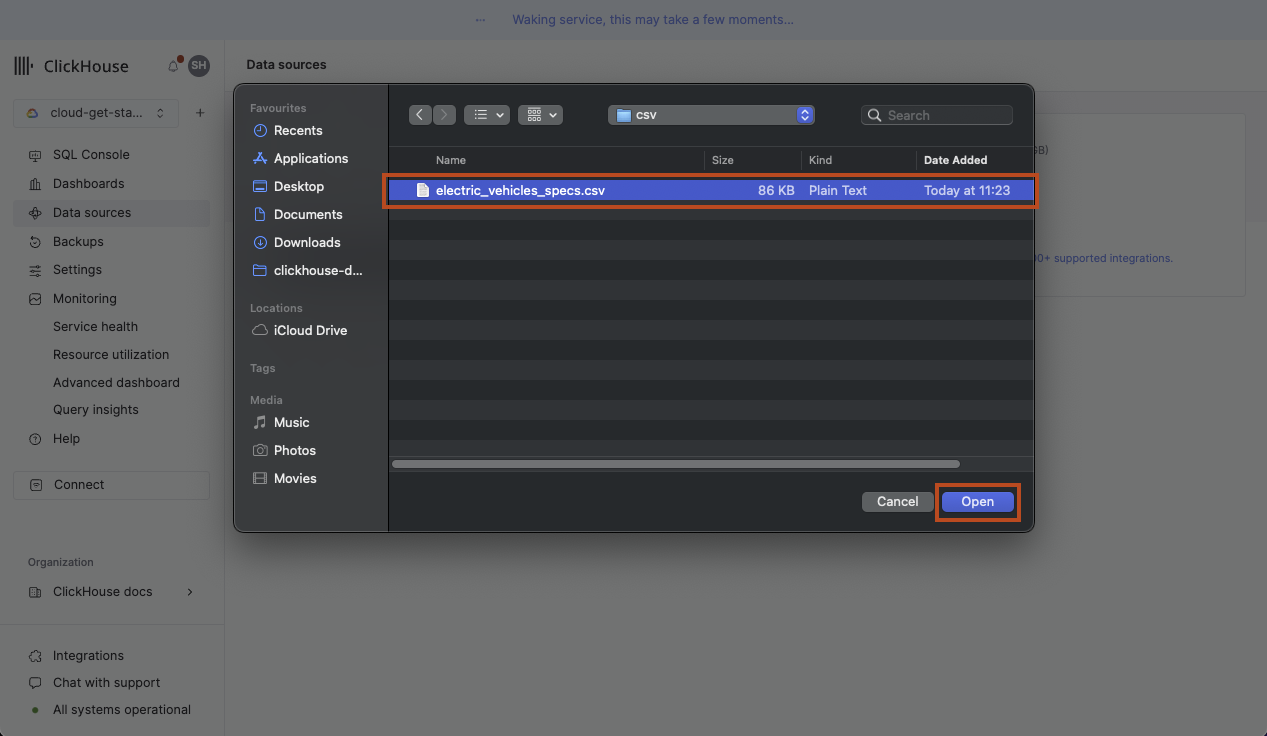
会弹出一个文件对话框,你可以选择要用于向 Cloud 服务中的某个表插入数据的文件。
配置表
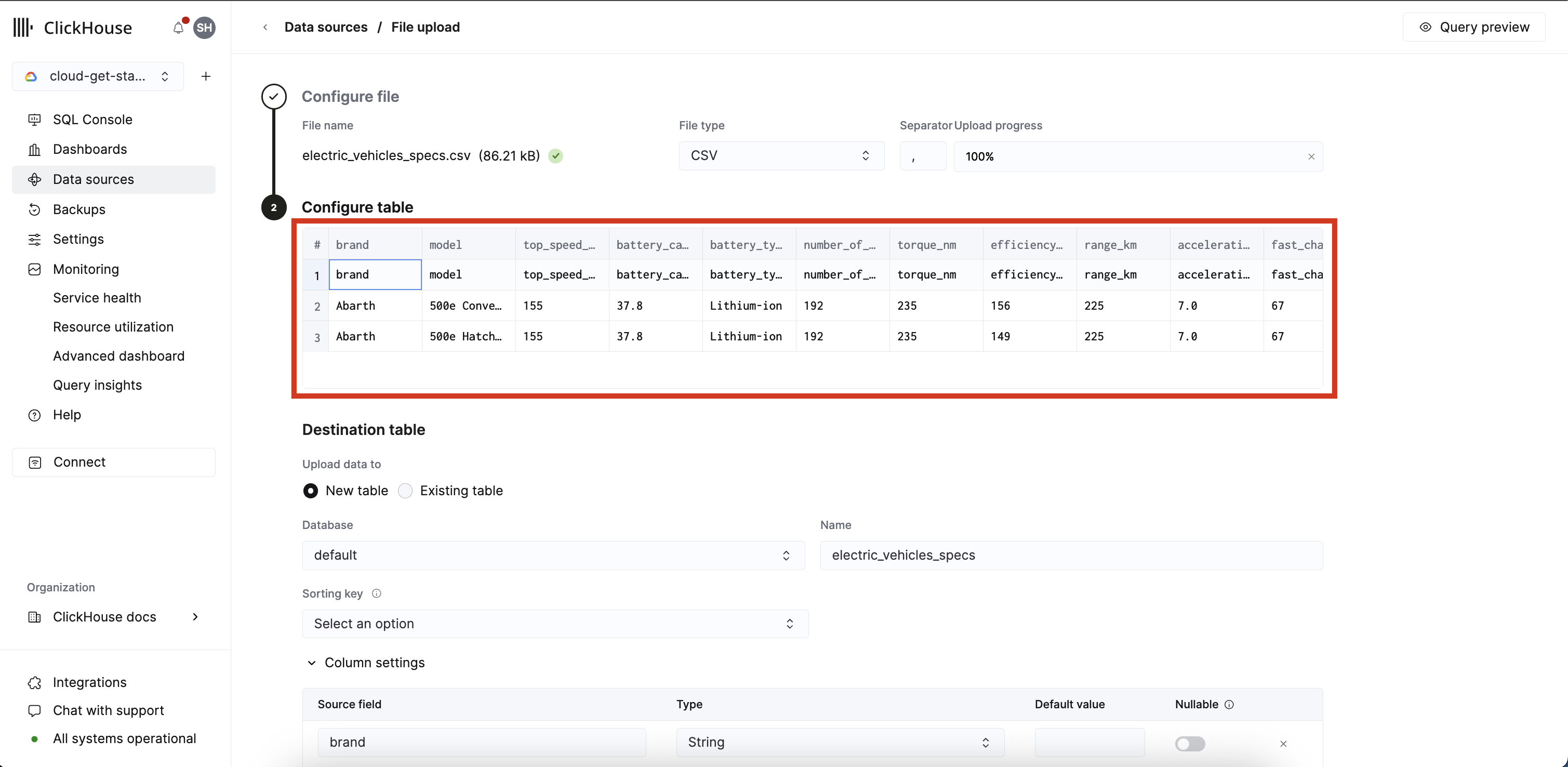
文件上传完成后,你将能够配置要插入数据的目标表。界面会显示包含前三行数据的表预览。
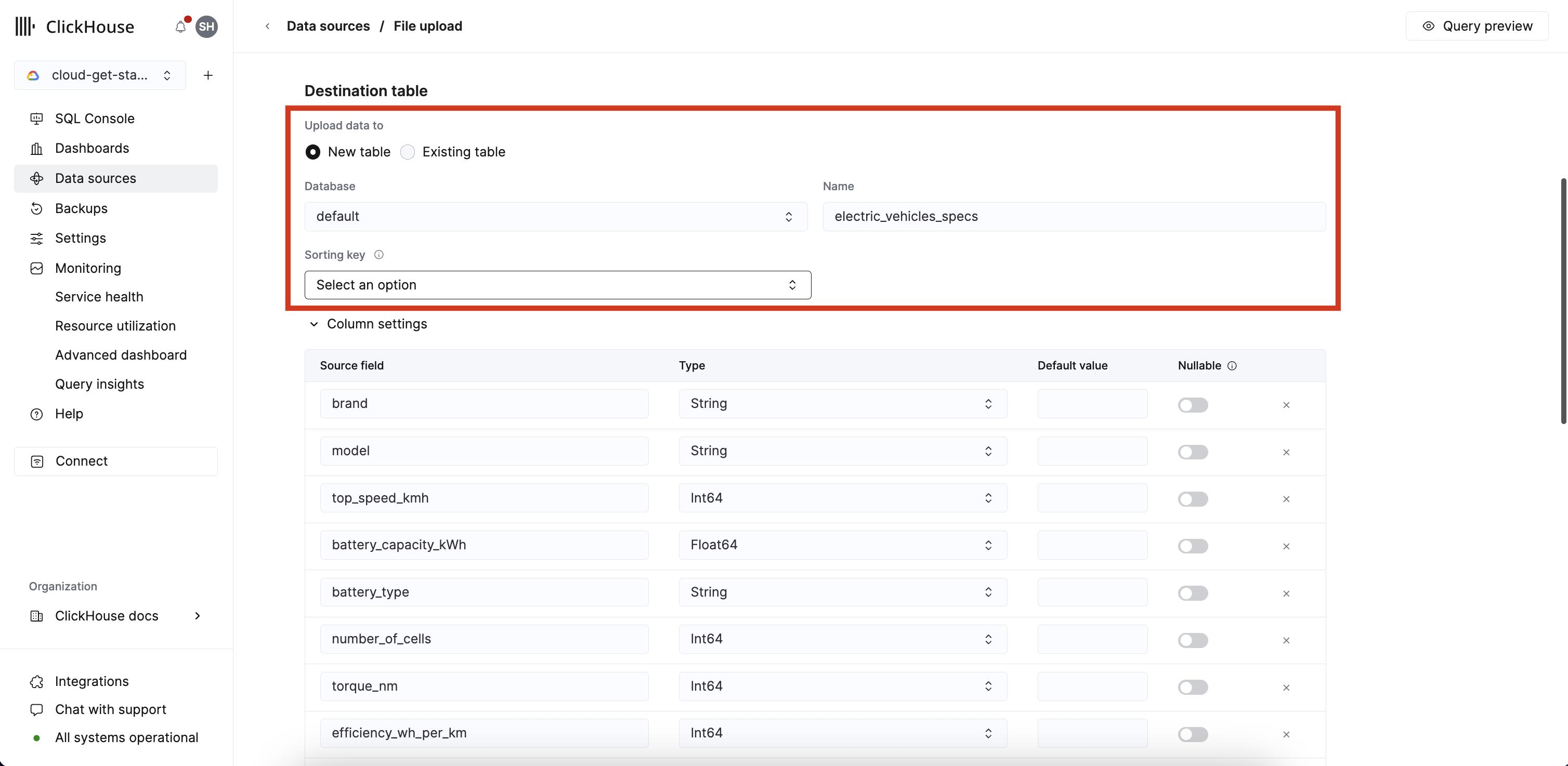
现在你可以选择目标表。可选项为:
- 新建表
- 现有表
你可以指定要将数据导入到哪个数据库中;如果是新建表,还可以指定将要创建的表名。你还可以选择排序键(sorting key):
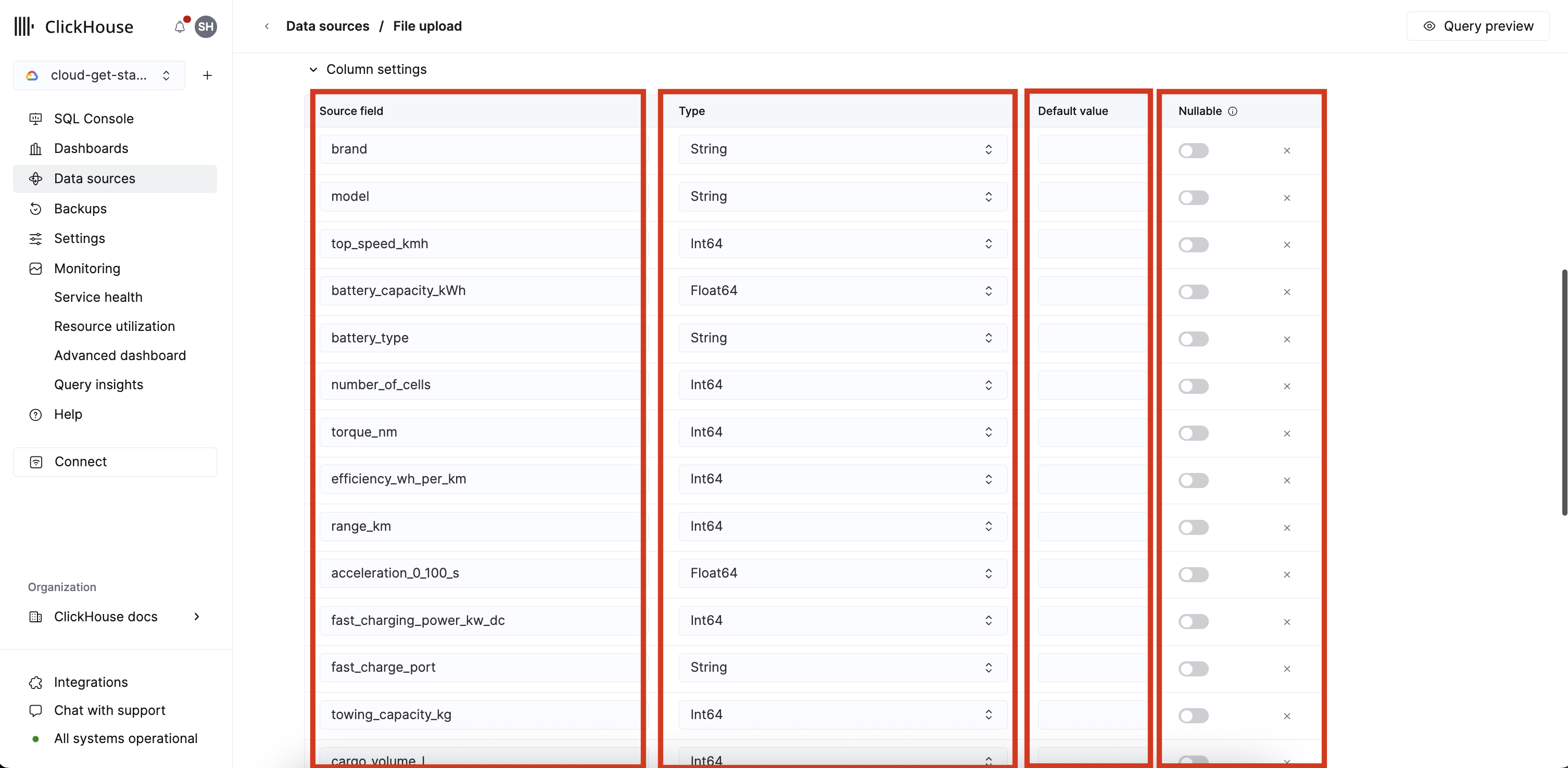
从文件中读取的列会显示为 Source field,对于每个字段,你可以修改:
- 推断出的类型
- 默认值
- 是否将该列设置为 Nullable
排除字段
如果不希望在导入中包含某个字段,你也可以将其移除。
你可以指定要使用的表引擎类型:
MergeTreeReplacingMergeTreeSummingMergeTreeNull
你可以指定分区键表达式和主键表达式。
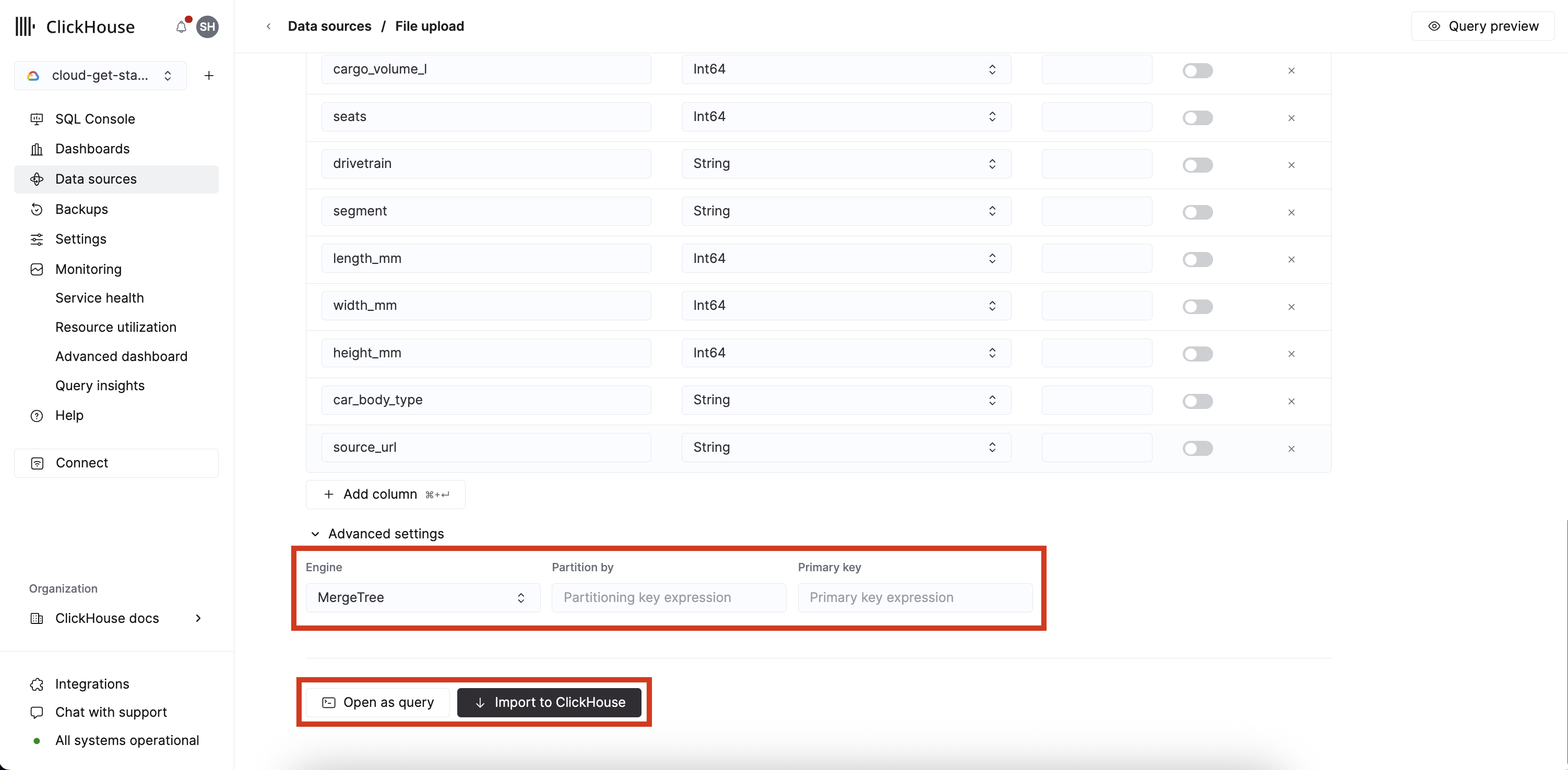
点击 Import to ClickHouse(如上图所示)以导入数据。数据导入任务会进入队列,如下图在 Status 列中的 queued 状态标记所示。你也可以点击
Open as query(如上图所示),在 SQL 控制台中打开对应的插入查询。该查询会使用 URL 表函数插入先前上传到 S3 存储桶的文件。
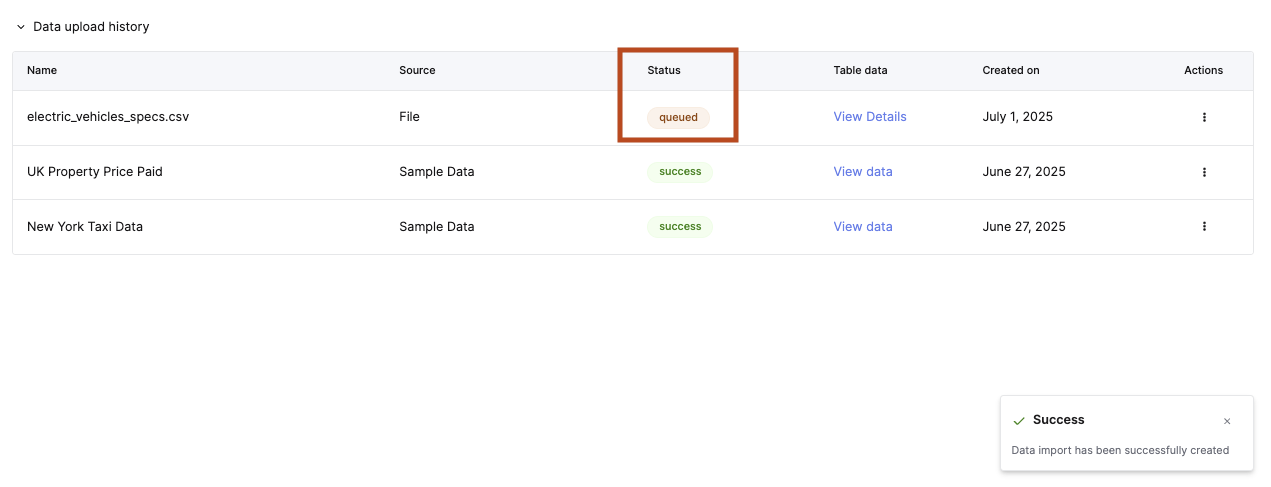
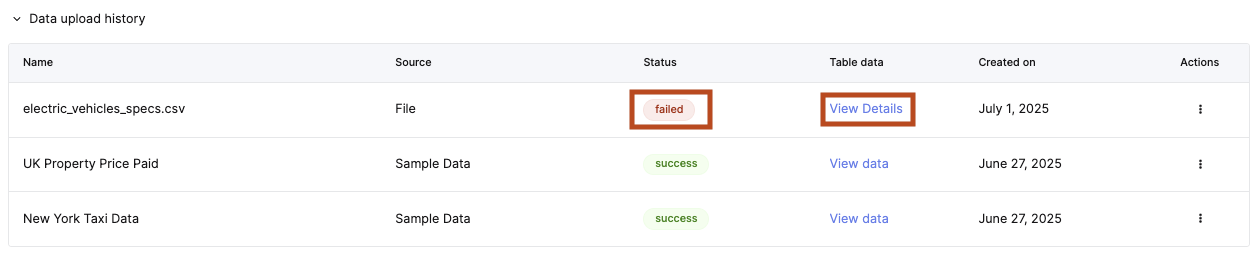
如果任务失败,你会在 Data upload history 选项卡的 Status 列下看到 failed 状态标记。你可以点击 View Details 查看导致上传失败的详细信息。你可能需要根据失败插入返回的错误信息修改表配置或清洗数据。