使用 Postman 以编程方式访问 API
本指南将帮助您使用 Postman 测试 ClickHouse Cloud API。 Postman 应用程序既可以通过网页浏览器使用,也可以下载为桌面应用程序运行。
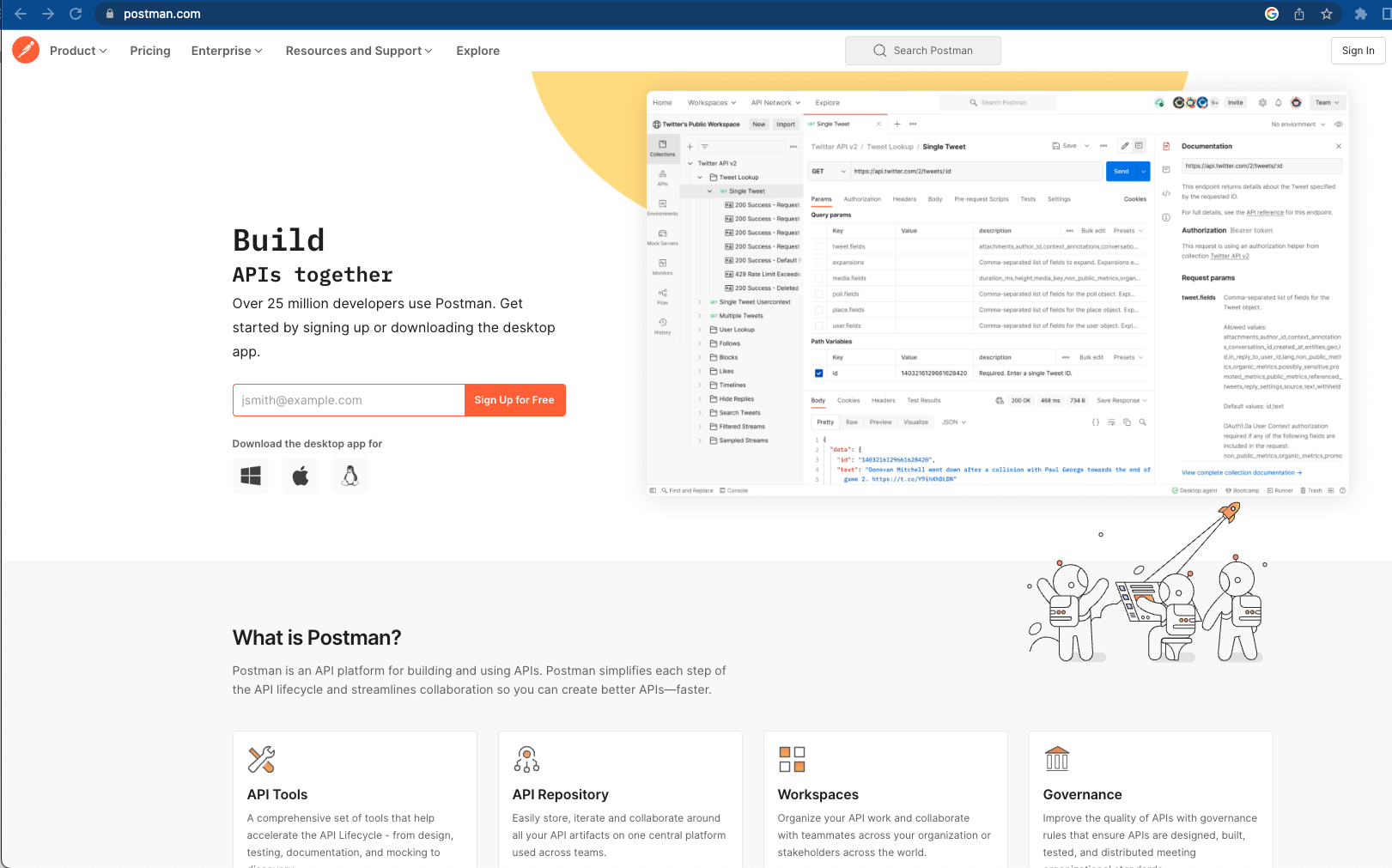
创建账户
- 可在 https://www.postman.com 注册免费账户。
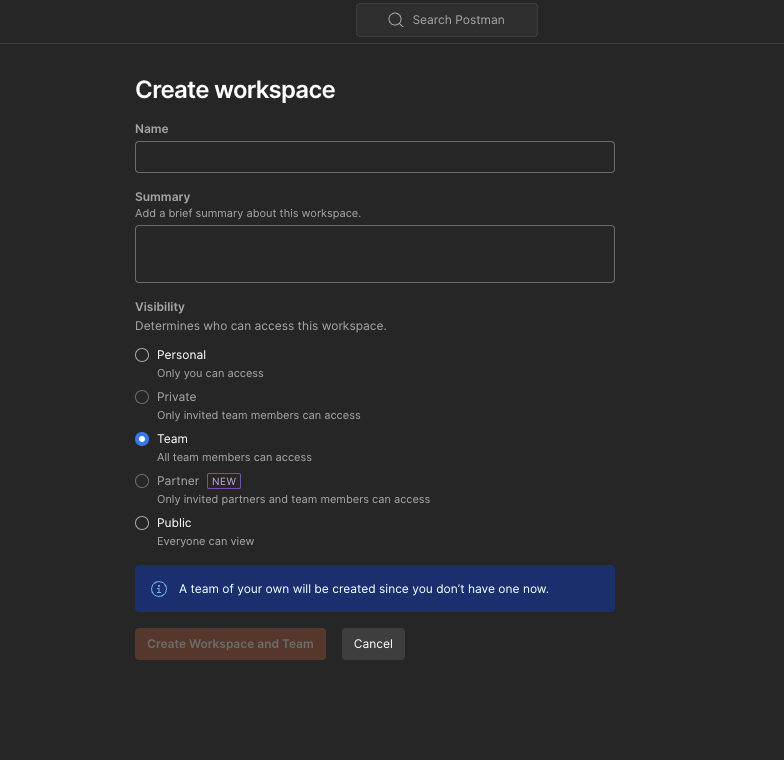
创建工作区
- 为工作区命名并设置可见范围。
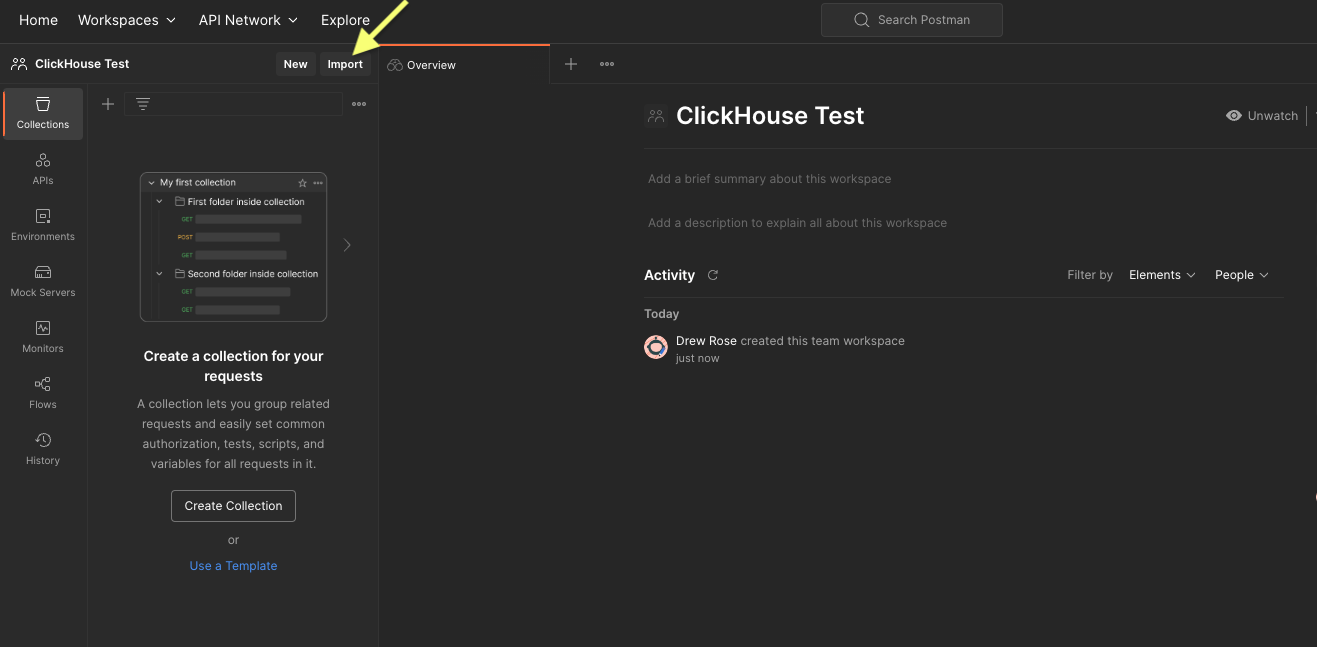
创建集合
- 在左上角菜单中「Explore」下方点击「Import」:
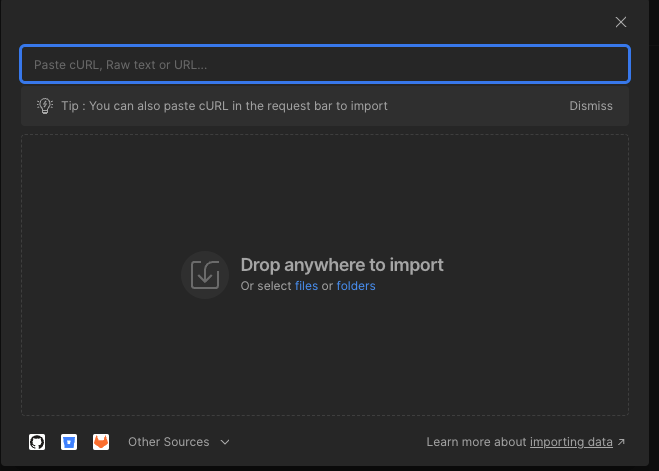
- 会弹出一个模态对话框:
-
输入 API 地址:"https://api.clickhouse.cloud/v1" 然后按下 Enter 键:
-
点击「Import」按钮,选择「Postman Collection」:
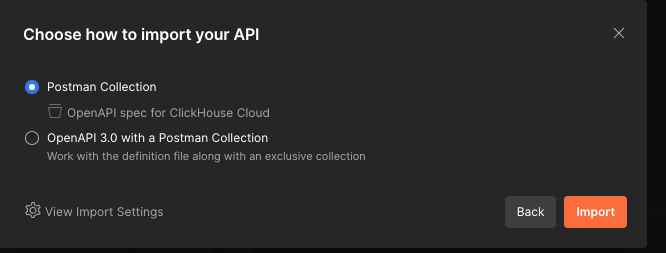
使用 ClickHouse Cloud API 规范进行交互
- “API spec for ClickHouse Cloud” 现在会出现在 “Collections”(左侧导航栏)中。
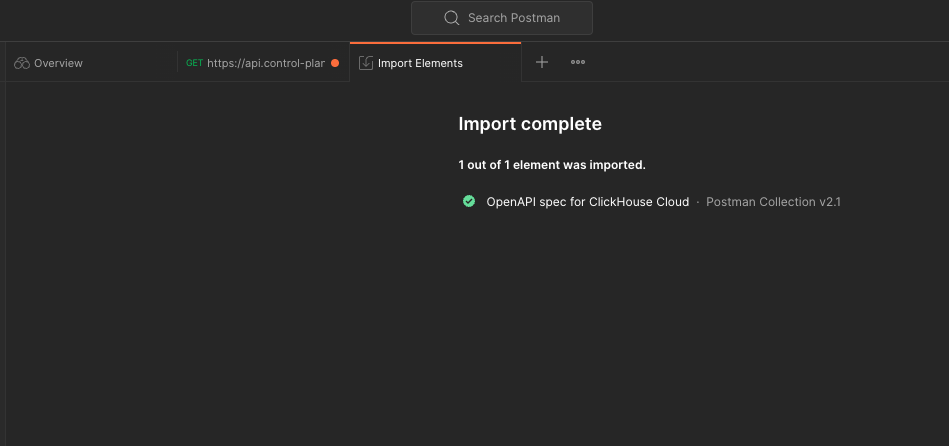
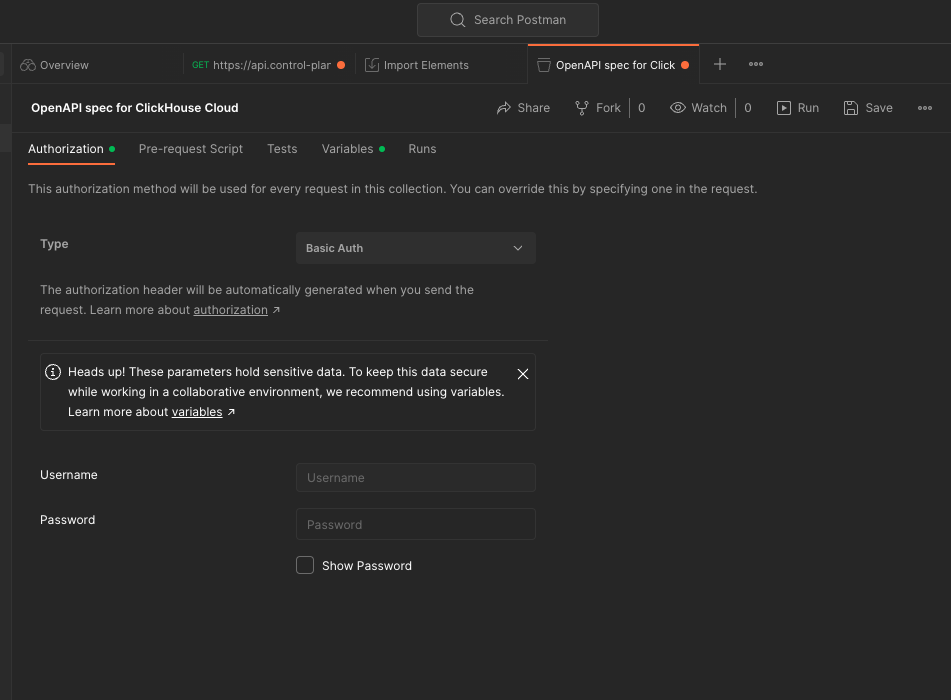
- 点击 “API spec for ClickHouse Cloud”。在中间面板中选择 “Authorization” 选项卡:
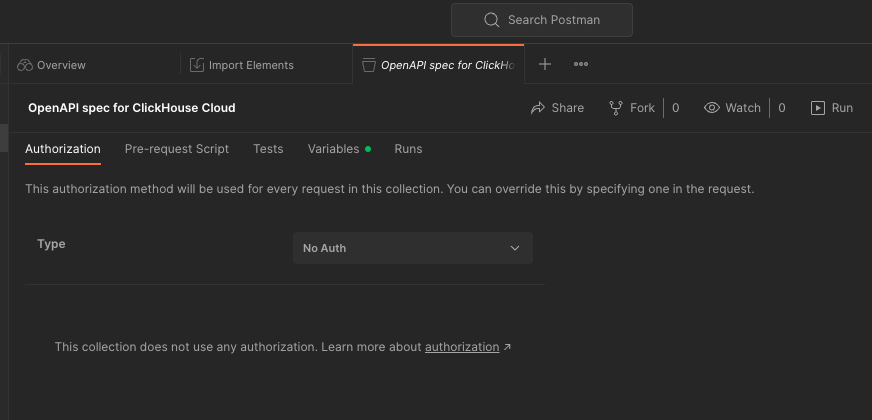
设置授权
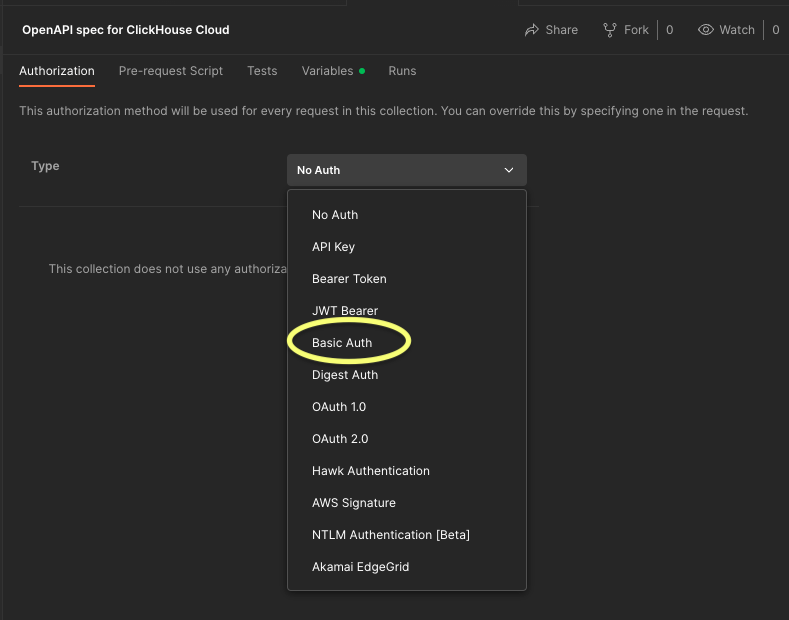
- 展开下拉菜单并选择 “Basic Auth”:
- 输入在配置 ClickHouse Cloud API 密钥时收到的 Username 和 Password:
启用变量
- 变量(Variables) 允许你在 Postman 中存储和复用数值,从而简化 API 测试。
设置组织 ID 和服务 ID
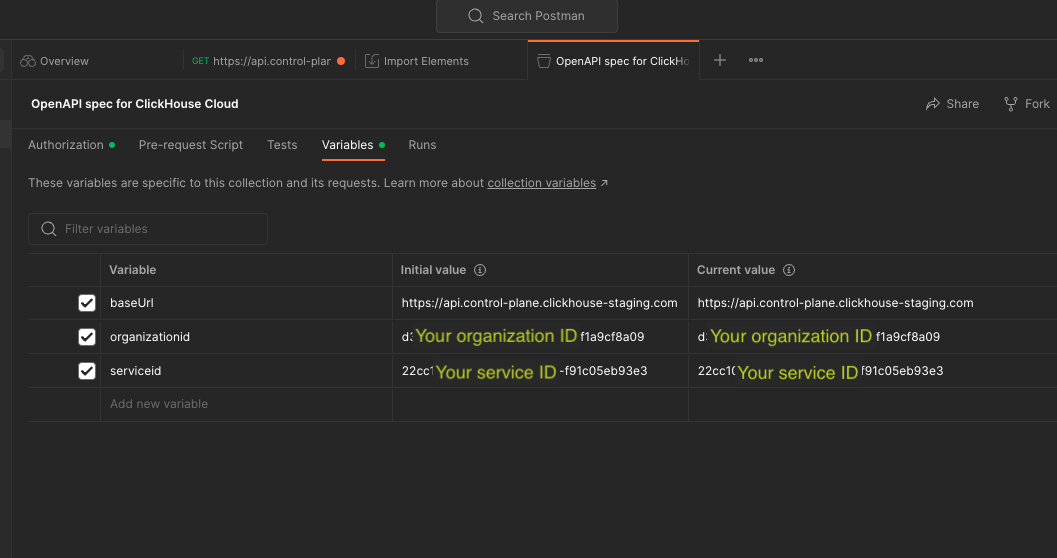
- 在 "Collection" 中,点击中间面板中的 "Variable" 选项卡(Base URL 已由之前的 API 导入设置好):
- 在
baseURL下方点击空白字段 "Add new value",并将其替换为你的组织 ID 和服务 ID:
测试 ClickHouse Cloud API 功能
测试 "GET list of available organizations"
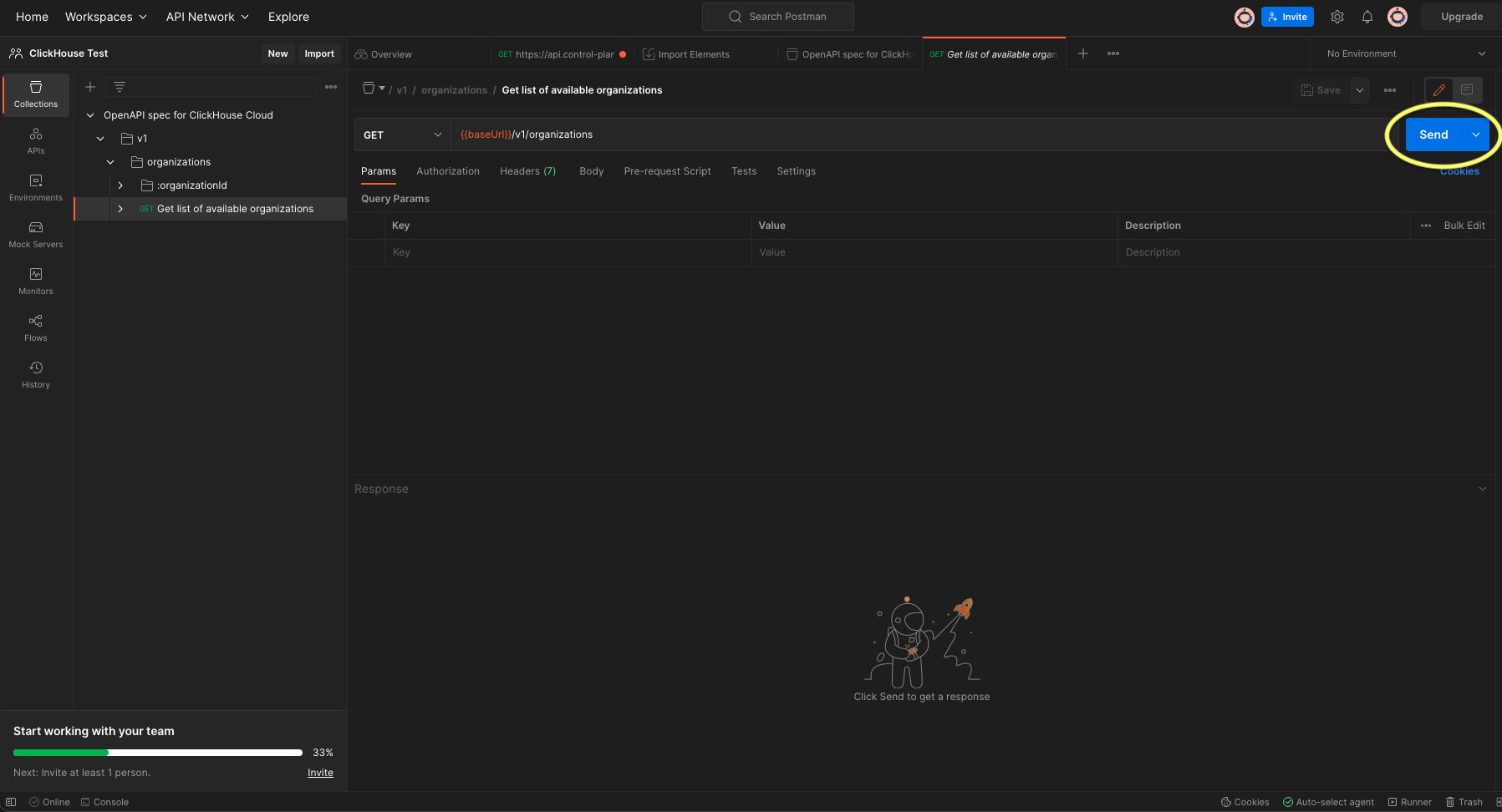
- 在 "OpenAPI spec for ClickHouse Cloud" 下,展开目录 > V1 > organizations
- 点击 "GET list of available organizations",然后点击右侧蓝色的 "Send" 按钮:
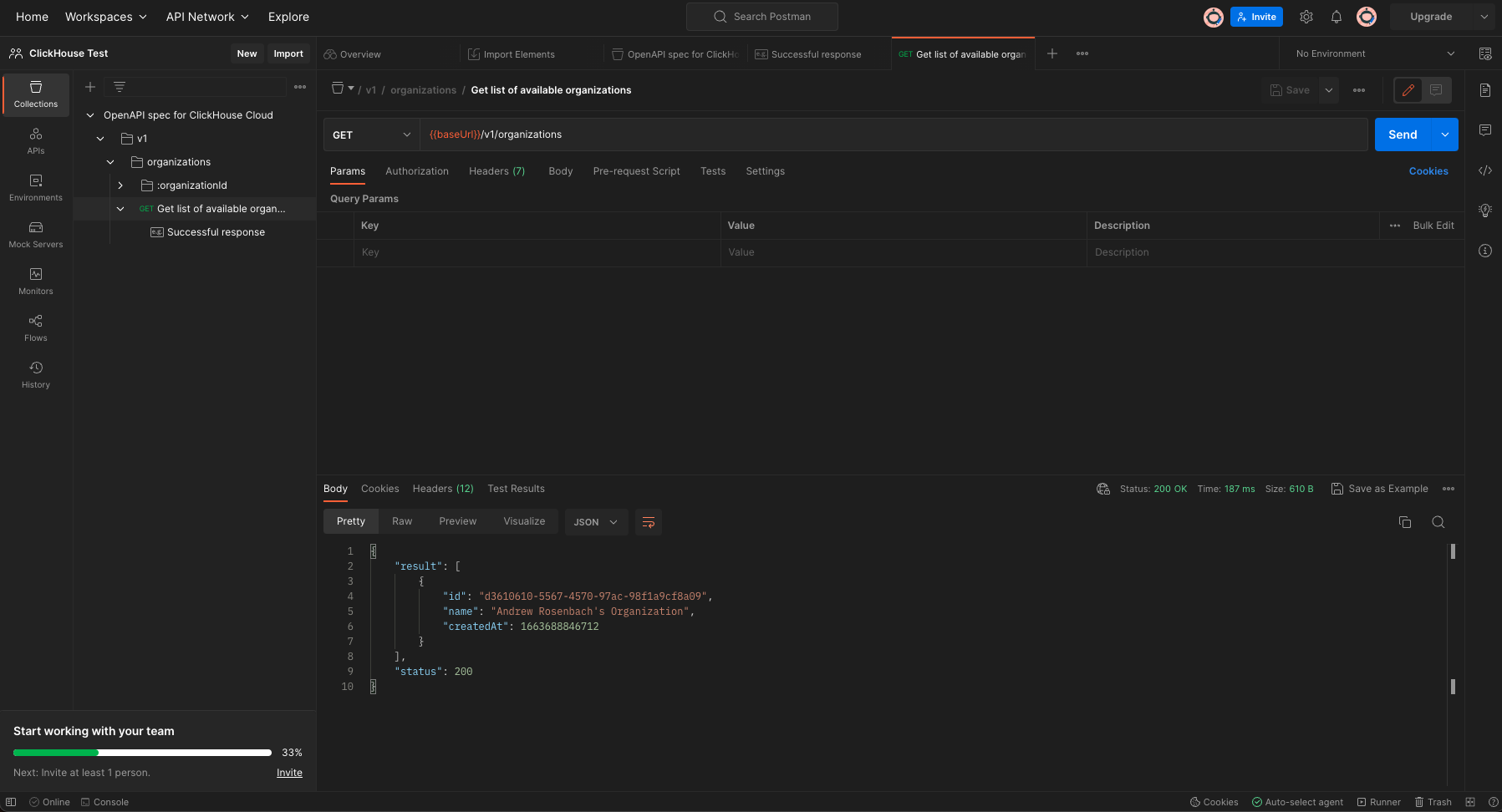
- 返回结果应包含你的组织详情,并带有 "status": 200。(如果你收到的是 "status" 400 且没有任何组织信息,则说明你的配置不正确)。
测试 "GET organizational details"
- 在
organizationid文件夹下,定位到 "GET organizational details": - 在中间区域的 Params 菜单中,需要填写一个
organizationid。
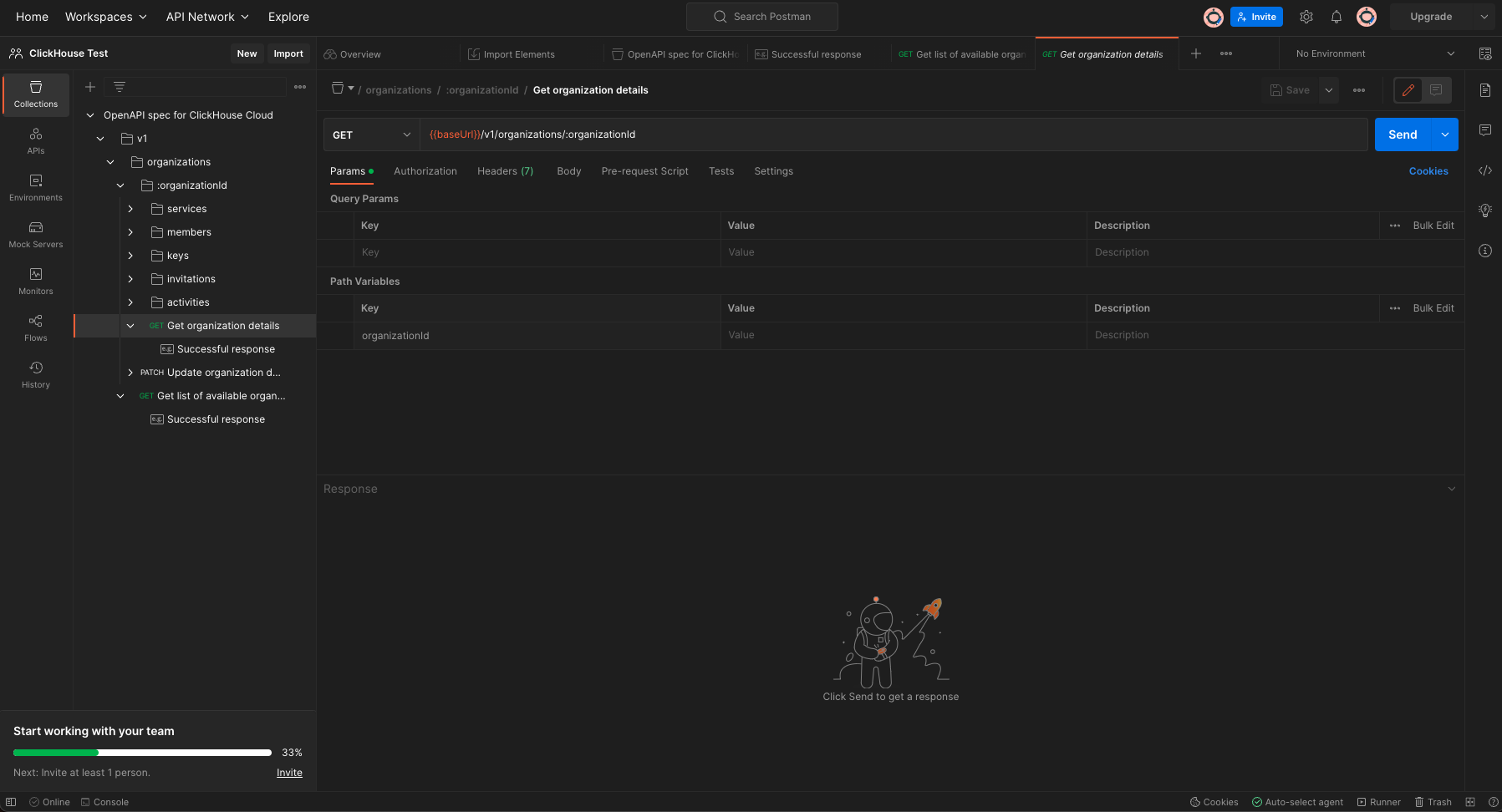
- 将该值编辑为带花括号的
orgid,即{{orgid}}(由于之前已经设置过该值,会出现一个带有该值的菜单):
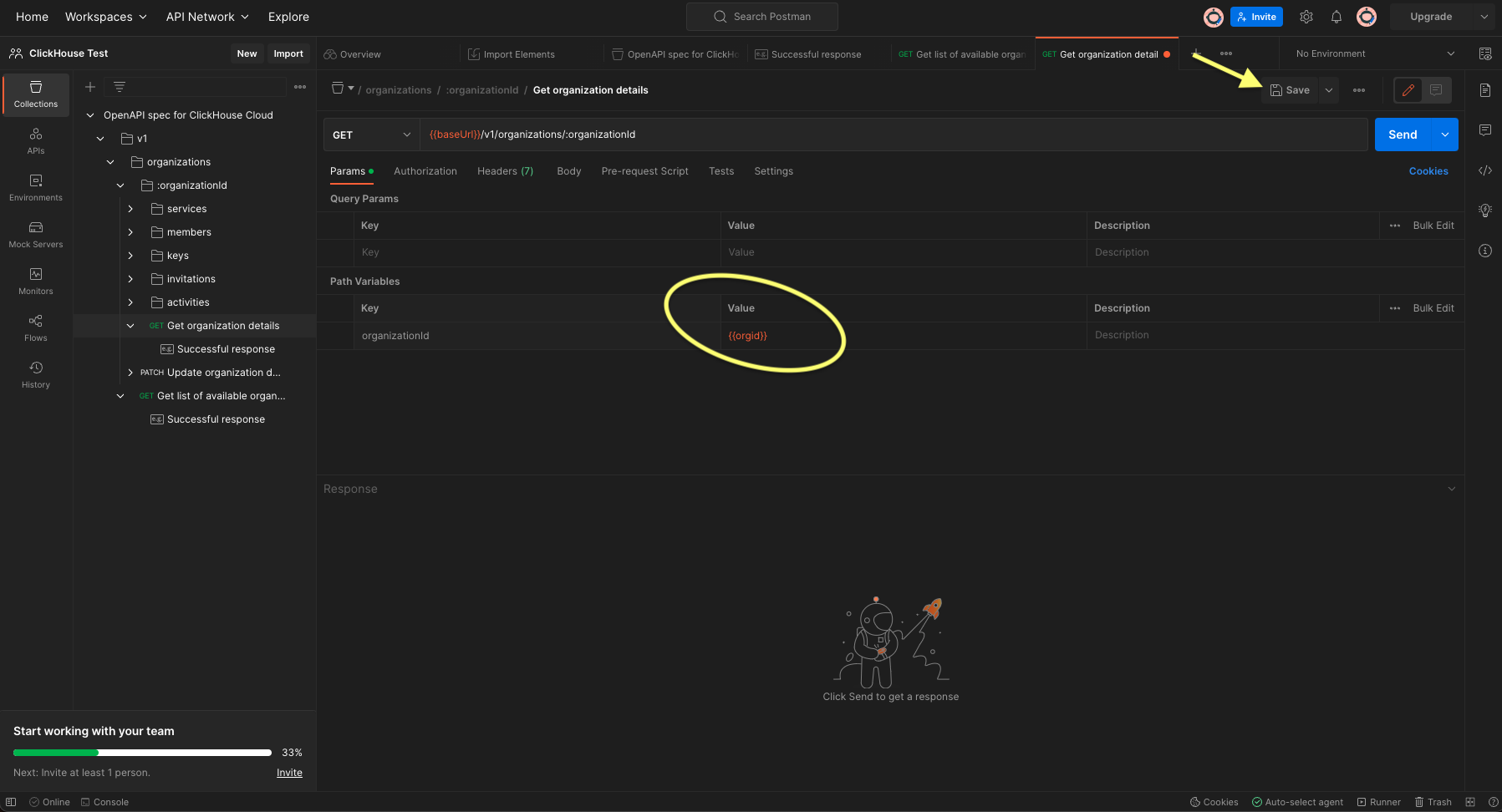
- 点击 "Save" 按钮后,再点击屏幕右上角蓝色的 "Send" 按钮。
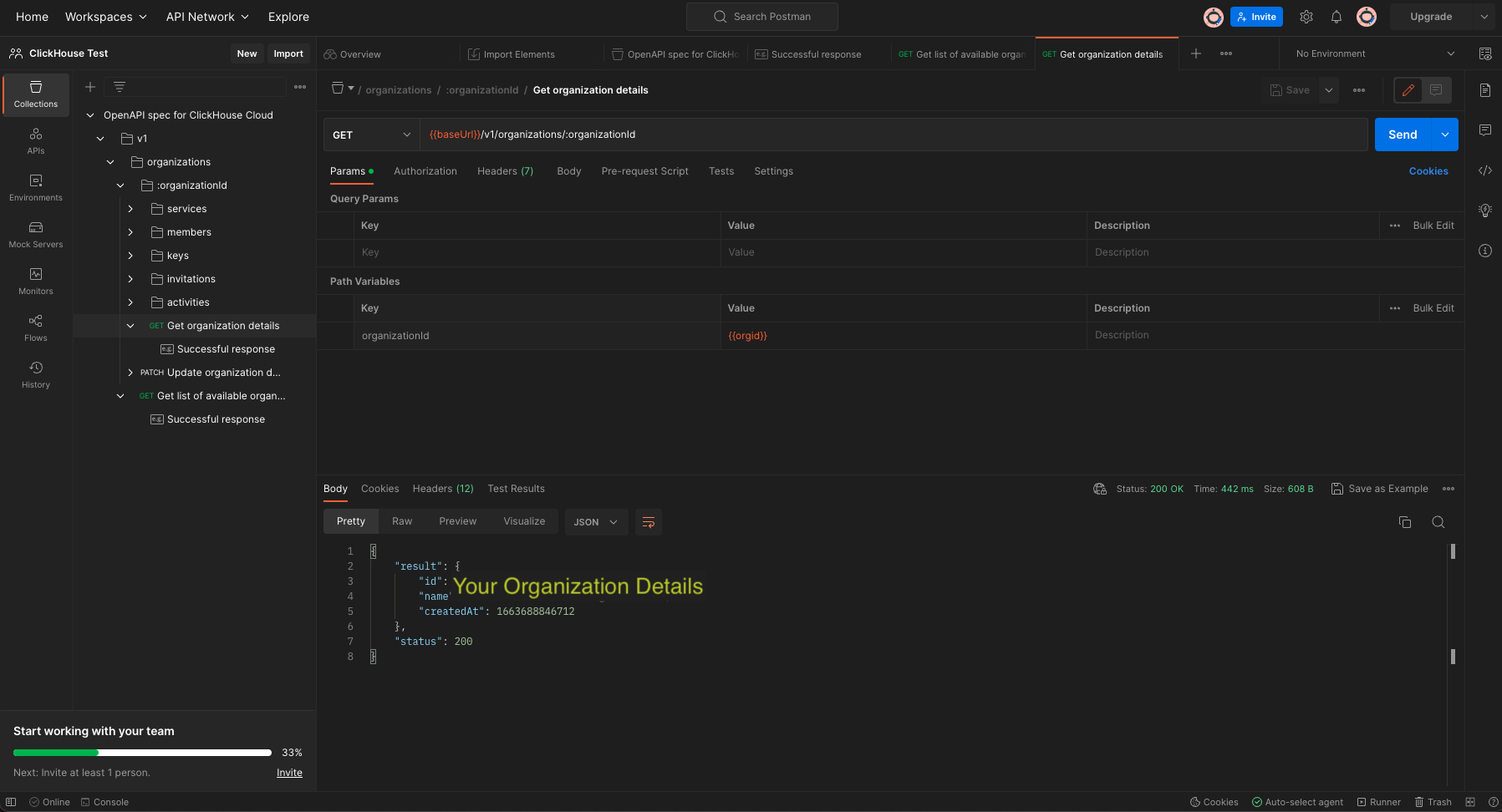
- 返回结果应包含组织的详细信息,并且 "status": 200。(如果收到 "status" 400 且没有组织信息,则说明配置不正确)。
测试 "GET service details"
- 点击 "GET service details"
- 将
organizationid和serviceid的值分别修改为{{orgid}}和{{serviceid}}。 - 点击 "Save",然后点击右侧蓝色的 "Send" 按钮。
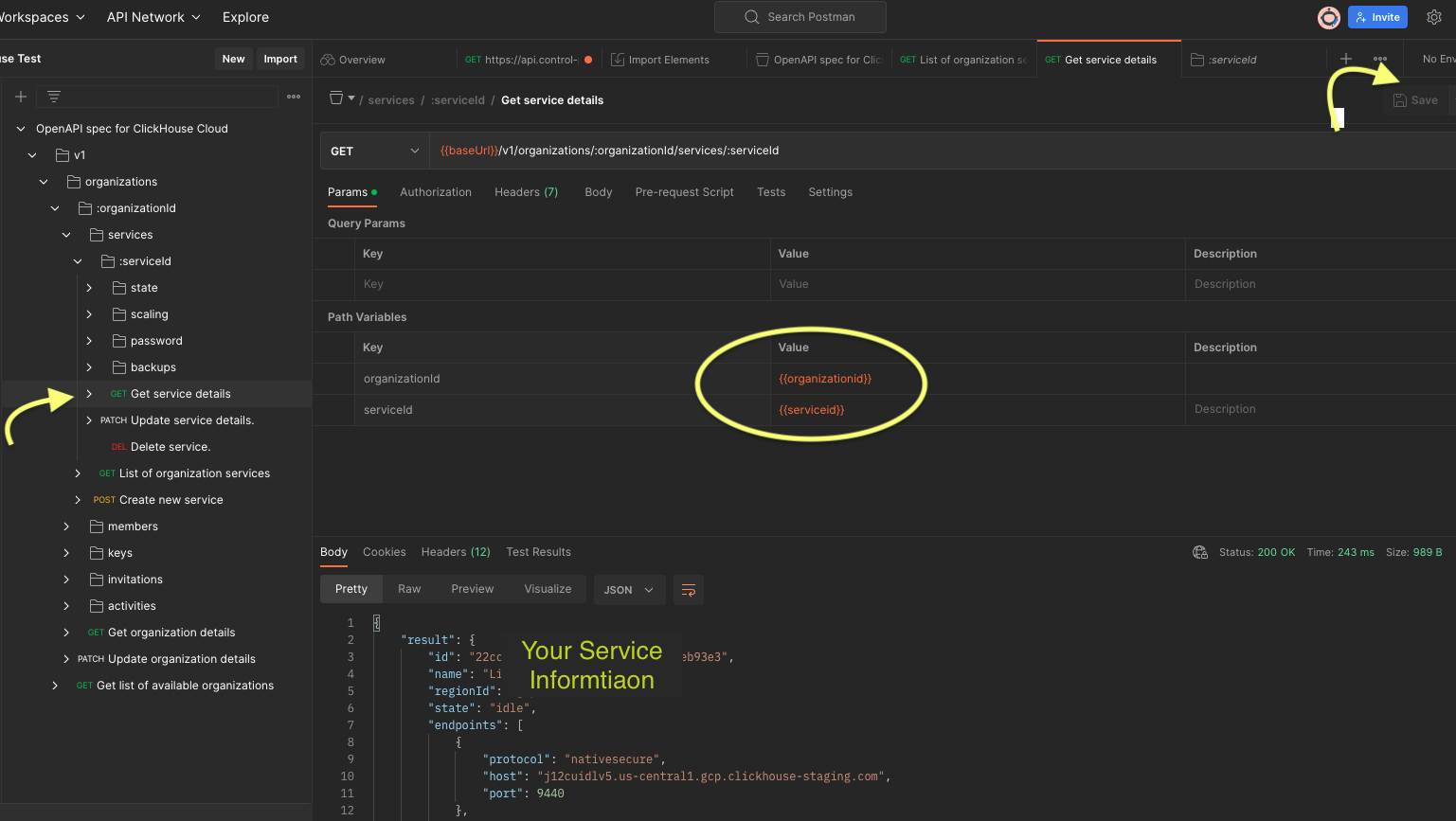
- 返回结果应包含状态码为 "status": 200 的服务列表及其详细信息。 (如果你收到 "status" 400 且没有任何服务信息,说明你的配置不正确) 。
