ИИ-блокноты в ClickStack
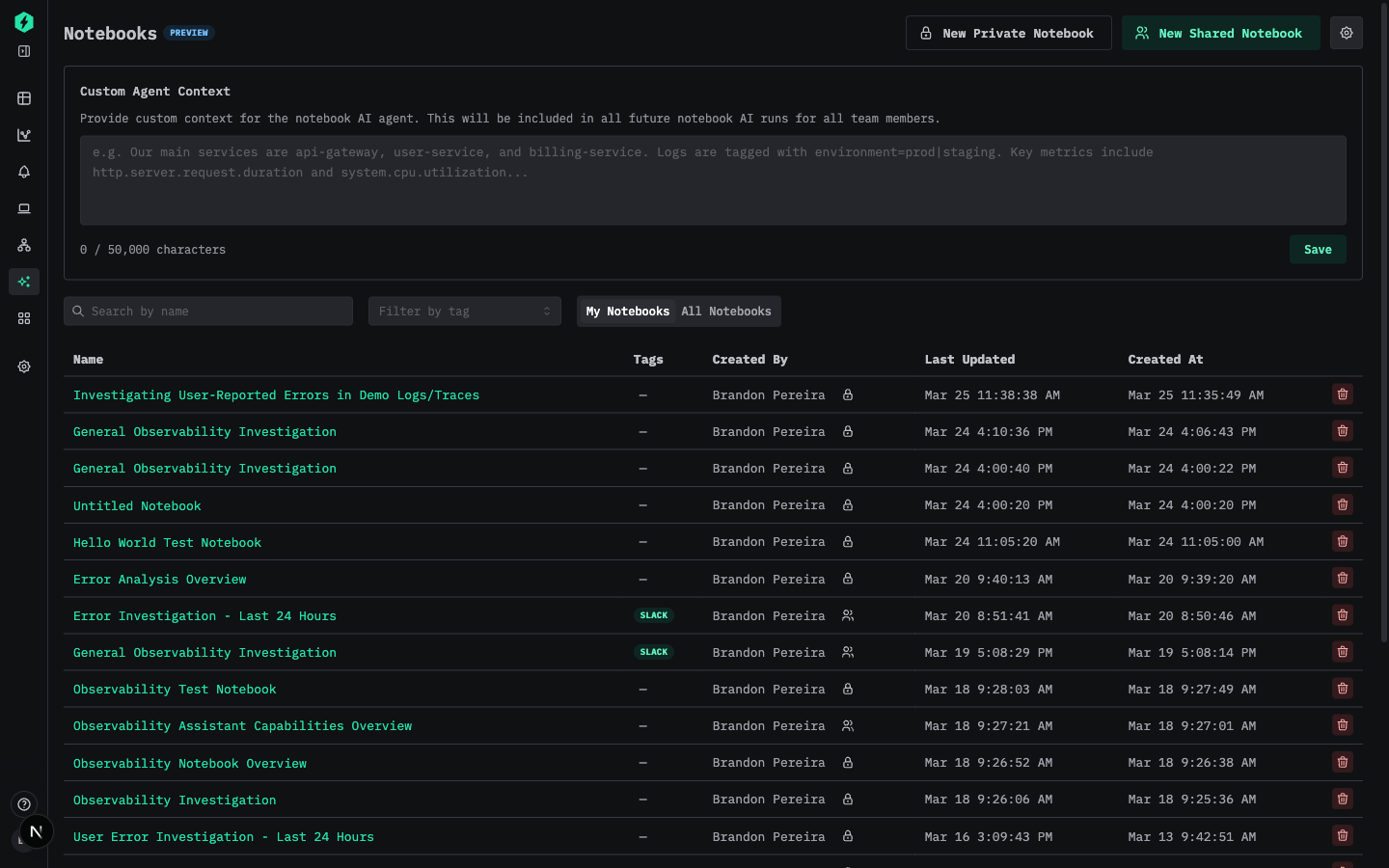
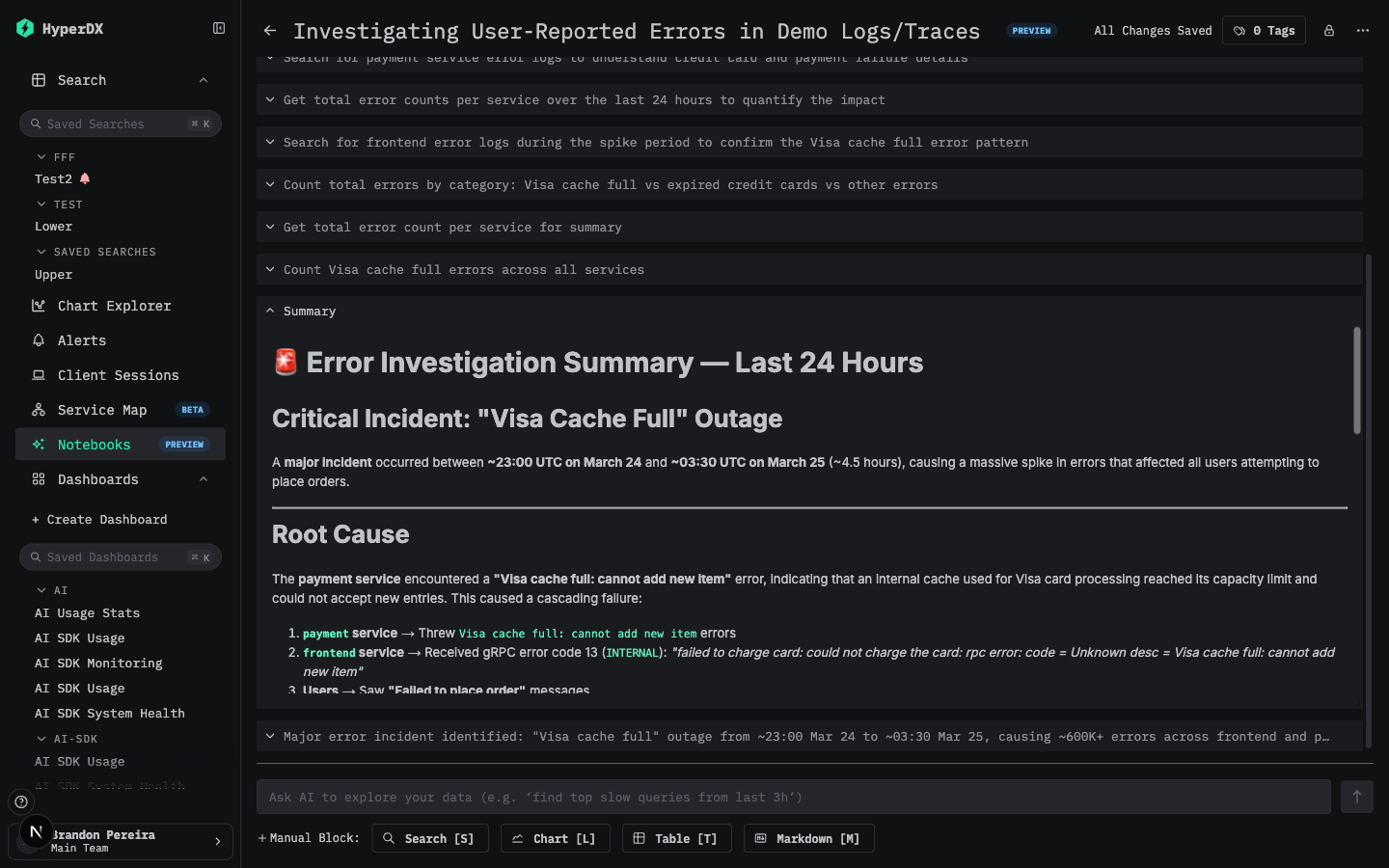
Блокноты ИИ — это интерактивный инструмент для расследования в ClickStack, который сочетает ИИ-агента с ручным анализом. Вы можете описать проблему простым языком, и ИИ-агент выполнит запросы к логам, трейсам и метрикам от вашего имени, выводя релевантные данные, диаграммы и сводки в виде набора плиток. Вы также можете добавлять собственные плитки (диаграммы, таблицы, поисковые запросы и заметки в markdown) рядом с результатами, созданными ИИ, формируя полную запись расследования.
Блокноты ИИ доступны только в развертываниях Managed ClickStack.
Настройка
ИИ-блокноты в настоящее время доступны в статусе бета в ClickHouse Cloud. Платформа автоматически управляет моделями ИИ и провайдерами.
Перед использованием ИИ-блокнотов:
- Generative AI enabled — Администратор команды должен включить переключатель согласия на Generative AI. См. раздел Включение Generative AI.
- Notebook access — У вашей роли должны быть права на чтение и запись Notebooks.
После этого пункт Notebooks появится на левой боковой панели у всех пользователей с соответствующей ролью.
Включение Generative AI
Администратор команды должен включить переключатель согласия на использование Generative AI, прежде чем можно будет использовать блокноты (и другие AI-функции).
- Перейдите в Team Settings > Security Policies.
- Переведите переключатель Generative AI в положение «вкл.».
- Ознакомьтесь с диалоговым окном согласия и примите его.

Работа с ИИ-блокнотами
Создание блокнота
- Выберите Notebooks на левой боковой панели.
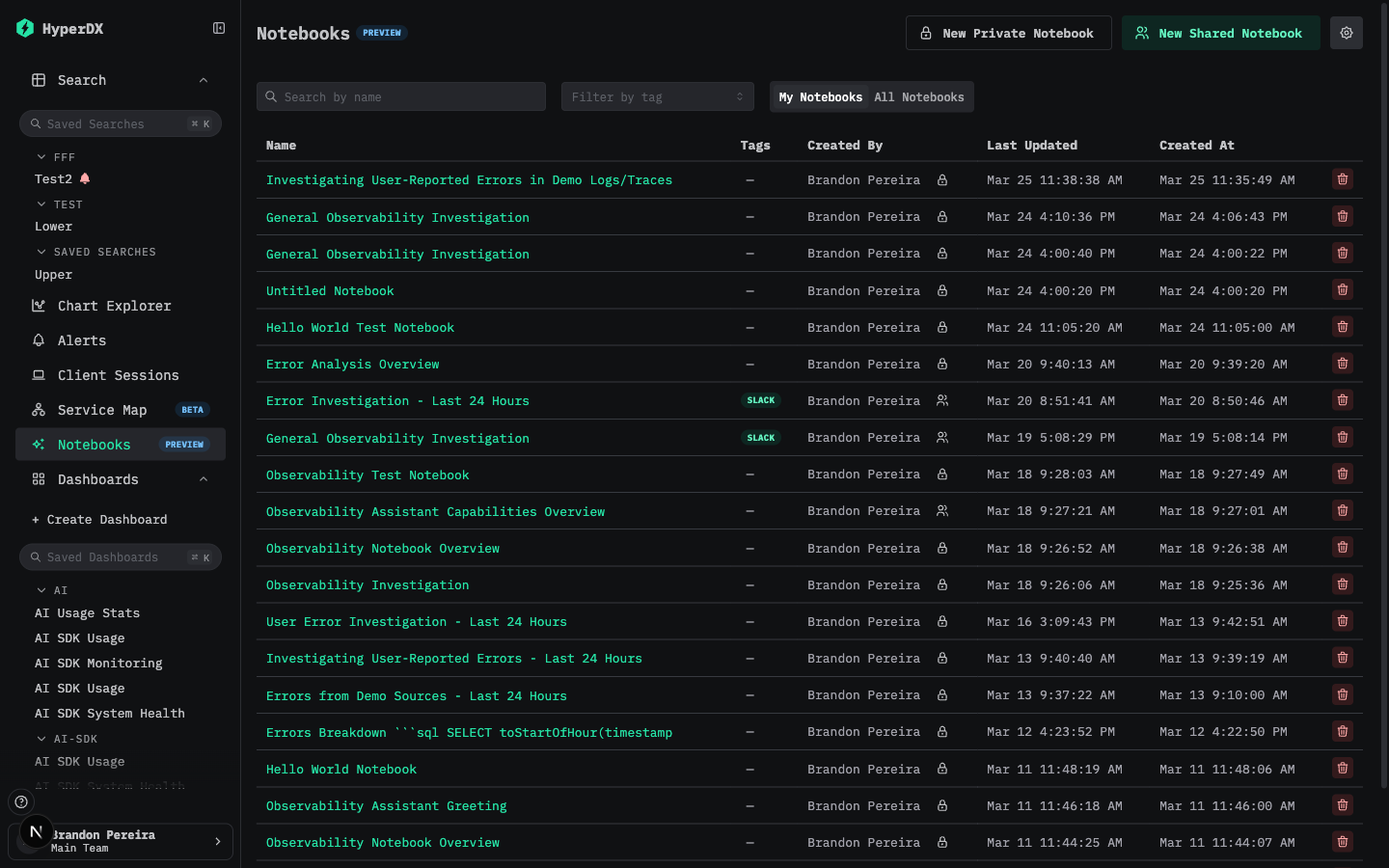
- Нажмите New Private Notebook (виден только вам) или New Shared Notebook (виден вашей команде).
В списке блокнотов отображаются все блокноты, к которым у вас есть доступ. Вы можете фильтровать их по имени и тегам или переключаться между My Notebooks и All Notebooks.
Запуск расследования с ИИ
В нижней части блокнота введите запрос с описанием того, что вы хотите исследовать, — например, "Почему за последний час резко выросла частота ошибок в сервисе checkout?"
Нажмите Send (или Enter). ИИ-агент выполнит следующие действия:
- Изучит доступные вам источники данных.
- Выполнит поисковые запросы и запросы на агрегацию по вашим логам, трейсам и метрикам.
- Сформирует набор плиток, показывающих ход его рассуждений, выполненные запросы, промежуточные диаграммы и итоговые выводы.
Каждый шаг отображается в блокноте в виде плитки. Плитки Thought process показывают логику каждого запроса, а плитки Output содержат выводы агента и, при необходимости, диаграммы. В отличие от обычного чата с ИИ, блокноты позволяют точно видеть, с какими данными ИИ работает на каждом шаге, — поэтому вы можете проверить его логику, заметить интересные зацепки, которые он мог упустить, и разветвить расследование, чтобы направить его в другую сторону.
Пока расследование выполняется, вы можете нажать Stop, чтобы отменить его.
Ветвление расследования
В ходе расследования ИИ вы можете заметить промежуточный шаг, на котором обнаруживается что-то интересное, — но агент продолжил расследование в другом направлении. Ветвление позволяет перезапустить процесс с этой точки с другим запросом, не теряя исходную ветку расследования.
Чтобы создать ветку:
- Разверните плитку с ходом рассуждений и нажмите Restart from Here.
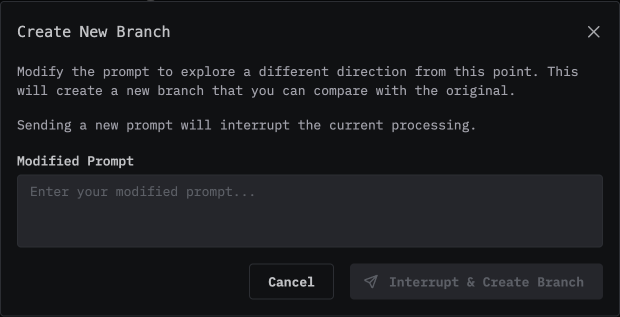
- В диалоговом окне введите изменённый запрос, который направит расследование в новую сторону.
- Нажмите Interrupt & Create Branch. ИИ начнёт новую ветку расследования с этой точки.
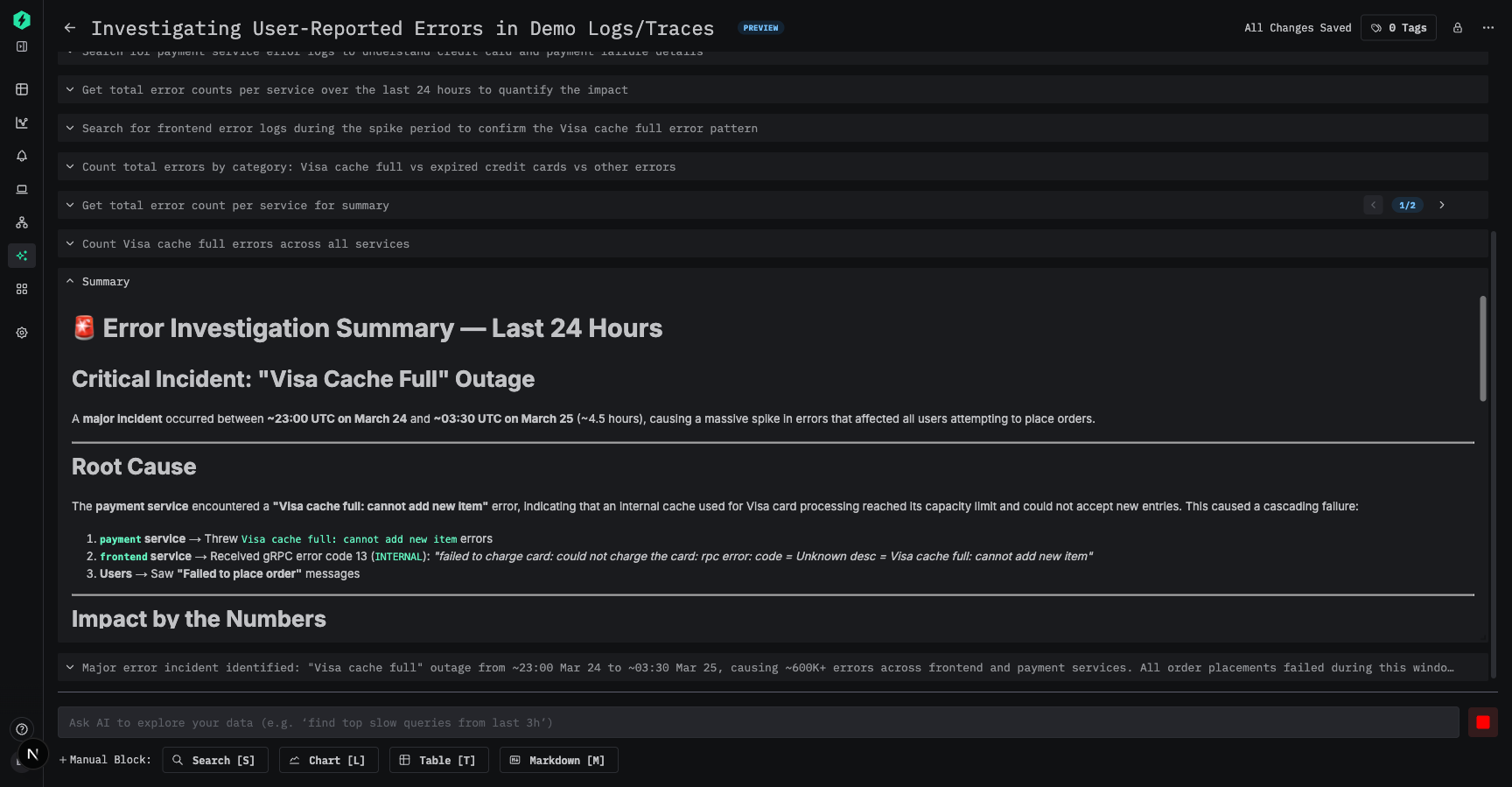
Когда у плитки появляется несколько веток, в её заголовке отображаются кнопки со стрелками влево и вправо, а также значок (например, 1/2), показывающий количество веток. Нажимайте на стрелки, чтобы переключаться между ветками.

Добавление плиток вручную
Помимо плиток, сгенерированных ИИ, вы можете добавлять собственные блоки анализа с помощью кнопок в нижней части блокнота:
| Кнопка | Сочетание клавиш | Описание |
|---|---|---|
| Поиск | S | Представление для поиска по логам и трейсам, аналогичное странице поиска. |
| График | L | Линейный график временного ряда, использующий тот же конструктор визуализаций, что и дашборды. |
| Таблица | T | Представление с табличной агрегацией. |
| Markdown | M | Произвольный текст для заметок, гипотез или выводов. |
После добавления плитка открывается в режиме редактирования, где можно настроить источник данных, фильтры и агрегации — здесь используется тот же интерфейс, что и при создании визуализаций дашборда. Нажмите Save, чтобы сохранить плитку.
Плитки, добавленные вручную, размещаются ниже последней видимой плитки в текущей ветке. Высоту плиток можно изменять, перетаскивая их нижний край.

Если сейчас выполняется расследование, запущенное ИИ, добавление или редактирование плитки вручную отменит его. Перед продолжением появится диалоговое окно подтверждения.
Общий доступ и организация
- Частный или общий доступ — Переключайте значок замка в заголовке блокнота, чтобы выбирать между частным режимом (только для вас) и общим доступом (виден команде). Изменить этот параметр может только создатель блокнота.
- Теги — Добавляйте к блокнотам теги для удобной фильтрации на странице списка.
- Название — Нажмите на название блокнота, чтобы переименовать его. Если вы начнёте исследование в безымянном блокноте, ИИ автоматически предложит название.
Пользовательский контекст агента
Администраторы команды могут добавить дополнительный контекст, который будет включаться в каждое расследование в AI Notebooks для всей команды. Это полезно, чтобы предоставить AI сведения об архитектуре вашей системы, соглашениях об именовании или известных проблемах.
Чтобы настроить это:
- Перейдите в Notebooks на левой боковой панели.
- Откройте Agent Settings (доступно администраторам команды).
- Введите свой пользовательский контекст (до 50 000 символов) и сохраните изменения.
Этот контекст добавляется к системному запросу AI для всех расследований в Notebooks в рамках команды.