역할 기반 접근 제어 (RBAC)
ClickStack에는 역할 기반 접근 제어(RBAC)가 포함되어 있어 대시보드, 저장된 검색, 소스, 알림, 웹훅, 노트북에 대해 세분화된 권한을 적용한 사용자 지정 역할을 정의할 수 있습니다. 권한은 두 수준으로 구성됩니다. 첫째는 리소스 수준 접근 제어로, 리소스 유형별로 접근 없음, 읽기, 관리 권한을 설정할 수 있습니다. 둘째는 이름, 태그 또는 ID를 기준으로 개별 리소스에 대한 접근을 제한하는 선택적 세분화 규칙입니다. ClickStack에는 기본 제공 역할 3개가 포함되어 있으며, 팀의 요구 사항에 맞게 사용자 지정 역할을 만들 수 있습니다.
RBAC는 Managed ClickStack 배포에서만 사용할 수 있습니다.
사용자 액세스 사전 요구 사항
ClickStack는 ClickHouse Cloud를 통해 인증합니다. ClickStack 역할을 할당하려면 각 사용자가 먼저 다음 조건을 충족해야 합니다.
- ClickHouse Cloud 조직에 초대되어 있어야 합니다. 조직 관리자는 Cloud 콘솔에서 사용자를 초대합니다. 자세한 내용은 클라우드 사용자 관리를 참조하십시오.
- 서비스에서 SQL Console 액세스 권한이 있어야 합니다. 서비스의 Settings → SQL Console Access로 이동하여 적절한 권한 수준을 설정하십시오.
| Cloud SQL Console access | ClickStack access |
|---|---|
| SQL Console Admin (Full Access) | ClickStack에 대한 전체 액세스 권한입니다. 알림을 활성화하려면 필요합니다. |
| SQL Console Read Only (Read Only) | 관측성 데이터를 보고 대시보드를 생성할 수 있습니다. |
| No access | ClickStack에 액세스할 수 없습니다. |
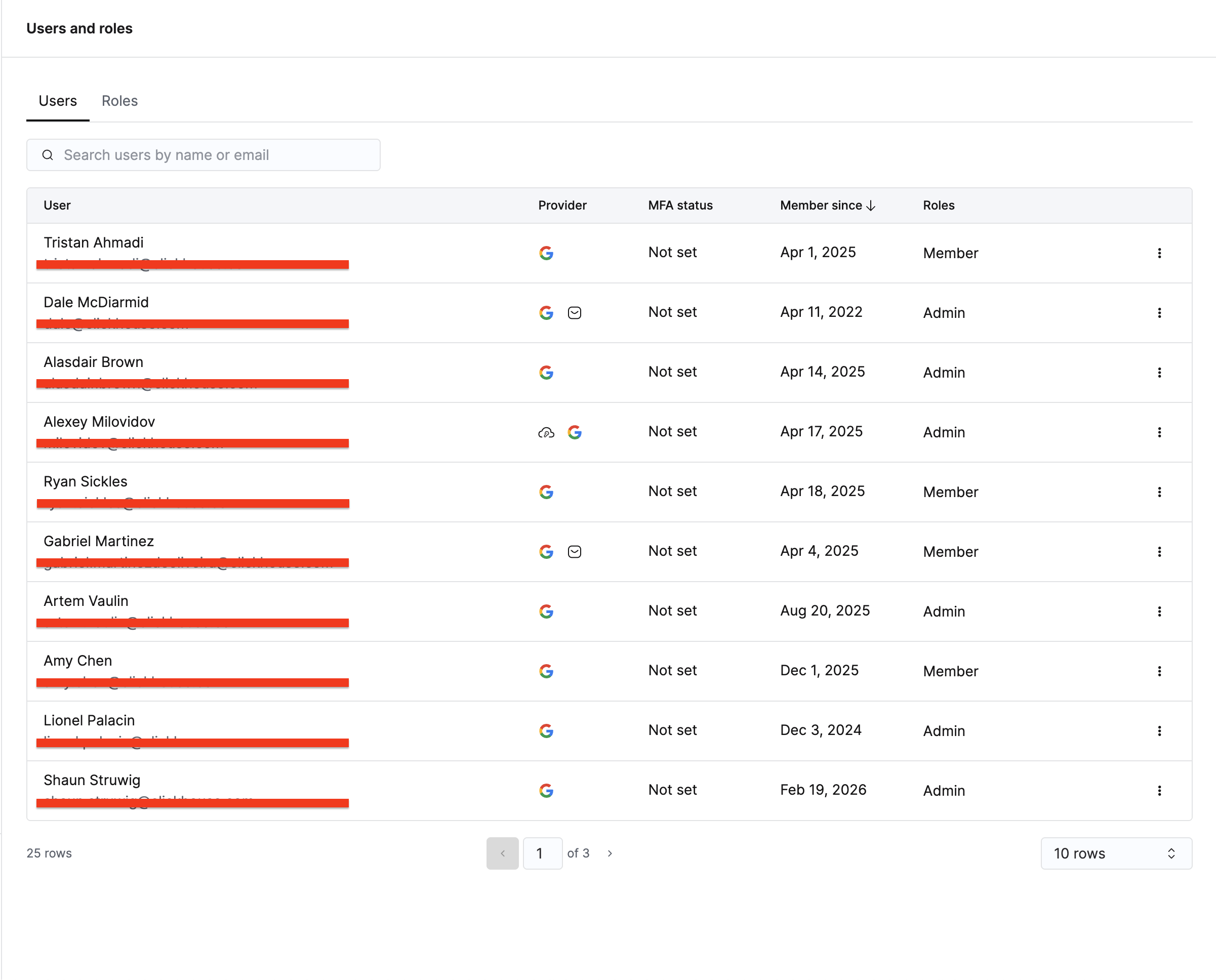
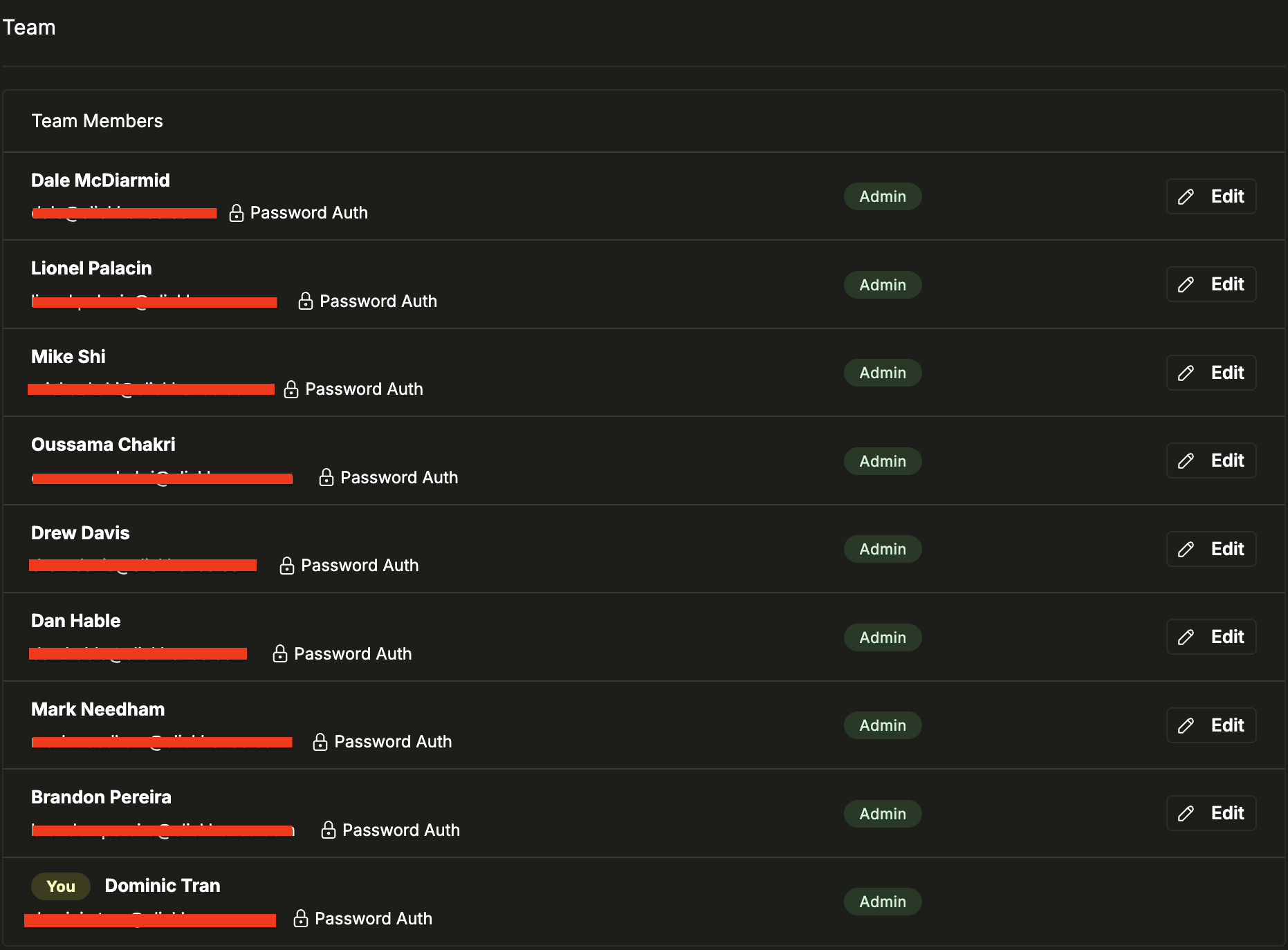
사용자에게 Cloud 액세스 권한이 부여되면 ClickStack Team Settings 페이지에 표시되며, 여기서 ClickStack 역할을 할당할 수 있습니다.
- Cloud 사용자 및 역할
- ClickStack Team Settings
기본 제공 역할
ClickStack에는 세 가지 시스템 역할이 있습니다. 이러한 역할은 수정하거나 삭제할 수 없습니다. Admin 역할은 기본적으로 팀 생성자에게 할당됩니다.
| 권한 | Admin | Member | ReadOnly |
|---|---|---|---|
| 모든 리소스 읽기 | ✓ | ✓ | ✓ |
| 대시보드 관리 | ✓ | ✓ | |
| 저장된 검색 관리 | ✓ | ✓ | |
| 소스 관리 | ✓ | ✓ | |
| 알림 관리 | ✓ | ✓ | |
| 웹훅 관리 | ✓ | ✓ | |
| 노트북 관리 | ✓ | ✓ | |
| 팀 설정 변경 | ✓ | ✓ | |
| 팀 생성/삭제 | ✓ | ||
| 사용자 및 초대 관리 | ✓ |
팀 구성원에게 역할 할당
Team Settings 페이지에는 모든 팀 구성원과 현재 역할이 표시됩니다. 역할을 변경하려면 사용자 이름 옆의 Edit를 클릭한 다음 새 역할을 선택하십시오. 각 사용자에게는 역할이 정확히 하나만 할당됩니다.
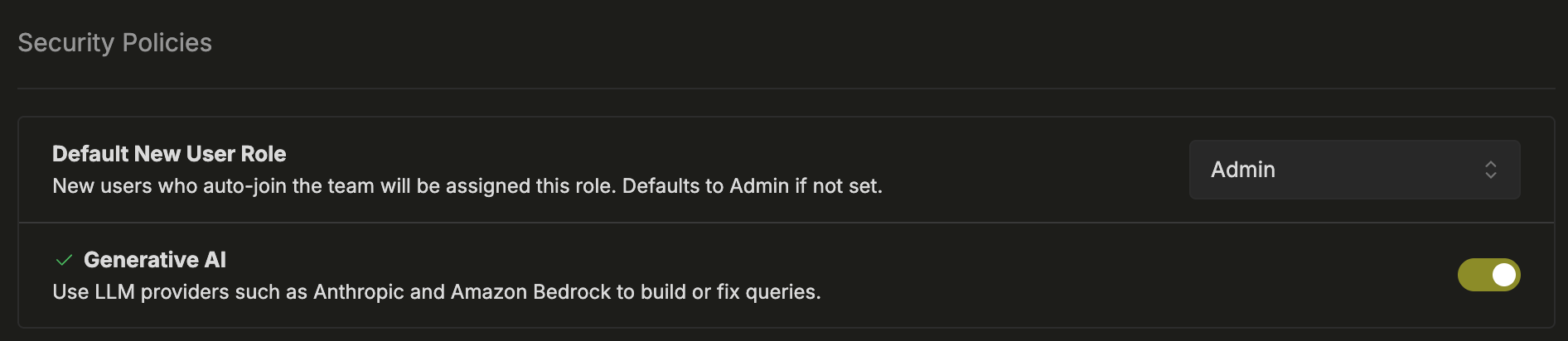
새 사용자의 기본 역할
보안 정책에서 새 사용자에게 적용할 기본 역할을 설정할 수 있습니다. 팀에 자동으로 참여하는 새 사용자에게는 이 역할이 자동으로 할당됩니다.
사용자 지정 역할 생성
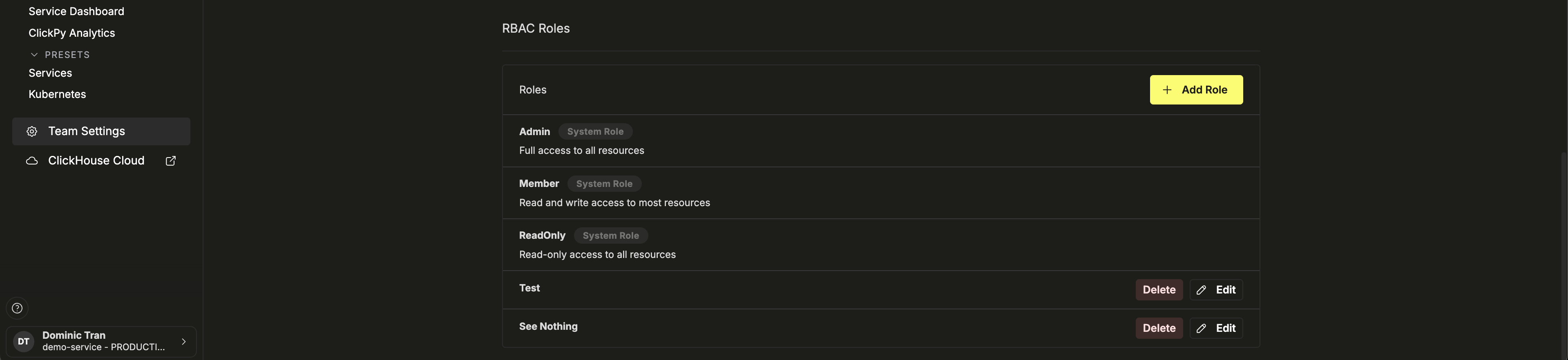
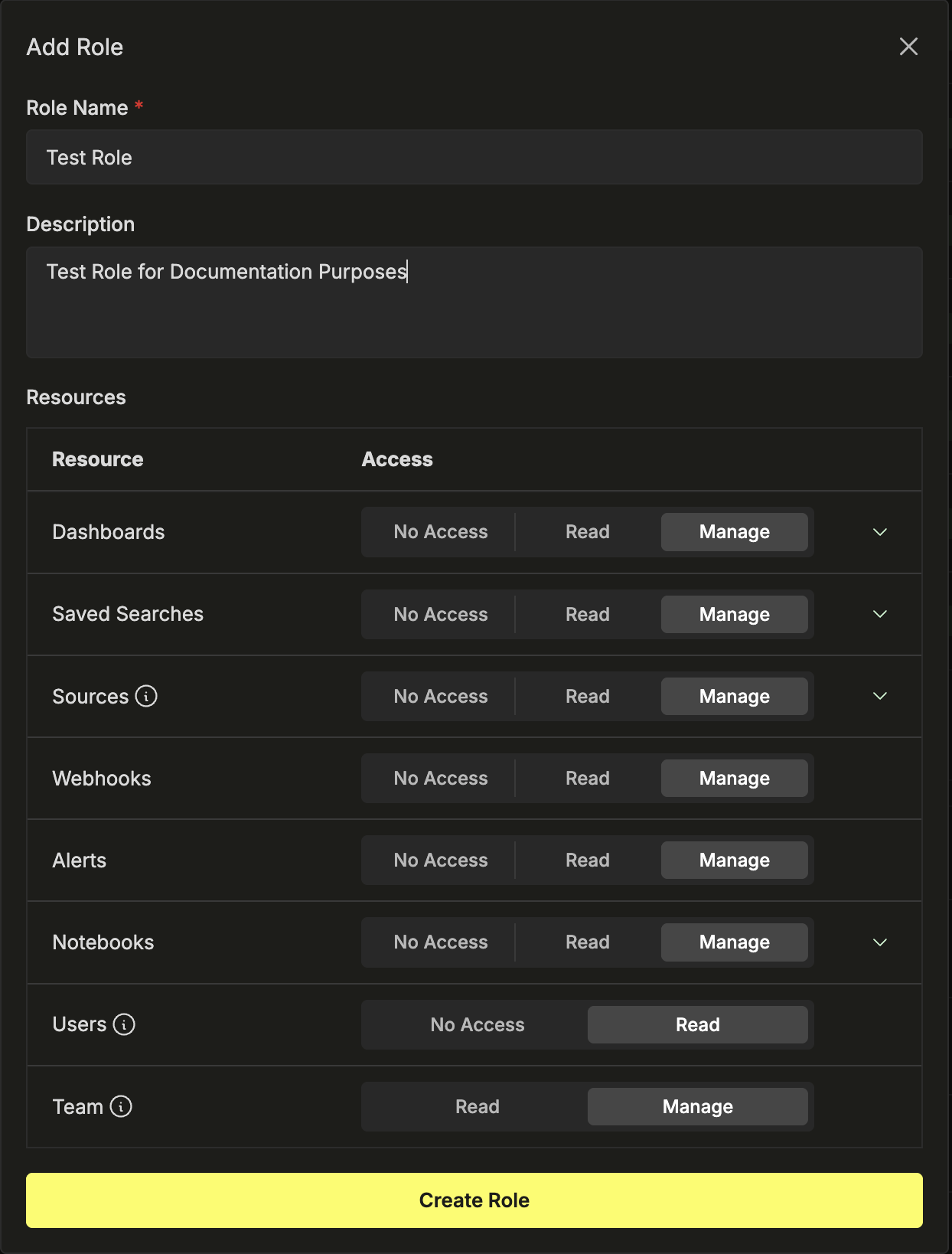
사용자 지정 역할은 RBAC Roles 섹션에 시스템 역할과 함께 표시되며, Edit 및 Delete 버튼을 사용할 수 있습니다.
역할별 권한
리소스 권한
각 역할에는 리소스 유형별 접근 수준이 부여됩니다. 접근 수준은 다음 3가지입니다:
| 접근 수준 | 허용되는 작업 |
|---|---|
| 액세스 없음 | 해당 리소스 유형이 그 역할에는 완전히 숨겨집니다. |
| 읽기 | 리소스와 해당 구성을 볼 수 있지만, 생성, 편집, 삭제는 할 수 없습니다. |
| 관리 | 전체 권한 — 해당 유형의 리소스를 생성, 편집, 삭제할 수 있습니다. |
제어할 수 있는 리소스 유형은 다음과 같습니다:
- 대시보드 — 저장된 대시보드 레이아웃과 차트입니다.
- 저장된 검색 — 저장된 로그/트레이스/이벤트 쿼리입니다.
- 소스 — 수집 소스 구성입니다.
- 알림 — 알림 규칙과 해당 알림 설정입니다.
- 웹훅 — 알림이 전달하는 외부 알림 대상(예: Slack, PagerDuty, 일반 HTTP endpoint)입니다. 이는 ClickStack API를 의미하지 않습니다.
- 노트북 — 협업 조사용 노트북입니다.
관리 권한
리소스 권한 외에도 각 역할에는 두 가지 관리 설정이 포함됩니다:
- 사용자 (No Access · Limited Access) — 역할이 팀 구성원과 각 구성원의 역할을 볼 수 있는지 제어합니다. 사용자 초대, 제거 또는 업데이트는 Admin만 수행할 수 있습니다.
- 팀 (Read · Manage) — 역할이 보안 정책 및 RBAC 구성과 같은 팀 수준의 설정을 보거나 수정할 수 있는지 제어합니다.
세분화된 접근 규칙
대시보드, 저장된 검색, 소스, 노트북에서는 카테고리 내 개별 리소스에 대한 접근을 제한할 수 있는 세분화된 제어를 지원합니다. 전체 리소스 유형에 일괄적으로 접근 권한을 부여하는 대신, 역할의 접근 범위를 특정 리소스로 제한해야 할 때 사용하십시오.
기본 접근과 세분화된 제어
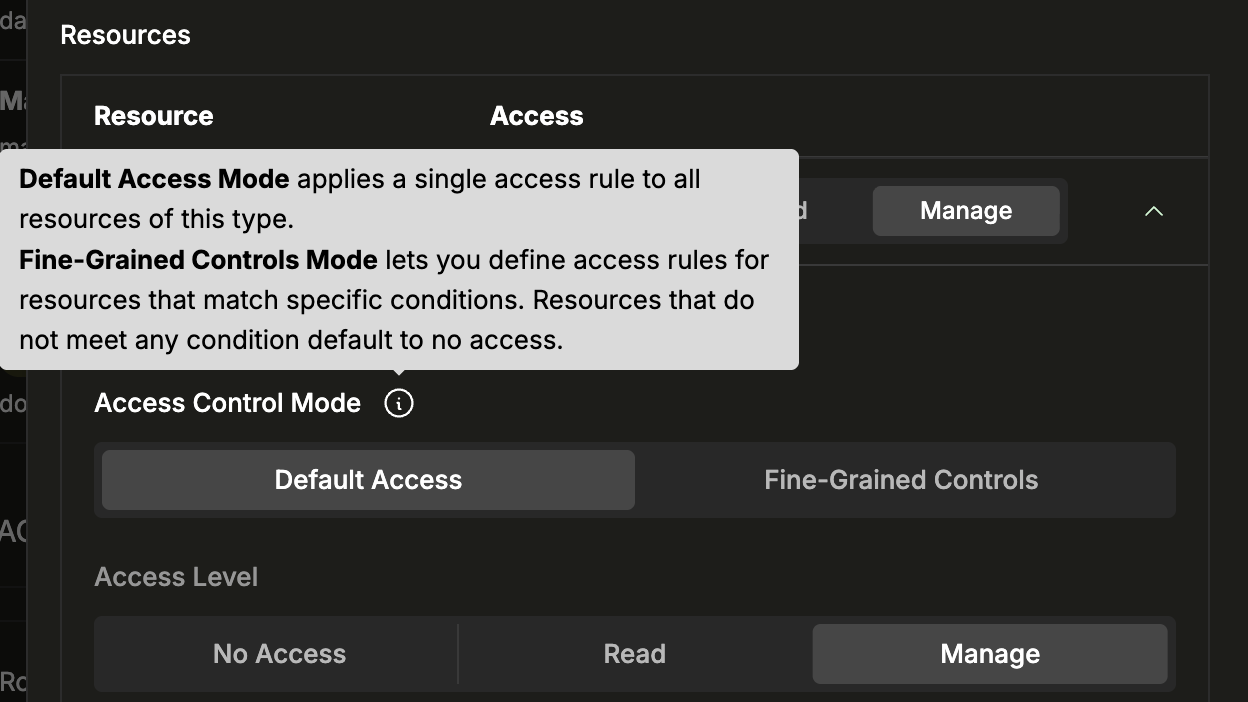
각 리소스 유형에는 접근 관리 모드가 있습니다.
- 기본 접근 — 해당 유형의 모든 리소스에 단일 접근 수준(No Access, Read 또는 Manage)을 적용합니다.
- 세분화된 제어 — 조건에 따라 특정 리소스에 적용되는 접근 규칙을 정의할 수 있습니다. 어떤 규칙에도 일치하지 않는 리소스는 기본적으로 접근 권한이 없습니다.
모드를 전환하려면 역할 편집기에서 리소스 유형을 펼치기 위해 셰브론을 클릭한 다음 접근 관리 모드를 전환하십시오.
접근 규칙 구성
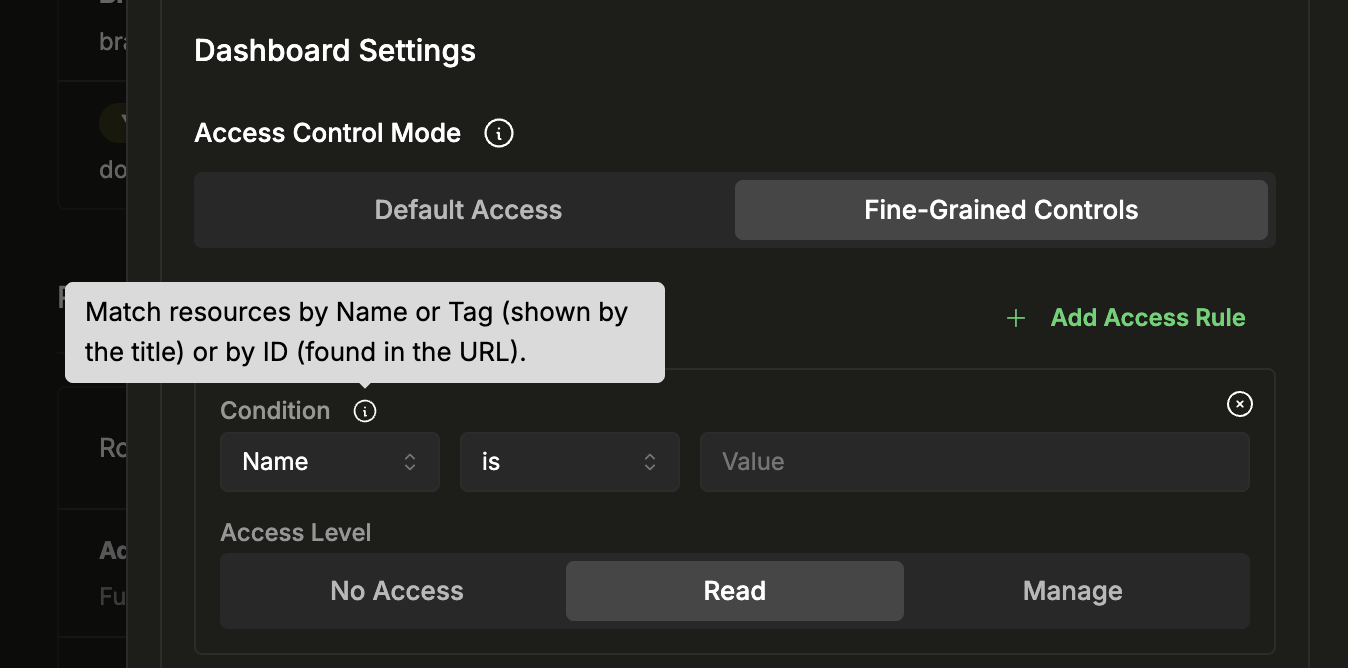
각 접근 규칙은 조건과 접근 수준으로 구성됩니다. 조건은 리소스의 속성을 기준으로 리소스를 매칭합니다.
| 조건 필드 | 연산자 | 매칭 대상 | 예시 |
|---|---|---|---|
| Name | is, contains | 리소스의 표시 이름입니다. 예를 들어 대시보드 제목이 이에 해당합니다. | Name contains production — 제목에 "production"이 포함된 모든 대시보드와 매칭됩니다. |
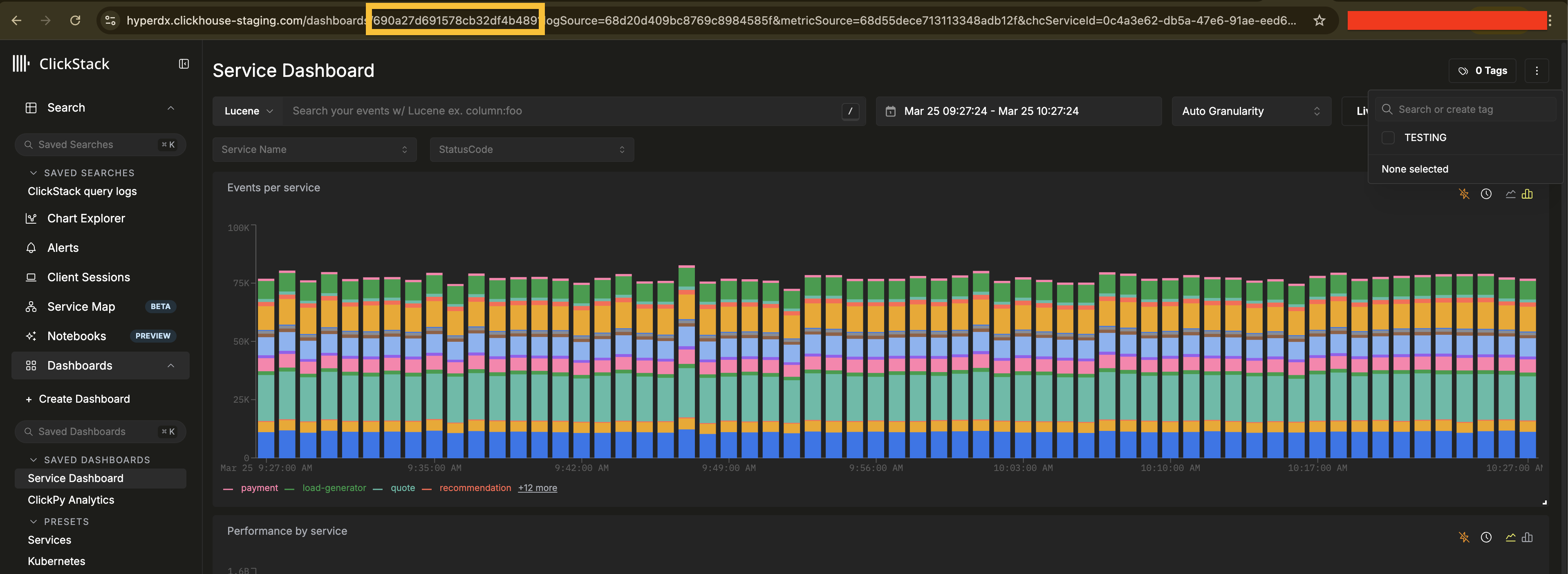
| Tag | is, contains | 리소스 보기 오른쪽 상단의 태그 패널을 통해 리소스에 할당된 태그입니다. Dashboards, Saved Searches, Notebooks에서만 사용할 수 있습니다. | Tag is critical — "critical" 태그가 지정된 리소스와 매칭됩니다. |
| ID | is, contains | 리소스를 열었을 때 URL 표시줄에서 확인할 수 있는 리소스 식별자입니다. | ID is abc123 — 특정 리소스 하나와 매칭됩니다. |
다음 스크린샷은 URL 표시줄에서 강조된 대시보드 ID와 태그 패널(오른쪽 상단)에 표시된 "TESTING" 태그를 함께 보여줍니다.
리소스 유형마다 여러 규칙을 추가할 수 있습니다. 각 규칙은 OR 논리로 서로 독립적으로 검사되며, 하나라도 규칙과 일치하면 해당 리소스에 액세스할 수 있습니다. 어떤 규칙과도 일치하지 않는 리소스에는 액세스할 수 없습니다.
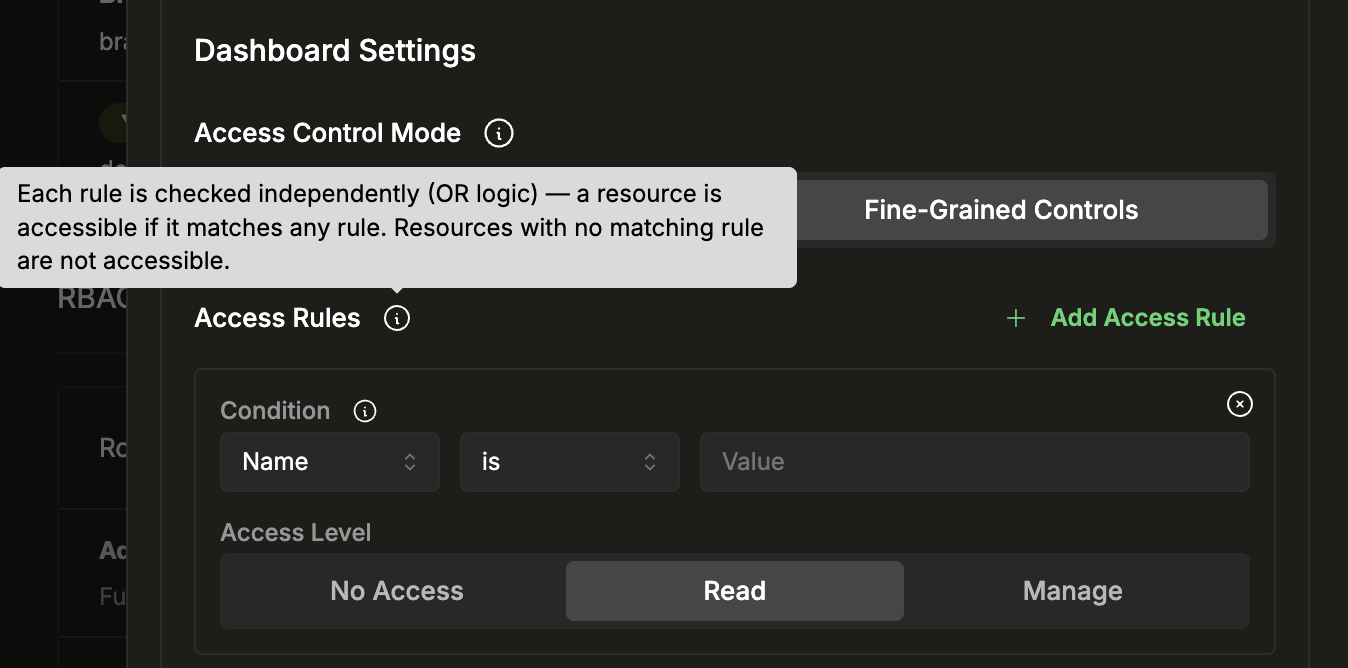
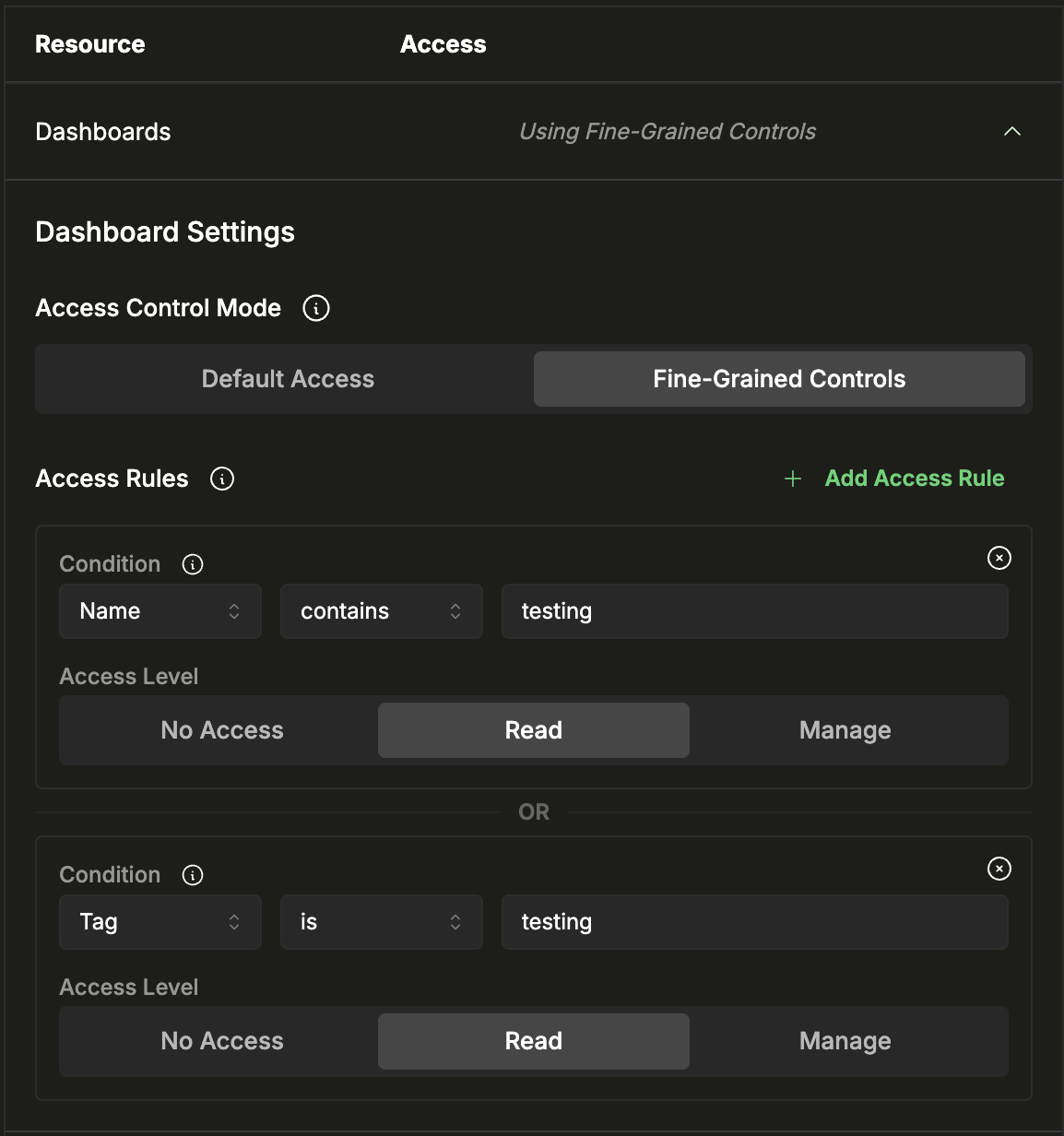
예시: 역할에 테스트용 대시보드에 대한 읽기 전용 액세스 권한을 부여하려면 Dashboards를 펼치고 Fine-Grained Controls로 전환한 다음, 다음 두 규칙을 추가하십시오.
- Name
containstesting및 접근 수준 Read - Tag
istesting및 접근 수준 Read
두 규칙 중 하나라도 일치하는 대시보드에는 액세스할 수 있습니다.
보안 정책
Team Settings의 보안 정책 섹션에서는 추가적인 제어 옵션을 제공합니다.
기본 신규 사용자 역할은 팀에 참여하는 신규 사용자에게 자동으로 할당할 역할을 설정합니다.
생성형 AI에서는 Anthropic 또는 Amazon Bedrock 기반의 LLM 기능(예: 자연어 쿼리 생성)을 활성화하거나 비활성화할 수 있습니다. 비활성화하면 AI 제공업체로는 어떤 데이터도 전송되지 않습니다.