ロールベースアクセス制御 (RBAC)
ClickStack にはロールベースのアクセス制御 (RBAC) が含まれており、ダッシュボード、保存済み検索、ソース、アラート、Webhook、ノートブックに対して、きめ細かな権限を持つカスタムロールを定義できます。権限は 2 つのレベルで機能します。1 つはリソースレベルのアクセス (リソース種別ごとのアクセスなし、読み取り、管理) で、もう 1 つは、名前、タグ、または ID に基づいて個々のリソースへのアクセスを制限する任意の詳細ルールです。ClickStack には 3 つの組み込みロールが用意されており、チームのニーズに合わせてカスタムロールを作成できます。
RBAC は Managed ClickStack のデプロイメントでのみ利用できます。
ユーザーアクセスの前提条件
ClickStack の認証は ClickHouse Cloud 経由で行われます。ClickStack のロールを割り当てるには、各ユーザーが事前に次の条件を満たしている必要があります。
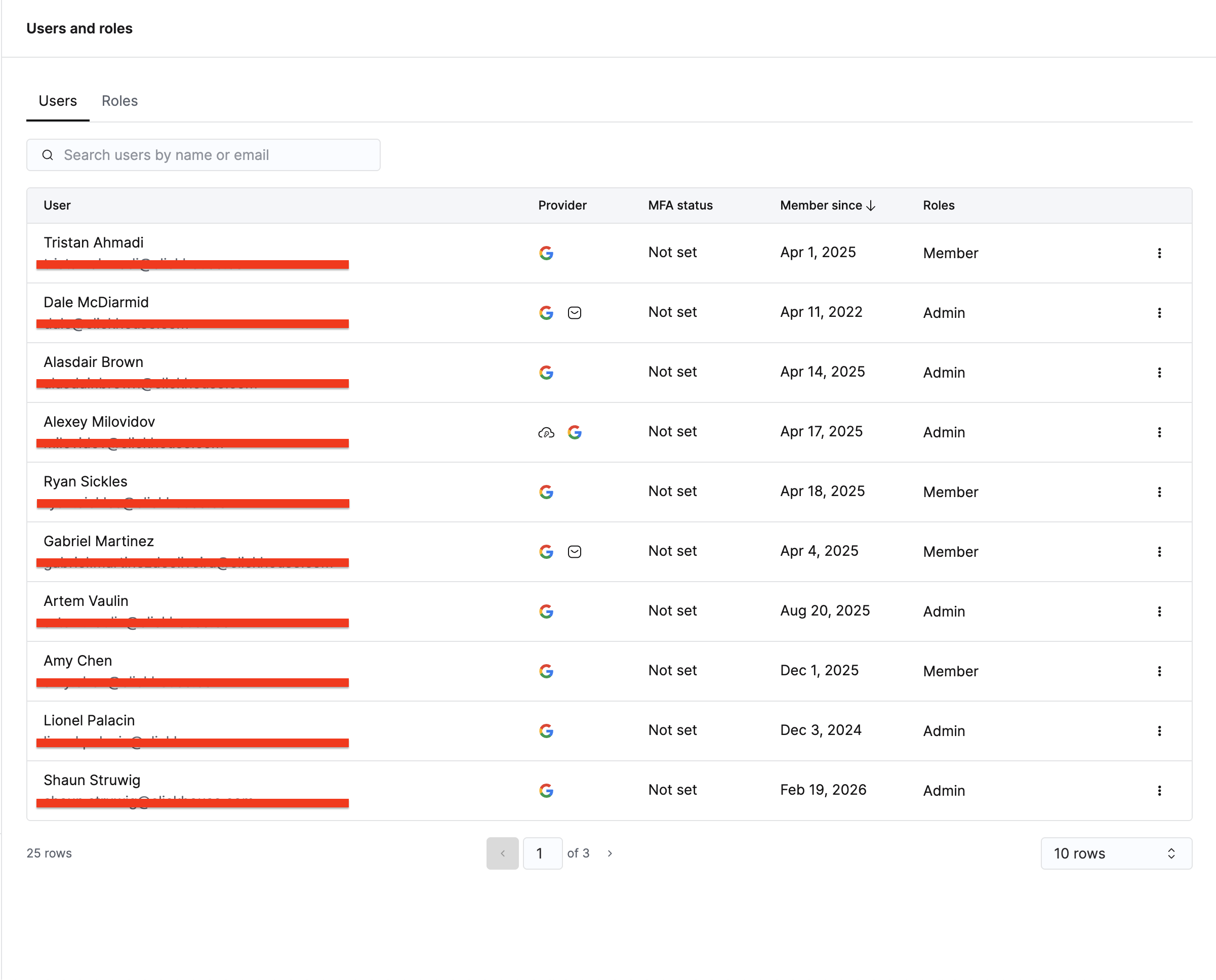
- ClickHouse Cloud 組織に招待されていること。 ユーザーの招待は組織管理者が Cloud コンソールから行います。詳細は クラウドユーザーの管理 を参照してください。
- サービスで SQL Console にアクセスできること。 サービスの Settings → SQL Console Access に移動し、適切な権限レベルを設定します。
| Cloud SQL Console access | ClickStack access |
|---|---|
| SQL Console Admin (Full Access) | ClickStack へのフルアクセス。alerts を有効にする場合に必要です。 |
| SQL Console Read Only (Read Only) | オブザーバビリティデータを表示し、ダッシュボードを作成できます。 |
| No access | ClickStack にアクセスできません。 |
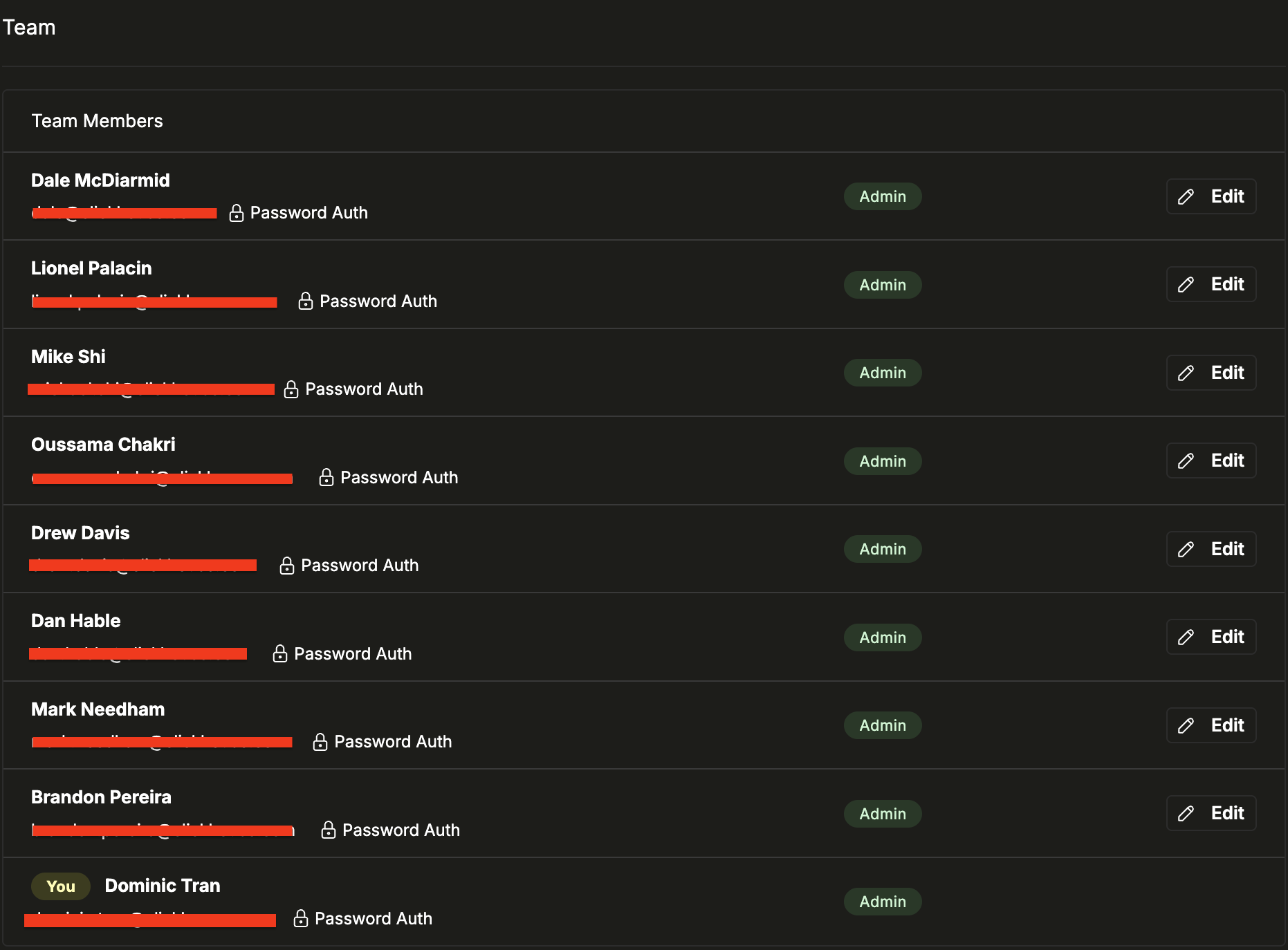
ユーザーに Cloud へのアクセス権が付与されると、ClickStack の Team Settings ページに表示され、そこで ClickStack のロールを割り当てられるようになります。
- Cloud ユーザーとロール
- ClickStack Team Settings
組み込みロール
ClickStack には 3 つのシステムロールが用意されています。これらは編集または削除できません。Admin ロールは、デフォルトでチーム作成者に割り当てられます。
| 権限 | Admin | Member | ReadOnly |
|---|---|---|---|
| すべてのリソースの読み取り | ✓ | ✓ | ✓ |
| ダッシュボードの管理 | ✓ | ✓ | |
| 保存済み検索の管理 | ✓ | ✓ | |
| ソースの管理 | ✓ | ✓ | |
| アラートの管理 | ✓ | ✓ | |
| Webhookの管理 | ✓ | ✓ | |
| ノートブックの管理 | ✓ | ✓ | |
| チーム設定の更新 | ✓ | ✓ | |
| チームの作成/削除 | ✓ | ||
| ユーザーと招待の管理 | ✓ |
チームメンバーへのロールの割り当て
Team Settingsページには、すべてのチームメンバーと現在のロールが一覧表示されます。ロールを変更するには、ユーザー名の横にあるEditをクリックして、新しいロールを選択します。各ユーザーに割り当てられるロールは必ず1つです。
新規ユーザーの既定のロール
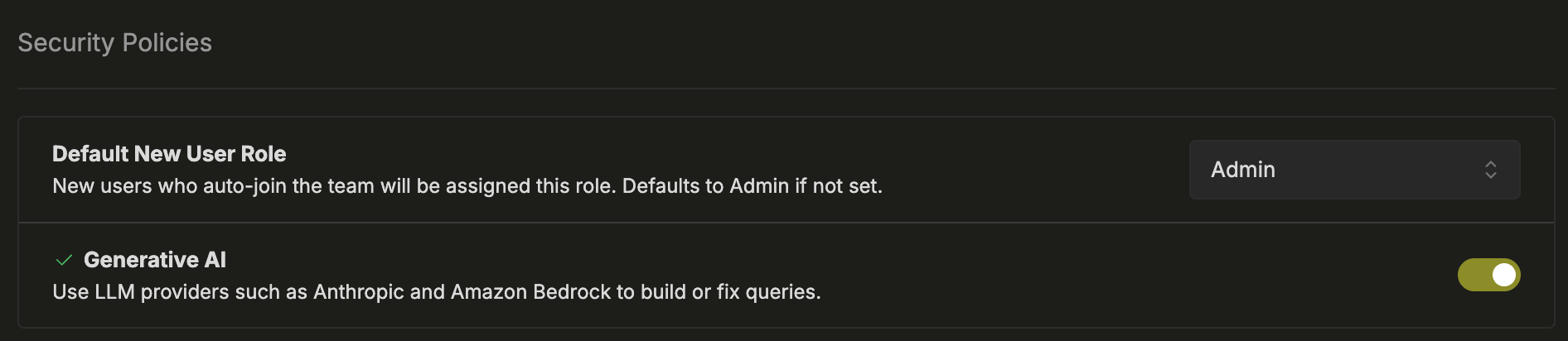
セキュリティポリシー で、新規ユーザーの既定のロールを設定できます。チームに自動参加する新規ユーザーには、このロールが自動的に割り当てられます。
カスタムロールの作成
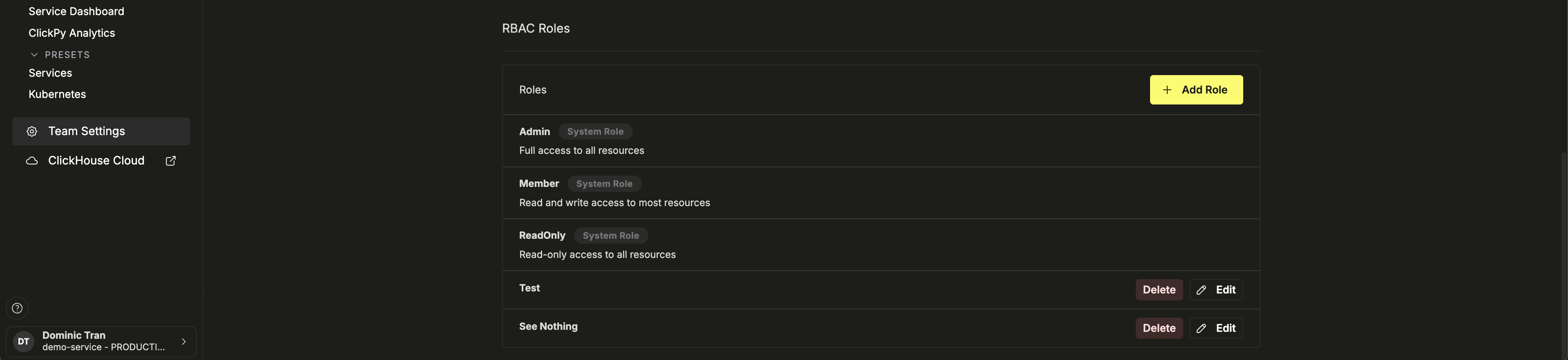
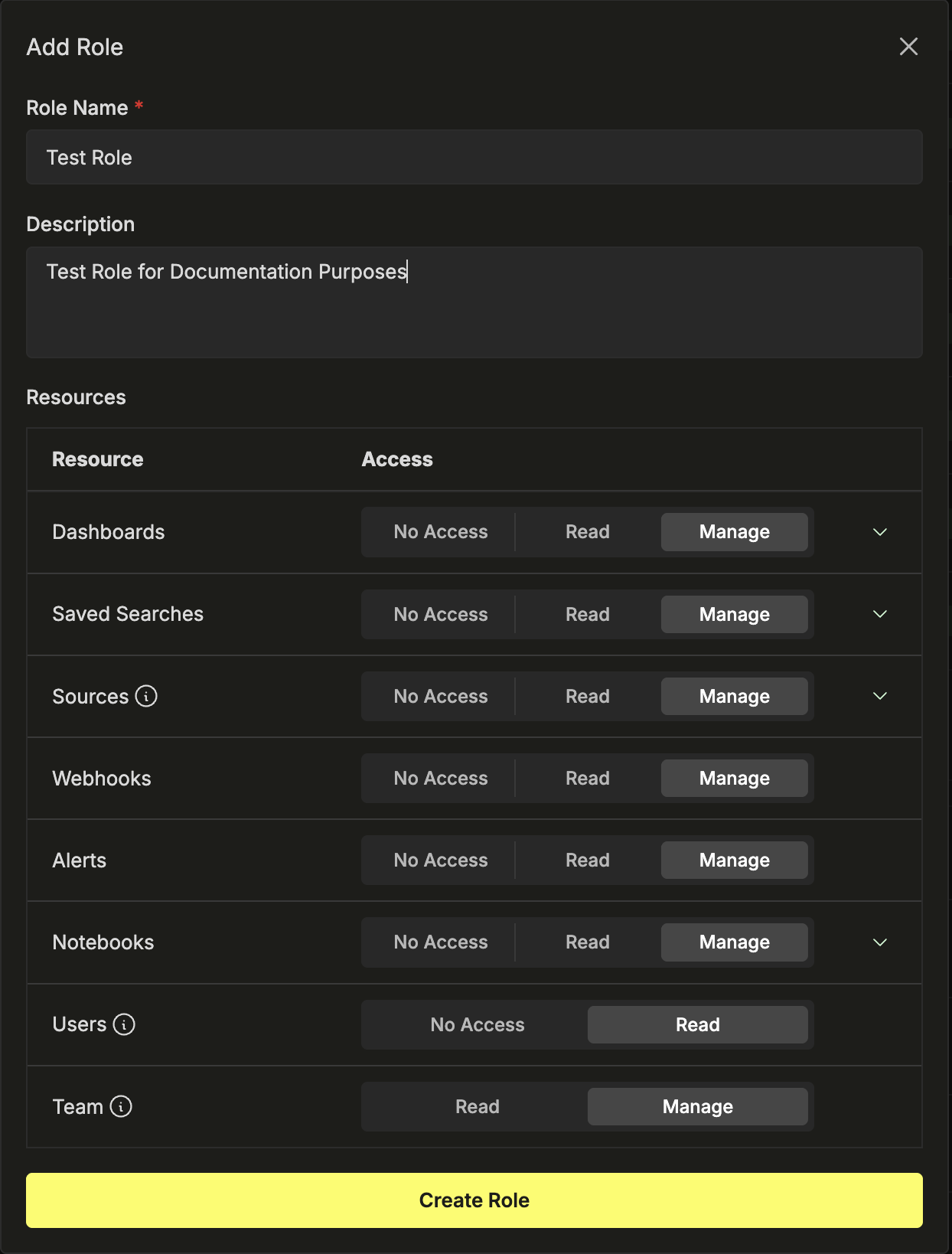
カスタムロールは RBAC Roles セクションにシステムロールと並んで表示され、Edit と Delete の操作が可能です。
ロールの権限
リソース権限
各ロールには、リソースタイプごとにアクセスレベルが付与されます。アクセスレベルは次の 3 つです。
| アクセスレベル | 許可される内容 |
|---|---|
| アクセスなし | そのリソースタイプは、そのロールでは完全に非表示になります。 |
| 読み取り | リソースとその設定を表示できますが、作成、編集、削除はできません。 |
| 管理 | 完全に操作できます — そのタイプのリソースを作成、編集、削除できます。 |
制御できるリソースタイプは次のとおりです。
- ダッシュボード — 保存済みのダッシュボードレイアウトとチャート。
- 保存済み検索 — 保存されたログ / トレース / イベントのクエリ。
- ソース — インジェスト元の設定。
- アラート — アラートルールとその通知設定。
- Webhook — アラート の送信先となる外部通知先 (Slack、PagerDuty、汎用 HTTP エンドポイントなど) 。これは ClickStack API を指すものではありません。
- ノートブック — 共同で調査を行うためのノートブック。
管理権限
リソース権限に加えて、各ロールには 2 つの管理設定があります。
- Users (アクセスなし · 制限付きアクセス) — ロールがチームメンバーとそのロールを閲覧できるかどうかを制御します。ユーザーの招待、削除、更新を行えるのは Admins のみです。
- Team (読み取り · 管理) — セキュリティポリシーや RBAC 設定など、チームレベルの設定をロールが閲覧または変更できるかどうかを制御します。
きめ細かなアクセスルール
ダッシュボード、保存済み検索、ソース、ノートブックでは、カテゴリ内の個々のリソースへのアクセスを制限できる、きめ細かなアクセス制御をサポートしています。リソース種別全体に一括でアクセス権を付与するのではなく、ロールがアクセスできる対象を特定のリソースのみに限定する必要がある場合に使用してください。
デフォルトアクセスときめ細かなアクセス制御
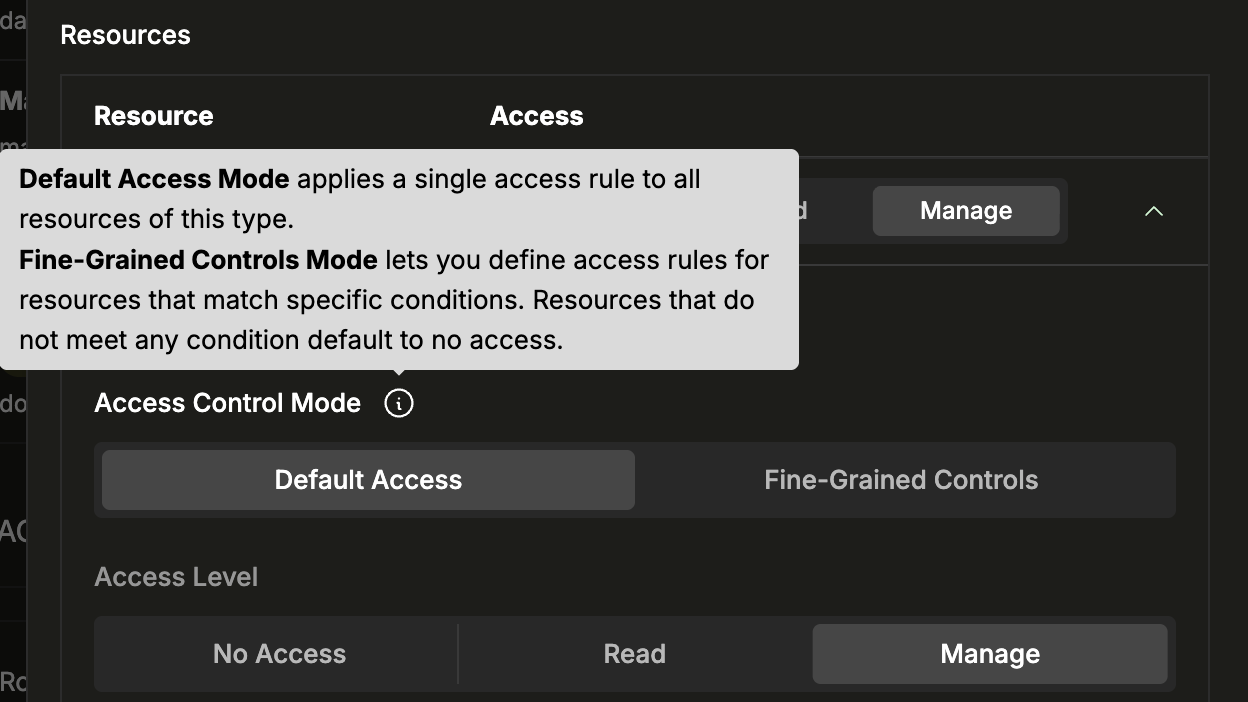
各リソースタイプには、Access Control Mode があります。
- Default Access — そのタイプのすべてのリソースに、単一のアクセスレベル (No Access、Read、または Manage) を適用します。
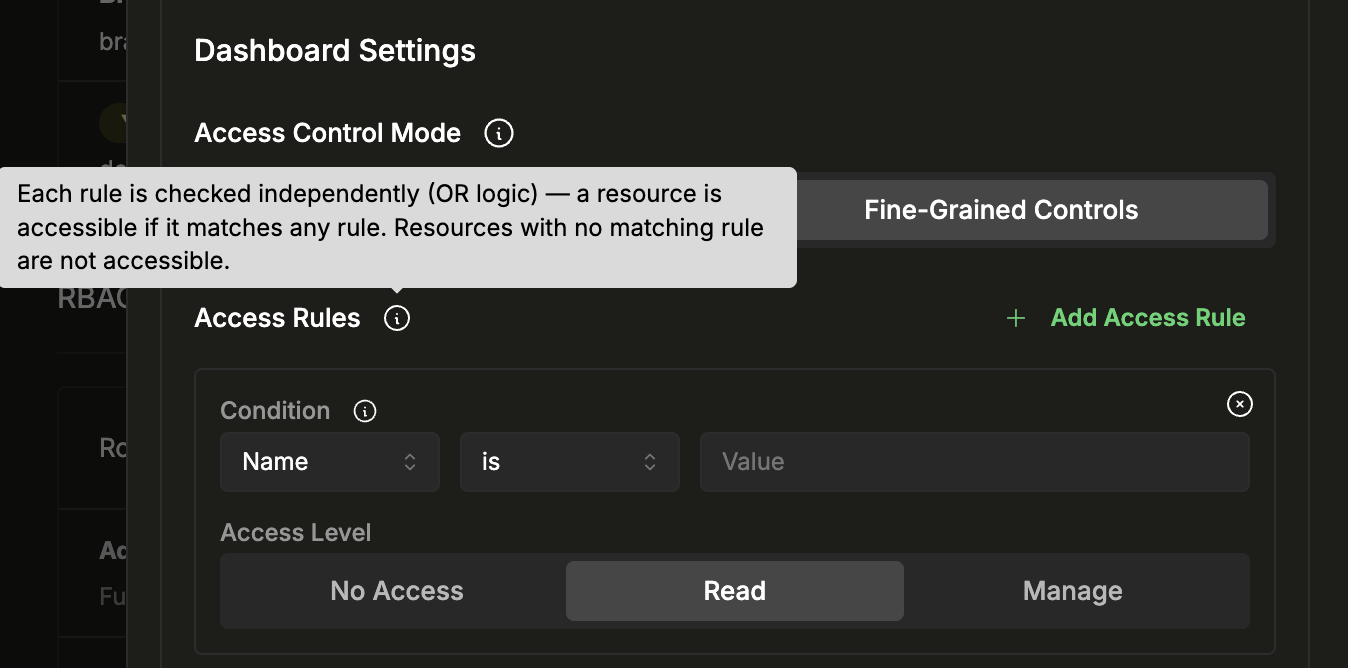
- Fine-Grained Controls — 条件に基づいて特定のリソースに一致するアクセスルールを定義できます。どのルールにも一致しないリソースは、デフォルトでアクセスなしになります。
モードを切り替えるには、ロールエディタでリソースタイプを展開するシェブロンをクリックし、Access Control Mode を切り替えます。
アクセスルールの設定
各アクセスルールは、条件 と アクセスレベル で構成されます。条件は、リソースのプロパティに基づいて対象リソースを判定します。
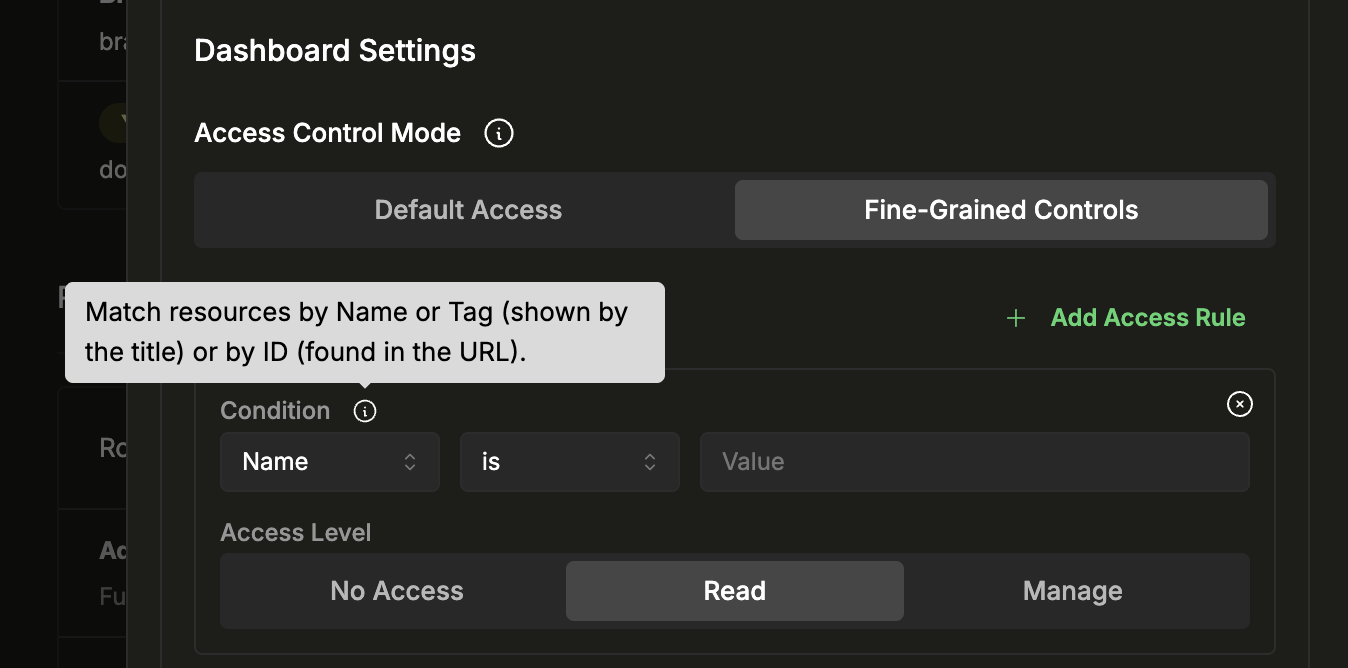
| 条件フィールド | オペレーター | 対象 | 例 |
|---|---|---|---|
| Name | is, contains | リソースの表示名。たとえば、ダッシュボードのタイトルです。 | Name contains production — タイトルに「production」を含む任意のダッシュボードに一致します。 |
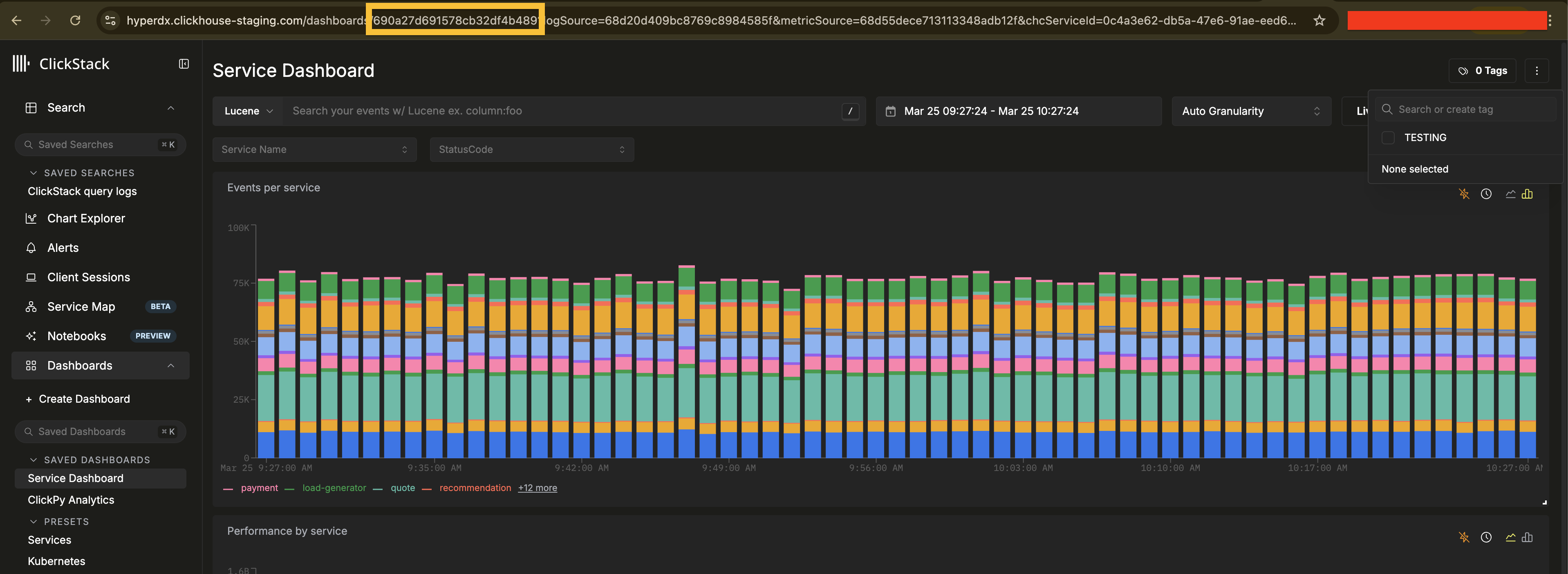
| Tag | is, contains | リソース画面の右上にあるタグパネルからリソースに割り当てられたタグです。ダッシュボード、保存済み検索、ノートブックでのみ使用できます。 | Tag is critical — 「critical」タグが付いたリソースに一致します。 |
| ID | is, contains | リソースを開いたときに URL バーで確認できるリソース識別子です。 | ID is abc123 — 特定の 1 つのリソースに一致します。 |
次のスクリーンショットでは、URL バーで強調表示されたダッシュボード ID と、タグパネル (右上) に表示された "TESTING" タグの両方を示しています。
リソースタイプごとに複数のルールを追加できます。各ルールは OR ロジックで個別に評価されるため、リソースはいずれか 1 つでも のルールに一致すればアクセス可能です。どのルールにも一致しないリソースにはアクセスできません。
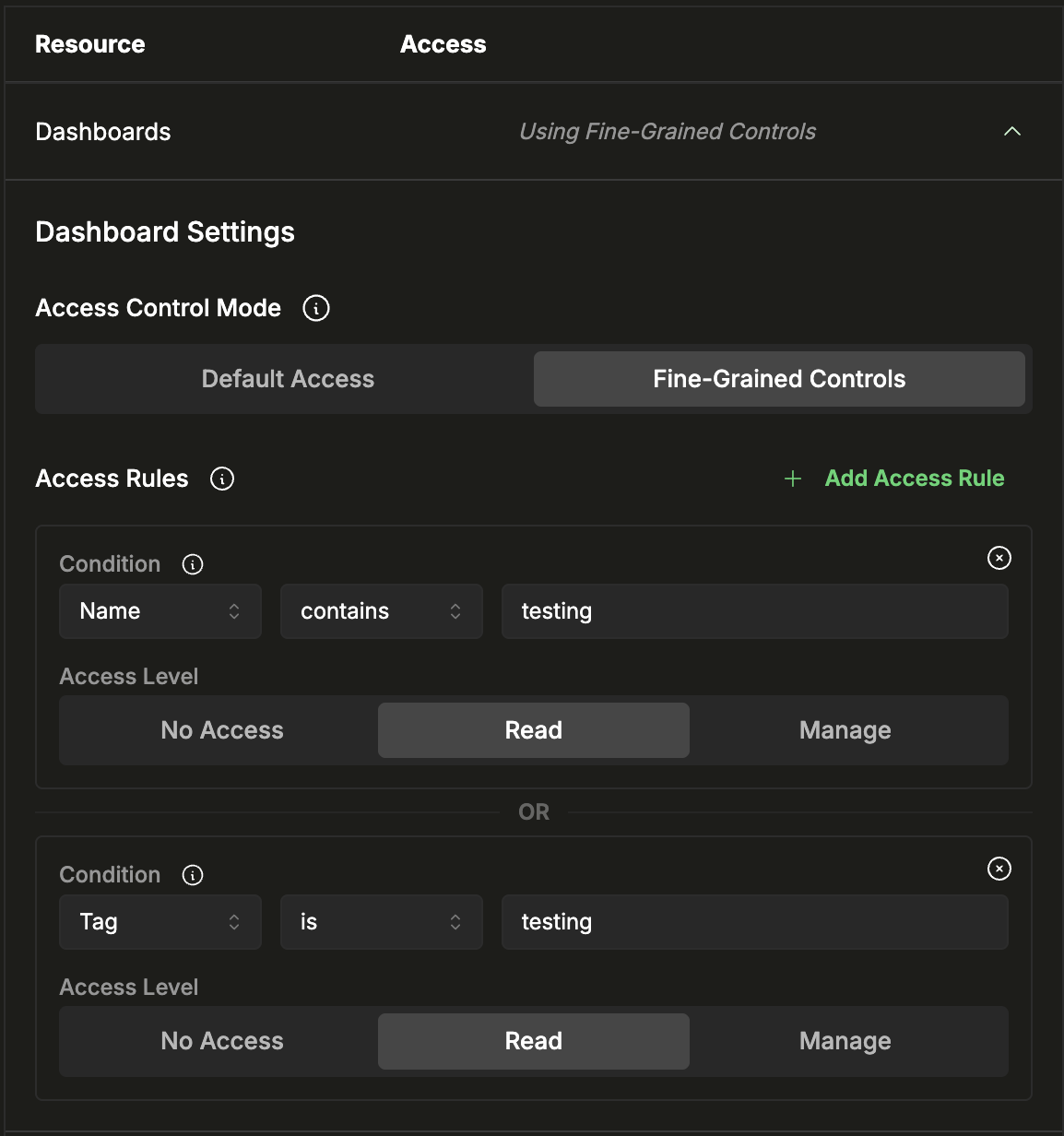
例: ロールに testing ダッシュボードへの読み取り専用アクセスを付与するには、ダッシュボードを展開し、Fine-Grained Controls に切り替えて、次の 2 つのルールを追加します。
- Name
containstesting、アクセスレベルは Read - Tag
istesting、アクセスレベルは Read
いずれかのルールに一致するダッシュボードにはアクセスできます。
セキュリティポリシー
Team Settingsのセキュリティポリシーセクションでは、追加の制御項目を利用できます。
デフォルトの新規ユーザーロールでは、チームに参加する新規ユーザーに自動で割り当てるロールを設定します。
Generative AIでは、Anthropic または Amazon Bedrock を利用した LLM 機能 (自然言語によるクエリ生成など) を有効または無効にできます。無効にすると、AI プロバイダーにはデータは送信されません。