メインコンテンツへスキップ
メインコンテンツへスキップ
警告

Temporal プラットフォームにおける OpenMetrics サポートは、現在 Public Preview 段階で提供されています。詳細については Temporal のドキュメント を参照してください。

Temporal は、シンプルかつ高度で高い耐障害性を備えたアプリケーションを構築するための抽象化を提供します。

ClickStack を使用した Temporal Cloud メトリクスの監視

要約

このガイドでは、OpenTelemetry collector の Prometheus レシーバーを設定して、ClickStack で Temporal Cloud を監視する方法を説明します。以下の内容を学びます:

  • Temporal Cloud メトリクスを収集するように OTel collector を設定する
  • カスタム設定を使用して ClickStack をデプロイする
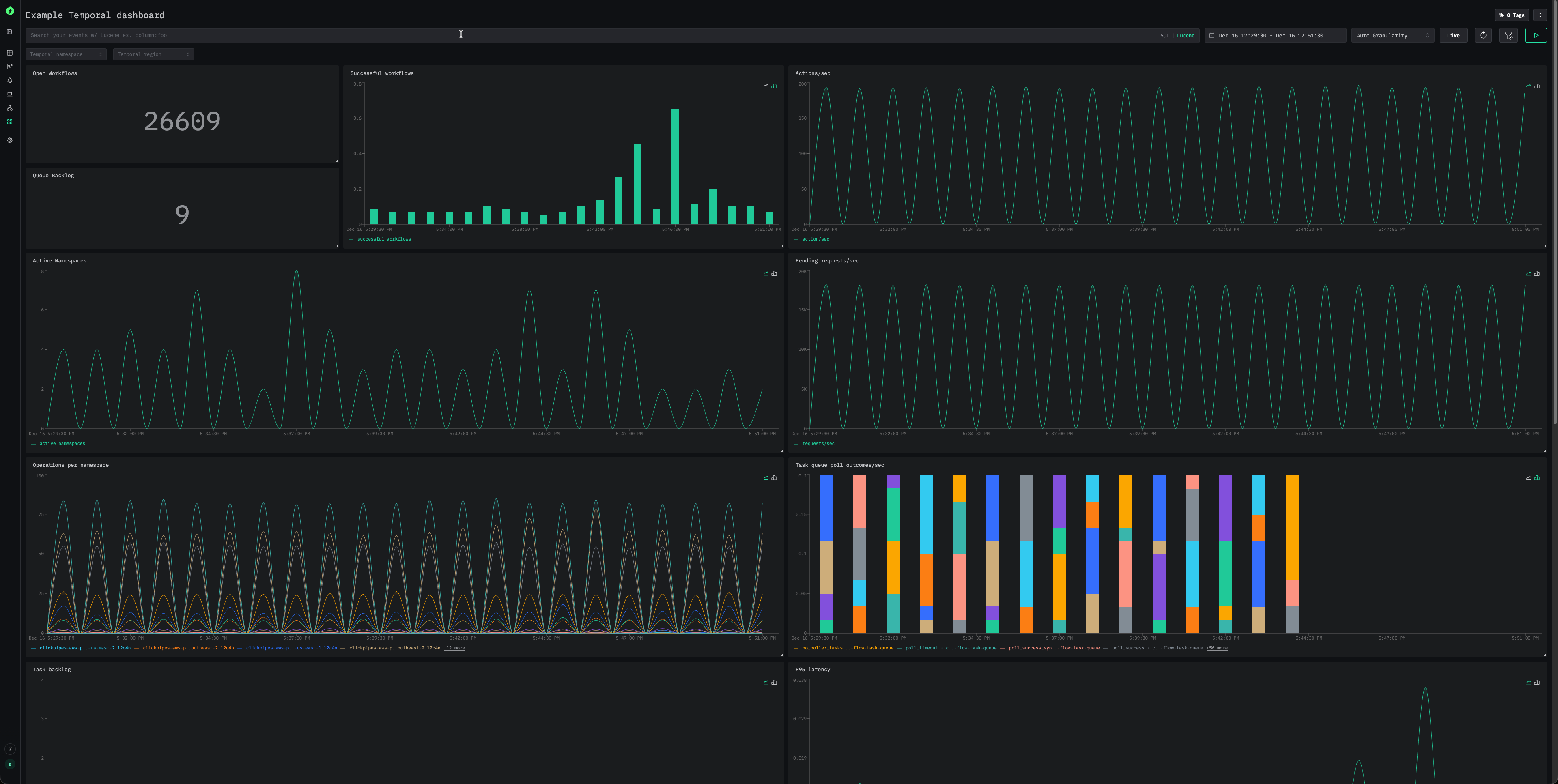
  • 事前作成済みのダッシュボードを使用して Temporal Cloud のパフォーマンスを可視化する(open workflows、actions/sec、アクティブなネームスペース、タスクバックログ)

所要時間: 約 5〜10 分

既存の Temporal Cloud との統合

このセクションでは、Prometheus receiver を使用するように ClickStack の OTel collector を設定することで、ClickStack を構成する方法について説明します。

前提条件

  • 稼働中の ClickStack インスタンス
  • 既存の Temporal Cloud アカウント
  • ClickStack から Temporal Cloud への HTTP 経由のネットワークアクセス

Temporal Cloud キーを作成する

Temporal Cloud APIキーを用意してください。APIキーは、Temporalドキュメントの認証ガイドに従って作成できます。

キーファイル

これらの認証情報は、以下で作成する設定ファイルと同じディレクトリ内のtemporal.keyファイルに保存されている必要があります。このキーは、前後にスペースを含まないプレーンテキストとして保存してください。

カスタムOTel collectorの設定を作成する

ClickStackでは、カスタム設定ファイルをマウントして環境変数を設定することで、OpenTelemetryコレクターの基本設定を拡張できます。カスタム設定は、HyperDXがOpAMP経由で管理している基本設定とマージされます。

以下の設定で temporal-metrics.yaml という名前のファイルを作成してください:

receivers:
  prometheus/temporal:
    config:
      scrape_configs:
      - job_name: 'temporal-cloud'
        scrape_interval: 60s
        scrape_timeout: 30s
        honor_timestamps: true
        scheme: https
        authorization:
          type: Bearer
          credentials_file: /etc/otelcol-contrib/temporal.key
        static_configs:
          - targets: ['metrics.temporal.io']
        metrics_path: '/v1/metrics'

processors:
  resource:
    attributes:
      - key: service.name
        value: "temporal"
        action: upsert

service:
  pipelines:
    metrics/temporal:
      receivers: [prometheus/temporal]
      processors:
        - resource
        - memory_limiter
        - batch
      exporters:
        - clickhouse

この設定:

  • Temporal Cloud(metrics.temporal.io)に接続します
  • 60秒ごとにメトリクスを収集します
  • 主要なパフォーマンスメトリクスを収集します
  • OpenTelemetry semantic conventions に従って、必須の service.name リソース属性を設定します
  • 専用パイプライン経由でメトリクスを ClickHouse エクスポーターにルーティングします
注記
  • カスタム構成では、新しい receiver、processor、pipeline のみを定義します
  • memory_limiterbatch プロセッサおよび clickhouse エクスポーターは、ClickStack のベース設定内ですでに定義されているため、名前を指定して参照するだけでかまいません。
  • resource processor は、OpenTelemetry のセマンティック規約に基づいて、必須の service.name 属性を設定します
  • 複数の Temporal Cloud アカウントを利用する場合は、service.name をカスタマイズして区別できるようにします(例: "temporal-prod""temporal-dev")。

ClickStackにカスタム設定を読み込ませる構成

既存のClickStackデプロイメントでカスタムコレクター設定を有効にするには、次の手順を実行してください:

  1. カスタム設定ファイルを /etc/otelcol-contrib/custom.config.yaml にマウントします
  2. 環境変数 CUSTOM_OTELCOL_CONFIG_FILE=/etc/otelcol-contrib/custom.config.yaml を設定します
  3. temporal.key ファイルを /etc/otelcol-contrib/temporal.key パスにマウントします
  4. ClickStack と Temporal 間でネットワーク接続が確立されていること

すべてのコマンドは、temporal-metrics.yaml および temporal.key が格納されているサンプルディレクトリから実行することを前提としています。

オプション1:Docker Compose

ClickStackのデプロイメント設定を更新します:

services:
  clickstack:
    # ... existing configuration ...
    environment:
      - CUSTOM_OTELCOL_CONFIG_FILE=/etc/otelcol-contrib/custom.config.yaml
    volumes:
      - ./temporal-metrics.yaml:/etc/otelcol-contrib/custom.config.yaml:ro
      - ./temporal.key:/etc/otelcol-contrib/temporal.key:ro
      # ... other volumes ...
オプション2:Docker run(オールインワンイメージ)

docker runでオールインワンイメージを使用する場合:

docker run --name clickstack \
  -p 8080:8080 -p 4317:4317 -p 4318:4318 \
  -e CUSTOM_OTELCOL_CONFIG_FILE=/etc/otelcol-contrib/custom.config.yaml \
  -v "$(pwd)/temporal-metrics.yaml:/etc/otelcol-contrib/custom.config.yaml:ro" \
  -v "$(pwd)/temporal.key:/etc/otelcol-contrib/temporal.key:ro" \
  clickhouse/clickstack-all-in-one:latest

HyperDXでメトリクスを検証する

設定完了後、HyperDXにログインしてメトリクスが送信されていることを確認します:

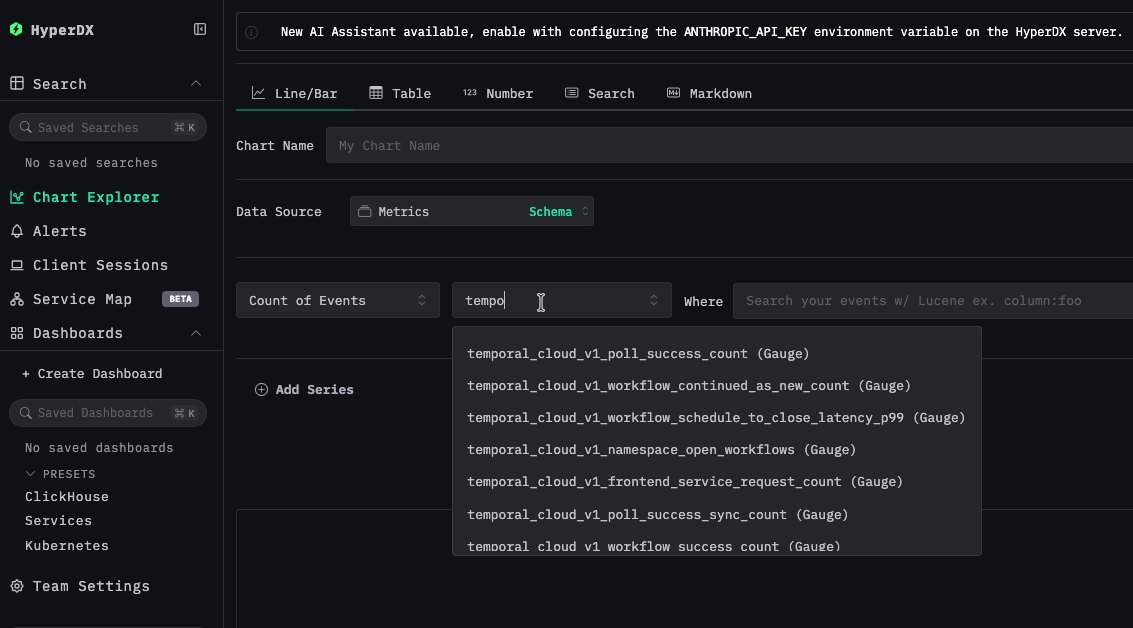
  1. Metrics Explorer に移動します
  2. temporal で始まるメトリクス(例: temporal_cloud_v1_workflow_success_counttemporal_cloud_v1_poll_timeout_count)を検索します。
  3. 設定した収集間隔ごとにメトリクスのデータポイントが表示されるはずです
Temporal のメトリクス

ダッシュボードと可視化

ClickStack を使って Temporal Cloud の監視を始めやすくするために、Temporal Metrics 向けのサンプル可視化をいくつか用意しています。

ダッシュボード構成を ダウンロード

あらかじめ用意されたダッシュボードをインポートする

  1. HyperDX を開き、Dashboards セクションに移動します
  2. 右上の三点リーダー(…)アイコンから Import Dashboard をクリックします

ダッシュボードインポートボタン
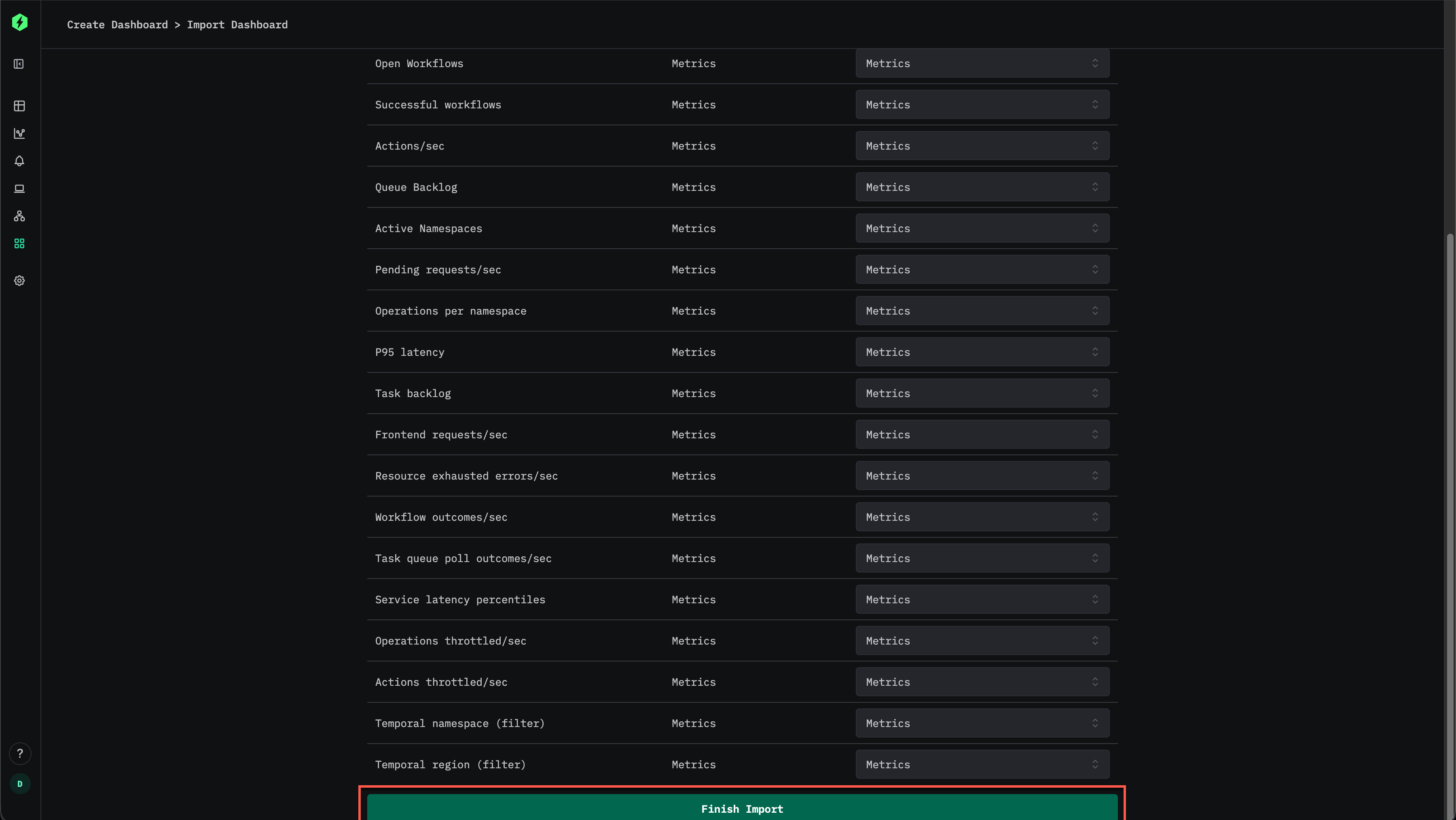
  1. temporal-metrics-dashboard.json ファイルをアップロードし、Finish Import をクリックします
インポート完了ダイアログ

ダッシュボードを表示する

ダッシュボードは、すべての可視化があらかじめ設定された状態で作成されます。

Temporal Metrics ダッシュボード

トラブルシューティング

カスタム構成が読み込まれない

環境変数 CUSTOM_OTELCOL_CONFIG_FILE が正しく設定されているか確認してください:

docker exec <container-name> printenv CUSTOM_OTELCOL_CONFIG_FILE

カスタム設定ファイルが /etc/otelcol-contrib/custom.config.yaml にマウントされていることを確認してください。

docker exec <container-name> ls -lh /etc/otelcol-contrib/custom.config.yaml
# usually, docker exec clickstack ls -lh /etc/otelcol-contrib/custom.config.yaml

カスタム設定の内容を表示し、正しく読み取れることを確認します:

docker exec <container-name> cat /etc/otelcol-contrib/custom.config.yaml
# usually, docker exec clickstack cat /etc/otelcol-contrib/custom.config.yaml

temporal.key がコンテナ内にマウントされていることを確認してください:

docker exec <container-name> cat /etc/otelcol-contrib/temporal.key
# usually, docker exec clickstack cat /etc/otelcol-contrib/temporal.key
# This should output your temporal.key

HyperDX にメトリクスが表示されない

コレクターから Temporal Cloud にアクセスできることを確認してください。

# From the ClickStack container
docker exec <container-name> curl -H "Authorization: Bearer <API_KEY>" https://metrics.temporal.io/v1/metrics

一連の Prometheus メトリクスが、たとえば次のように出力されているはずです。

temporal_cloud_v1_workflow_success_count{operation="CompletionStats",region="aws-us-east-2",temporal_account="l2c4n",temporal_namespace="clickpipes-aws-prd-apps-us-east-2.l2c4n",temporal_task_queue="clickpipes-svc-dc118d12-b397-4975-a33e-c2888ac12ac4-peer-flow-task-queue",temporal_workflow_type="QRepPartitionWorkflow"} 0.067 1765894320

実際に有効になっている設定に Prometheus receiver が含まれていることを確認します。

docker exec <container> cat /etc/otel/supervisor-data/effective.yaml | grep -A 10 "Prometheus:"
## usually, docker exec clickstack cat /etc/otel/supervisor-data/effective.yaml | grep -A 10 "prometheus:"

コレクターエージェントのログにエラーがないか確認します:

docker exec <container> cat /etc/otel/supervisor-data/agent.log | grep -i Prometheus
# Look for connection errors or authentication failures
# docker exec clickstack cat /etc/otel/supervisor-data/agent.log | grep -i Prometheus

コレクターのログを確認します:

docker exec <container> cat /var/log/otel-collector.log | grep -i error
# Look for config parsing errors - early supervisor.opamp-client can be ignored 
# docker exec clickstack cat /var/log/otel-collector.log | grep -i error

認証エラー

ログで認証エラーが発生している場合は、API キーを確認してください。

ネットワーク接続の問題

ClickStack が Temporal Cloud に到達できない場合は、Docker Compose ファイルまたは docker run コマンドで外部ネットワークへの接続が許可されていることを確認してください。

次のステップ

さらに詳しく試してみたい場合は、監視環境で次のようなことに取り組んでみてください。

  • 重要なメトリクス(メモリ使用量の閾値、接続上限、キャッシュヒット率の低下)向けに alerts を設定する
  • 特定のユースケース(レプリケーション遅延、永続化パフォーマンスなど)向けに追加のダッシュボードを作成する
  • エンドポイントとサービス名を変えて receiver の設定を複製し、複数の Temporal Cloud アカウントを監視する