ClickHouse Cloud リモートMCPサーバーを有効にして接続する
このガイドでは、ClickHouse Cloud リモートMCPサーバー を有効にし、一般的な開発ツールで使用できるようにセットアップする方法を説明します。
前提条件
- 稼働中の ClickHouse Cloud サービス
- 任意の IDE または AI エージェント型開発ツール
Cloud 向けのリモートMCPサーバーを有効にする
リモートMCPサーバーを有効にする対象の ClickHouse Cloud サービスに接続します。 左側のメニューで Connect をクリックします。接続の詳細が表示されたボックスが開きます。
Connect with MCP を選択します:

ボタンをオンに切り替えて、そのサービスの MCP を有効にします:
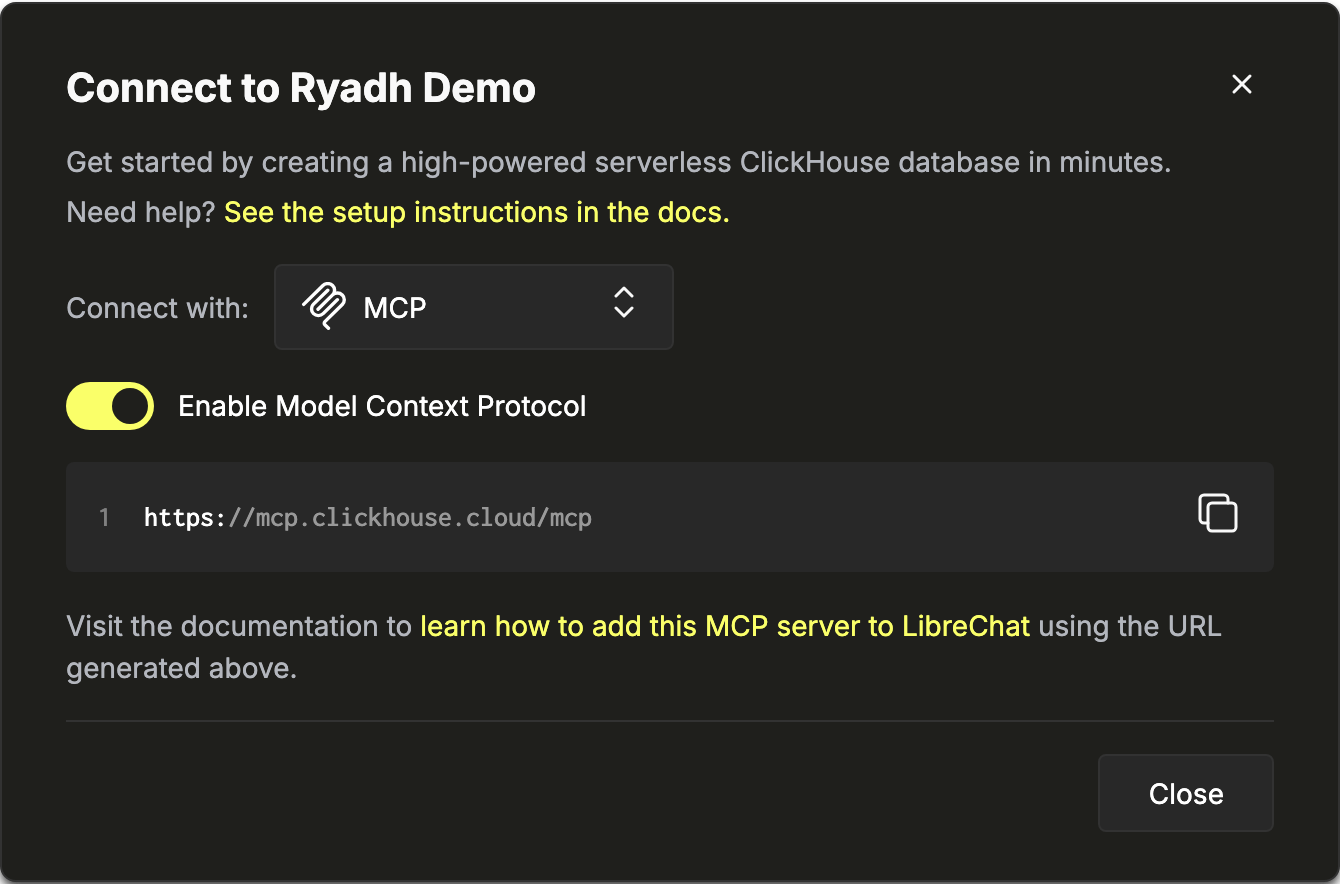
表示された URL をコピーします。これは以下のものと同じです:
開発用にリモートMCPをセットアップする
以下から使用するIDEまたはツールを選択し、該当するセットアップ手順に従ってください。
Claude Code
作業ディレクトリで次のコマンドを実行し、ClickHouse Cloud MCP Server の設定を Claude Code に追加します。
次に、Claude Code を起動します。
次のコマンドを実行して、MCPサーバーを一覧表示します。
clickhouse-cloud を選択し、ClickHouse Cloud の認証情報を使用して OAuth で認証します。
Claude Web UI
- Customize > Connectors に移動します
- 「+」アイコンをクリックし、Add custom connector を選択します
- カスタムコネクタに
clickhouse-cloudなどの名前を付けて追加します - 新しく追加した
clickhouse-cloudコネクタをクリックし、Connect をクリックします - OAuth 経由で ClickHouse Cloud の認証情報を使用して認証します
Cursor
- Cursor Marketplace でMCPサーバーを探してインストールします。
- ClickHouseを検索し、任意のサーバーで「Add to Cursor」をクリックしてインストールします
- OAuthで認証します。
Visual Studio Code
次の設定を .vscode/mcp.json に追加してください。
詳細は、Visual Studio Code のドキュメントを参照してください。
Windsurf
以下の設定で mcp_config.json ファイルを編集します。
詳細については、Windsurf ドキュメントを参照してください。
Zed
ClickHouse をカスタムサーバーとして追加します。 Zed の設定の context_servers に、次の内容を追加します。
Zed は、初めてサーバーに接続すると、OAuth による認証を求めるプロンプトを表示するはずです。 詳細については、Zed のドキュメントを参照してください。
Codex
CLI を使用して ClickHouse Cloud MCP サーバーを追加するには、次のコマンドを実行します。
使用例
接続後は、自然言語のプロンプトを使って ClickHouse Cloud を操作できます。 以下に、一般的なワークフローと、その際に MCP クライアントがバックグラウンドで呼び出すツールを示します。 利用可能なツールの一覧については、ツールリファレンスを参照してください。
データの探索
まず、利用可能な項目を確認します。
| プロンプト | 呼び出されるツール |
|---|---|
| "アクセス可能な組織は何ですか?" | get_organizations |
| "自分のサービスで利用可能なデータベースは何ですか?" | list_databases |
"default データベース内のテーブルを表示してください" | list_tables |
"名前が events_ で始まるテーブルをすべて一覧表示してください" | list_tables (like フィルタリング付き) |
分析クエリの実行
自然言語で質問すると、agent がそれを SQL に変換します。
| プロンプト | 呼び出されるツール |
|---|---|
「hits テーブルの先頭 10 行を表示して」 | run_select_query |
| 「過去 7 日間の国別の平均セッション時間は?」 | run_select_query |
「analytics データベース内の各テーブルには何行ありますか?」 | run_select_query |
run_select_query ツールでは SELECT 文のみ実行できます。すべてのクエリは読み取り専用です。
サービスとインフラストラクチャの管理
ClickHouse Cloud リソースの状況を把握できます。
| プロンプト | 呼び出されるツール |
|---|---|
| "自分のすべてのサービスを一覧表示して" | get_services_list |
| "本番サービスのステータスはどうなっていますか?" | get_service_details |
| "このサービスのバックアップスケジュールを表示して" | get_service_backup_configuration |
| "最近のバックアップを一覧表示して" | list_service_backups |
| "このサービスにはどの ClickPipes が設定されていますか?" | list_clickpipes |
コストのモニタリング
| Prompt | 呼び出されるツール |
|---|---|
| "先週の組織のコストはいくらでしたか?" | get_organization_cost |
| "3月1日から3月15日までの日次コストを表示して" | get_organization_cost (from_date と to_date を指定) |
