Mitzu を ClickHouse に接続する
Mitzu は、ウェアハウスネイティブなノーコードのプロダクト分析アプリケーションです。Amplitude、Mixpanel、PostHog のようなツールと同様に、Mitzu を使えば、SQL や Python の専門知識がなくてもプロダクト利用データを分析できます。
ただし、これらのプラットフォームとは異なり、Mitzu は企業のプロダクト利用データを複製しません。代わりに、企業の既存のデータウェアハウスまたはデータレイクに対して、直接ネイティブ SQL クエリを生成します。
目標
このガイドでは、次の内容を扱います。
- ウェアハウスネイティブなプロダクト分析
- Mitzu を ClickHouse に統合する方法
Mitzu で使用するデータセットをまだ用意していない場合は、NYC Taxi Data を利用できます。 このデータセットは ClickHouse Cloud で利用できるほか、こちらの手順で読み込むこともできます。
このガイドは Mitzu の使い方についての概要のみを説明しています。より詳細な情報は Mitzu ドキュメントを参照してください。
1. 接続情報を準備する
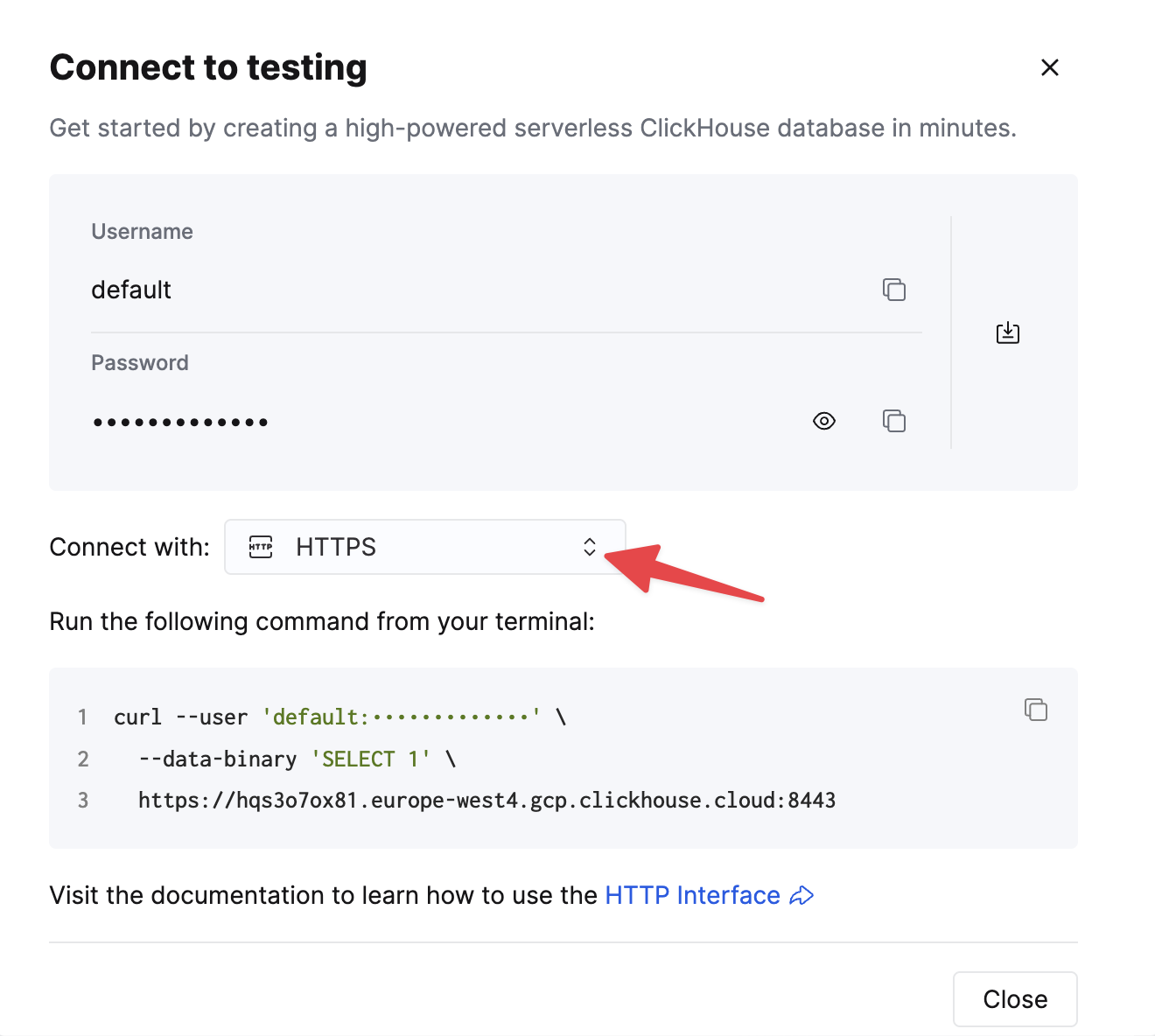
HTTP(S) で ClickHouse に接続するには、次の情報が必要です。
| Parameter(s) | Description |
|---|---|
HOST and PORT | 通常、TLS を使用する場合のポートは 8443、TLS を使用しない場合のポートは 8123 です。 |
DATABASE NAME | 既定で default という名前のデータベースが用意されています。接続したいデータベースの名前を使用してください。 |
USERNAME and PASSWORD | 既定のユーザー名は default です。用途に応じて適切なユーザー名を使用してください。 |
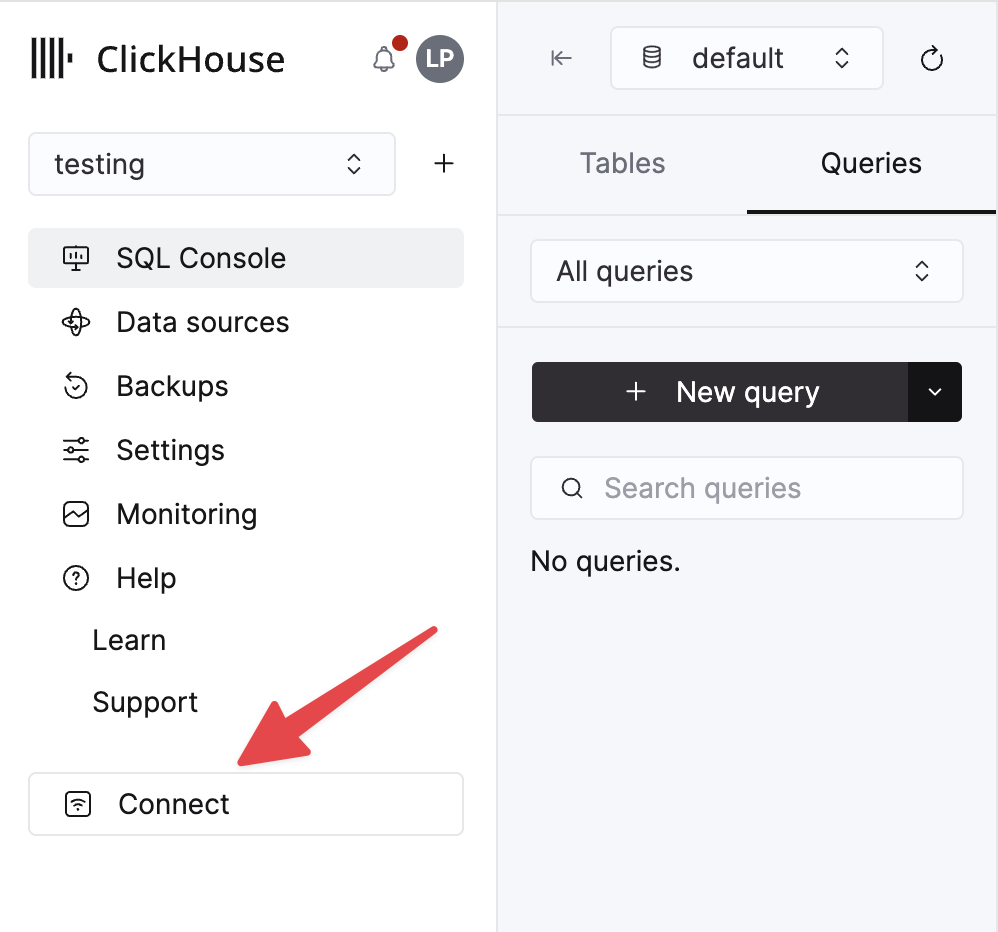
ClickHouse Cloud サービスに関する詳細情報は、ClickHouse Cloud コンソールで確認できます。 サービスを選択し、Connect をクリックします。
HTTPS を選択します。接続情報は、サンプルの curl コマンド内に表示されます。
セルフマネージドの ClickHouse を使用している場合、接続情報は ClickHouse 管理者によって設定されます。
2. Mitzu にサインインまたは新規登録する
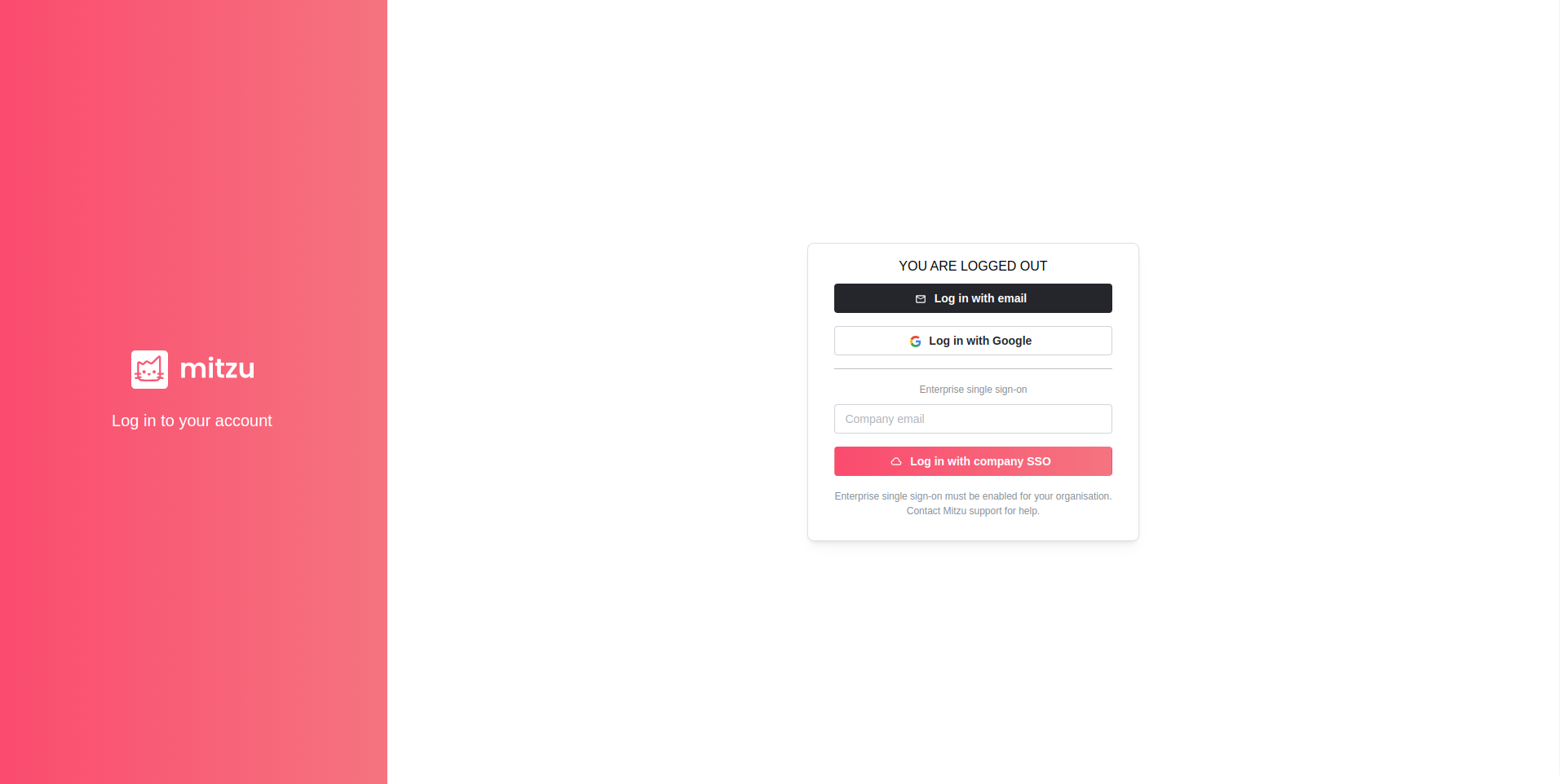
まずは https://app.mitzu.io にアクセスして新規登録します。
3. ワークスペースを設定する
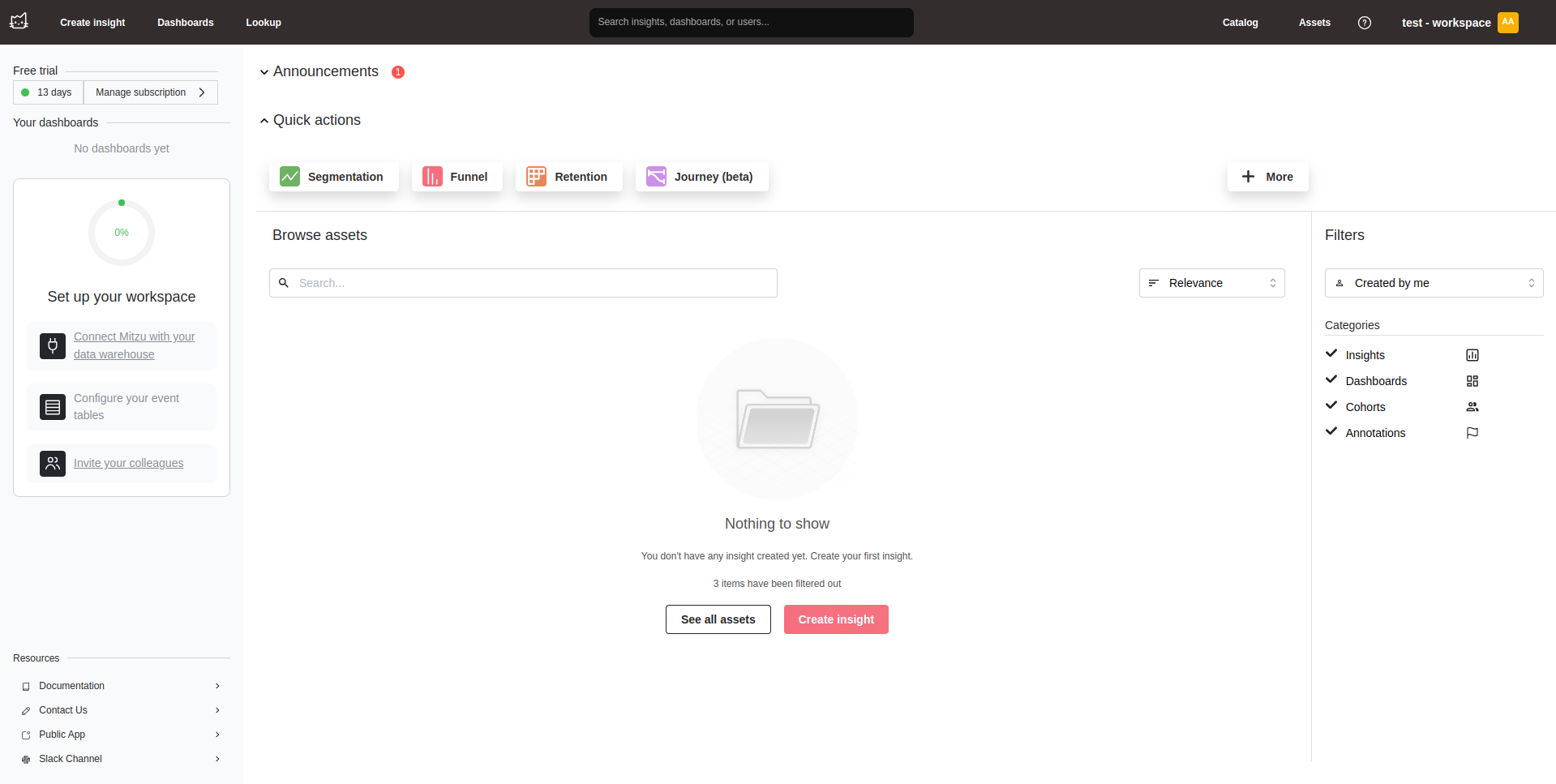
Organization を作成したら、左サイドバーの Set up your workspace オンボーディングガイドに従ってください。続いて、Connect Mitzu with your data warehouse リンクをクリックします。
4. Mitzu を ClickHouse に接続する
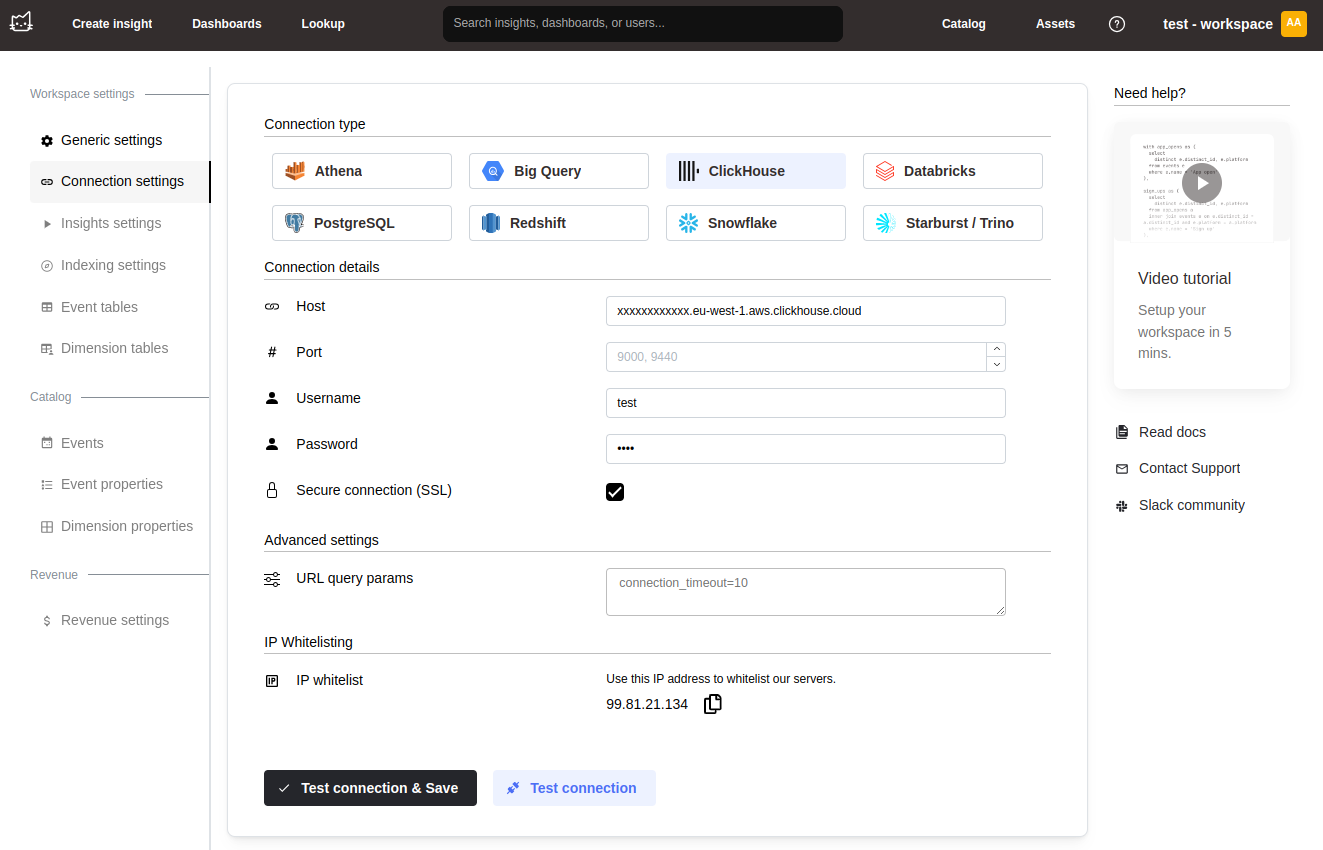
まず、接続タイプとして ClickHouse を選択し、接続情報を設定します。続いて、Test connection & Save ボタンをクリックして設定を保存します。
5. イベントテーブルを設定する
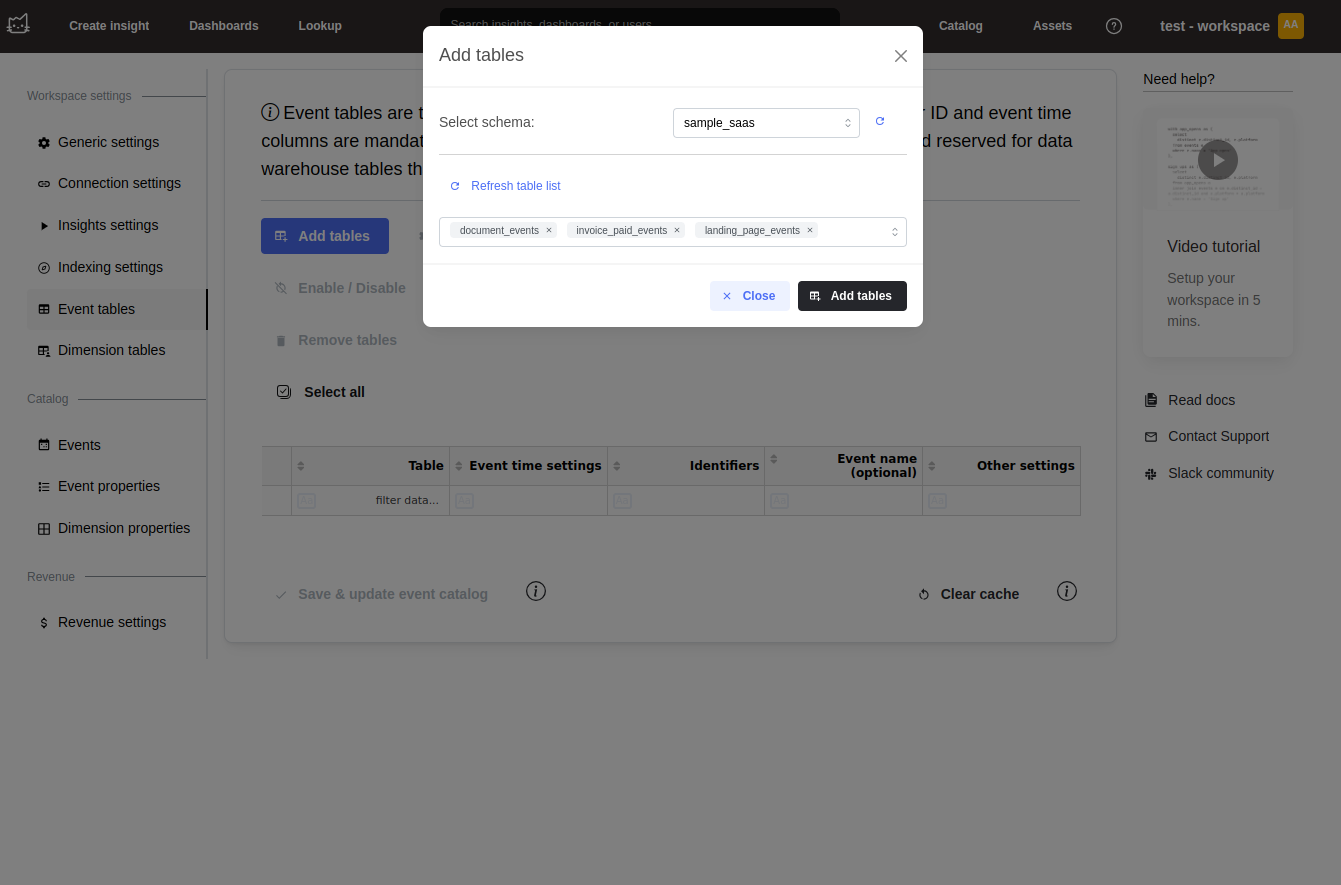
接続を保存したら、Event tables タブを選択し、Add table ボタンをクリックします。モーダルでデータベースと、Mitzu に追加したいテーブルを選択します。
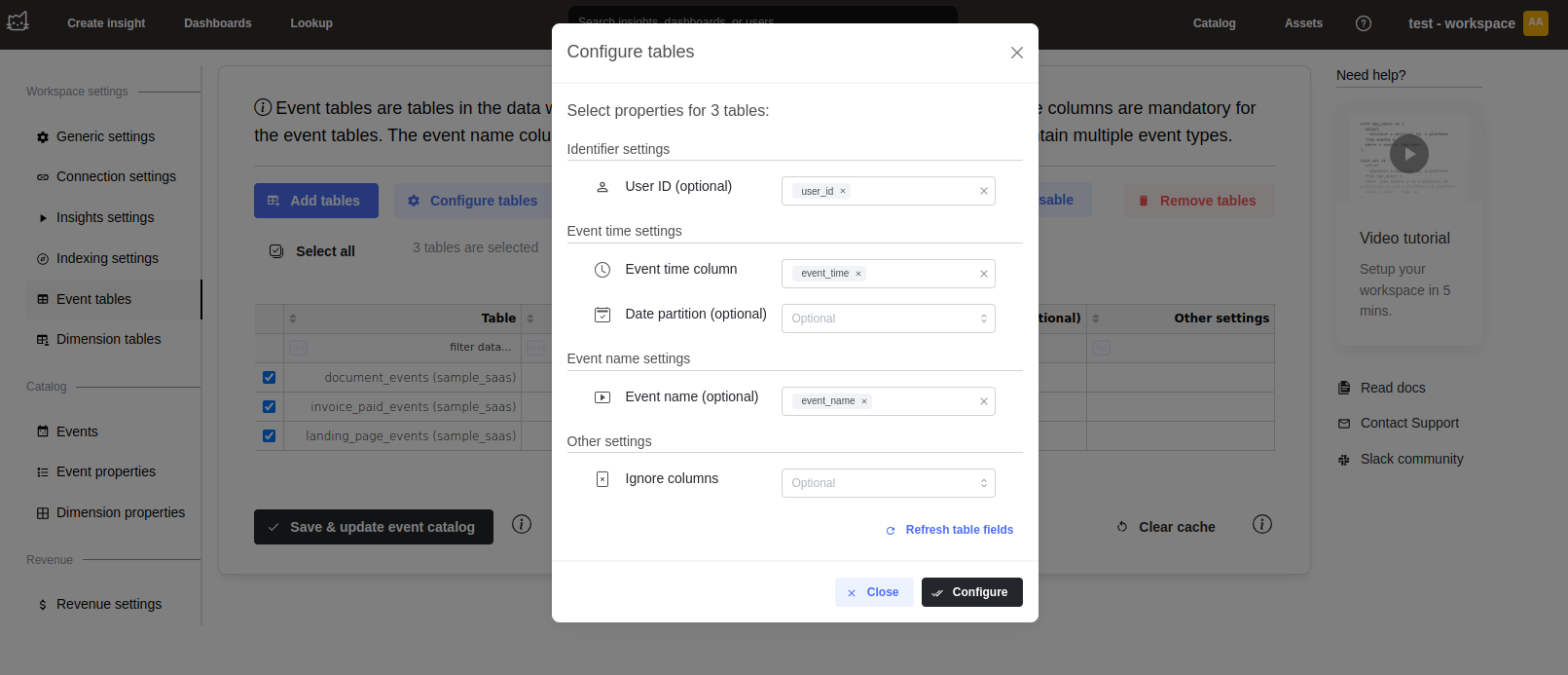
チェックボックスを使って少なくとも 1 つのテーブルを選択し、Configure table ボタンをクリックします。各テーブルのキーとなるカラムを設定できるモーダルウィンドウが開きます。
ClickHouse 環境でプロダクト分析を実行するには、テーブルからいくつかのキーとなるカラムを指定する必要があります。
指定するカラムは次のとおりです:
- User id - ユーザーを一意に識別する ID を保持するカラム。
- Event time - イベントのタイムスタンプを保持するカラム。
- 任意[Event name]- テーブルに複数種類のイベントが含まれる場合に、イベントを区別するためのカラム。
すべてのテーブルの設定が完了したら、Save & update event catalog ボタンをクリックします。Mitzu は、上記で定義したテーブルからすべてのイベントとそのプロパティを検出します。データセットのサイズによっては、この処理には数分かかる場合があります。
4. セグメンテーション クエリを実行する
Mitzu でのユーザーセグメンテーションは、Amplitude、Mixpanel、PostHog と同じくらい簡単です。
Explore ページには、左側にイベントを選択するエリアがあり、上部セクションで時間範囲を設定できます。

フィルタリングは、想定どおりの方法で行えます。プロパティ(ClickHouse カラム)を選択し、ドロップダウンから絞り込みたい値を選択します。 任意のイベントプロパティまたはユーザープロパティをブレイクダウンに使用できます(ユーザープロパティを統合する方法については、以下を参照してください)。
5. ファネルクエリを実行する
ファネルのステップを最大 9 個まで選択します。ユーザーがそのファネルを完了できる時間枠を指定します。 SQL を 1 行も書かずに、すぐにコンバージョン率に関するインサイトを得られます。
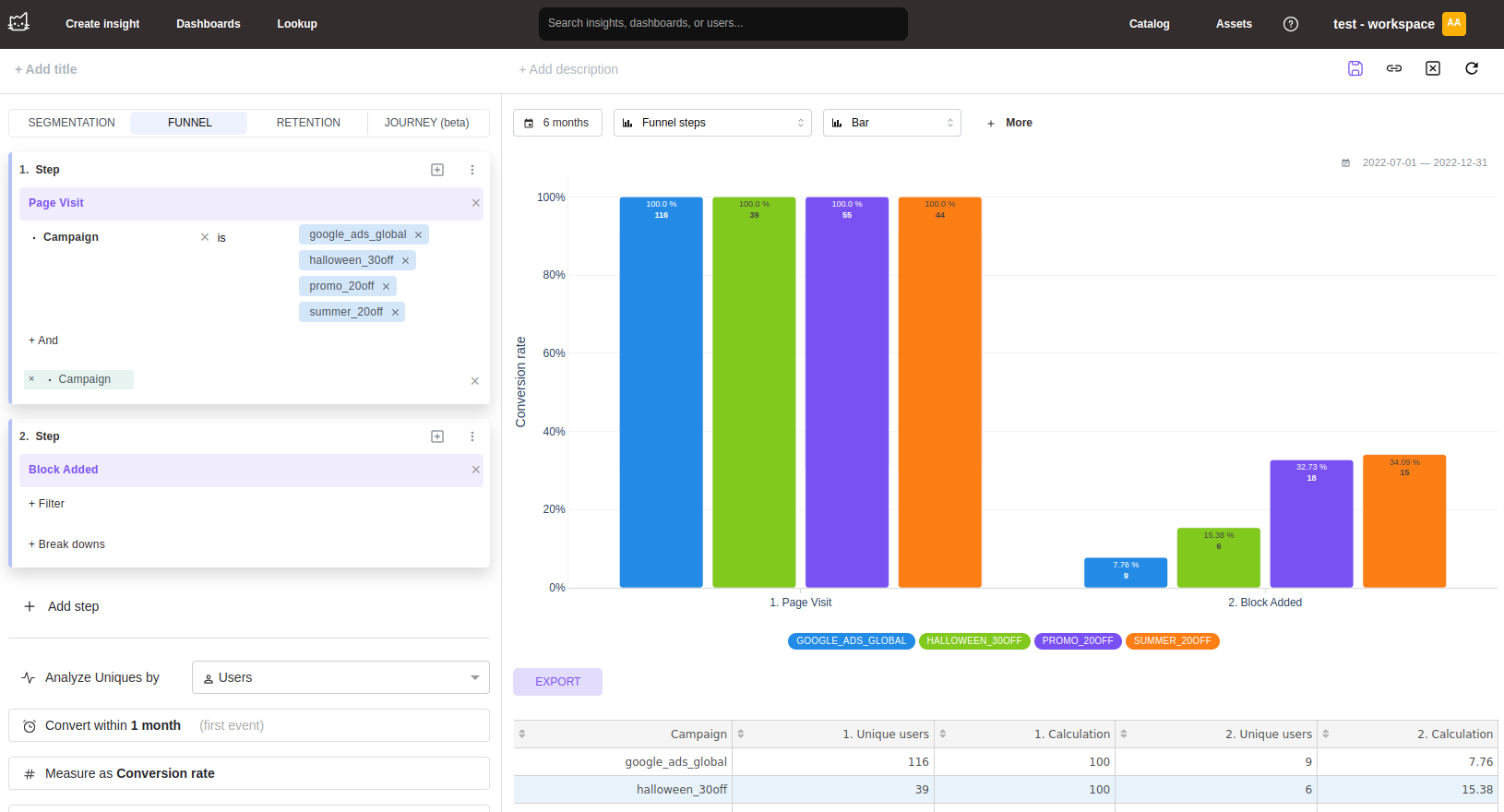
Funnel trends を選択すると、時間の経過に伴うファネルのトレンドを可視化できます。
6. リテンションクエリを実行する
リテンション率を計算するには、最大 2 つのステップを選択します。リテンションの集計期間(リカーリングウィンドウ)を指定すると、 SQL を 1 行も書かずにコンバージョン率に関するインサイトを即座に得ることができます。
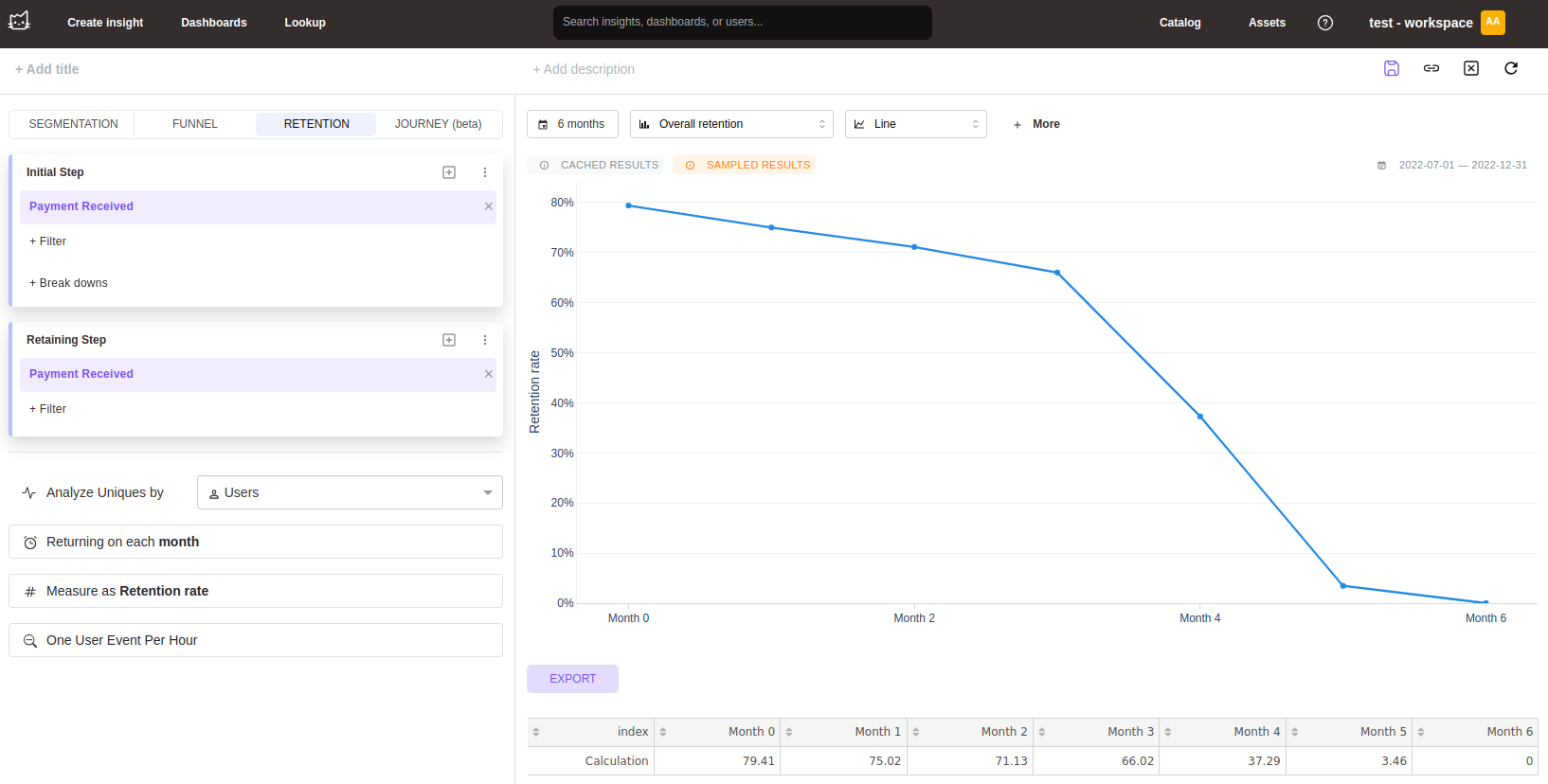
Weekly cohort retention を選択して、リテンション率が時間の経過とともにどのように変化するかを可視化します。
7. ジャーニークエリを実行する
ファネル用に最大 9 個のステップを選択します。ユーザーがジャーニーを完了できる時間範囲を選択します。Mitzu のジャーニーチャートは、選択したイベント間をユーザーがたどるすべてのパスを視覚的なマップとして表示します。
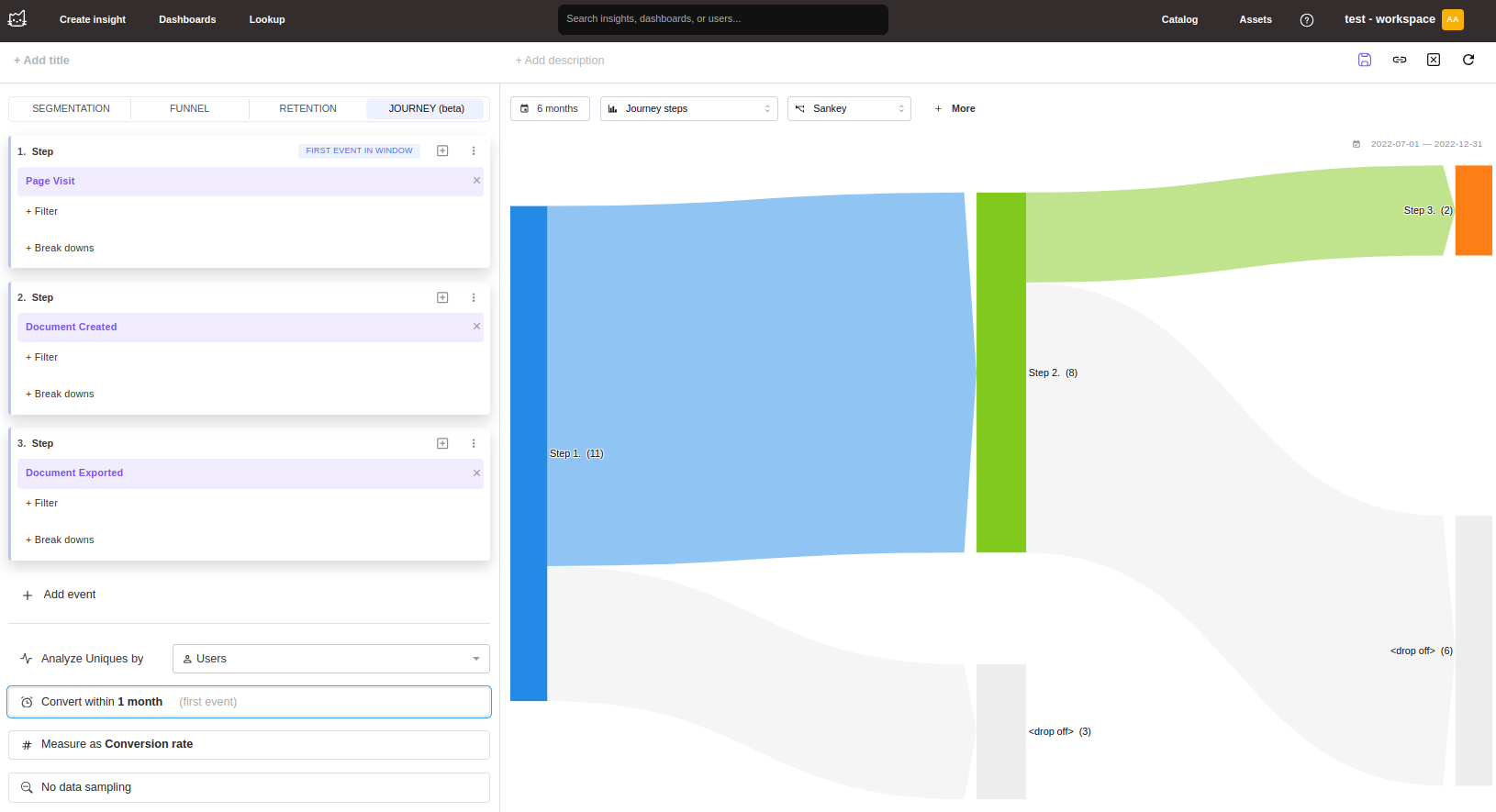
同じステップ内のユーザーを区別するために、セグメントの Break down プロパティを選択できます。
8. 収益クエリを実行する
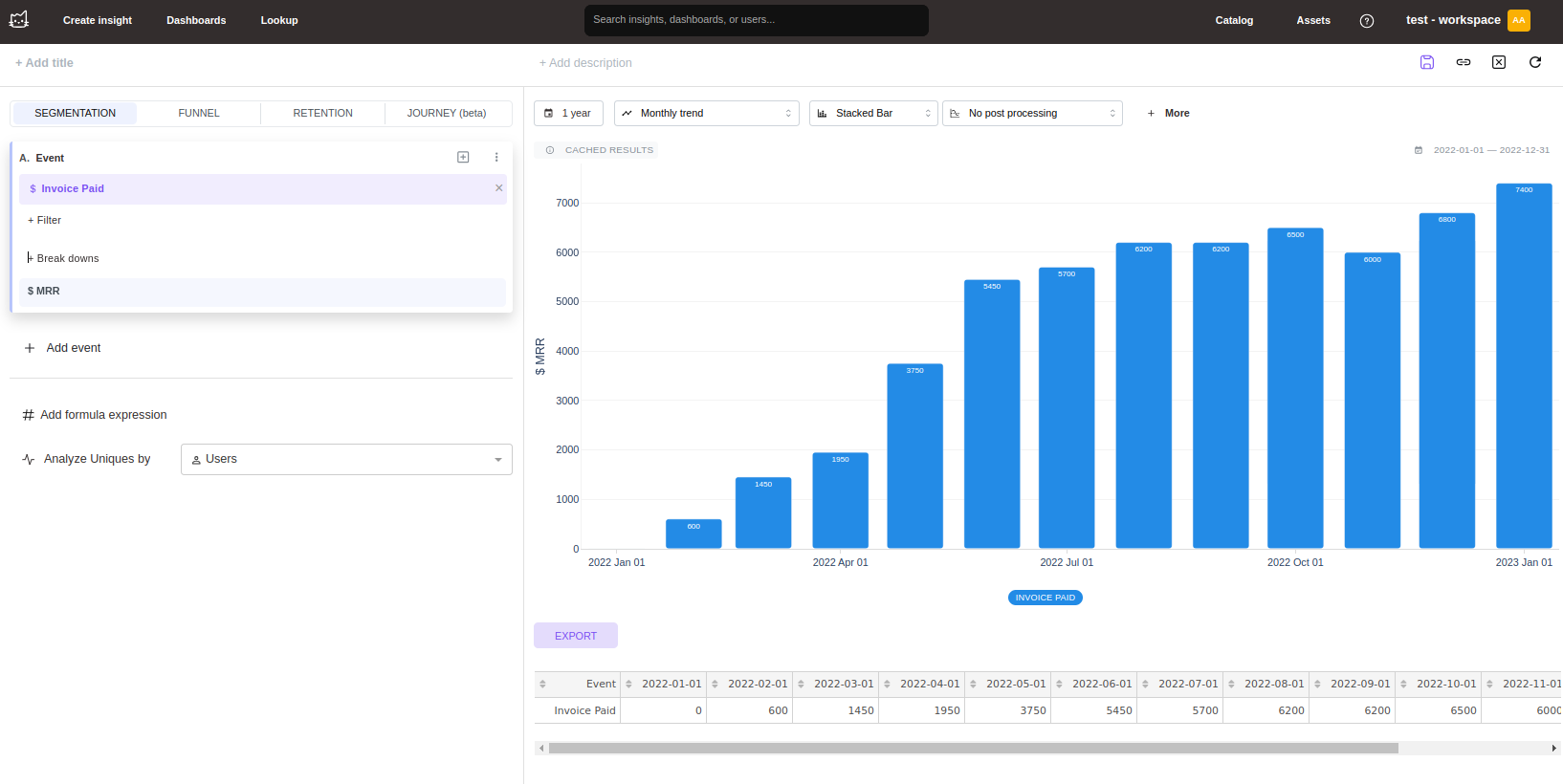
収益設定が完了していれば、Mitzu は支払いイベントに基づいて合計 MRR とサブスクリプション数を算出できます。
9. SQL ネイティブ
Mitzu は SQL ネイティブで、Explore ページで指定した構成に基づいてネイティブな SQL コードを生成します。
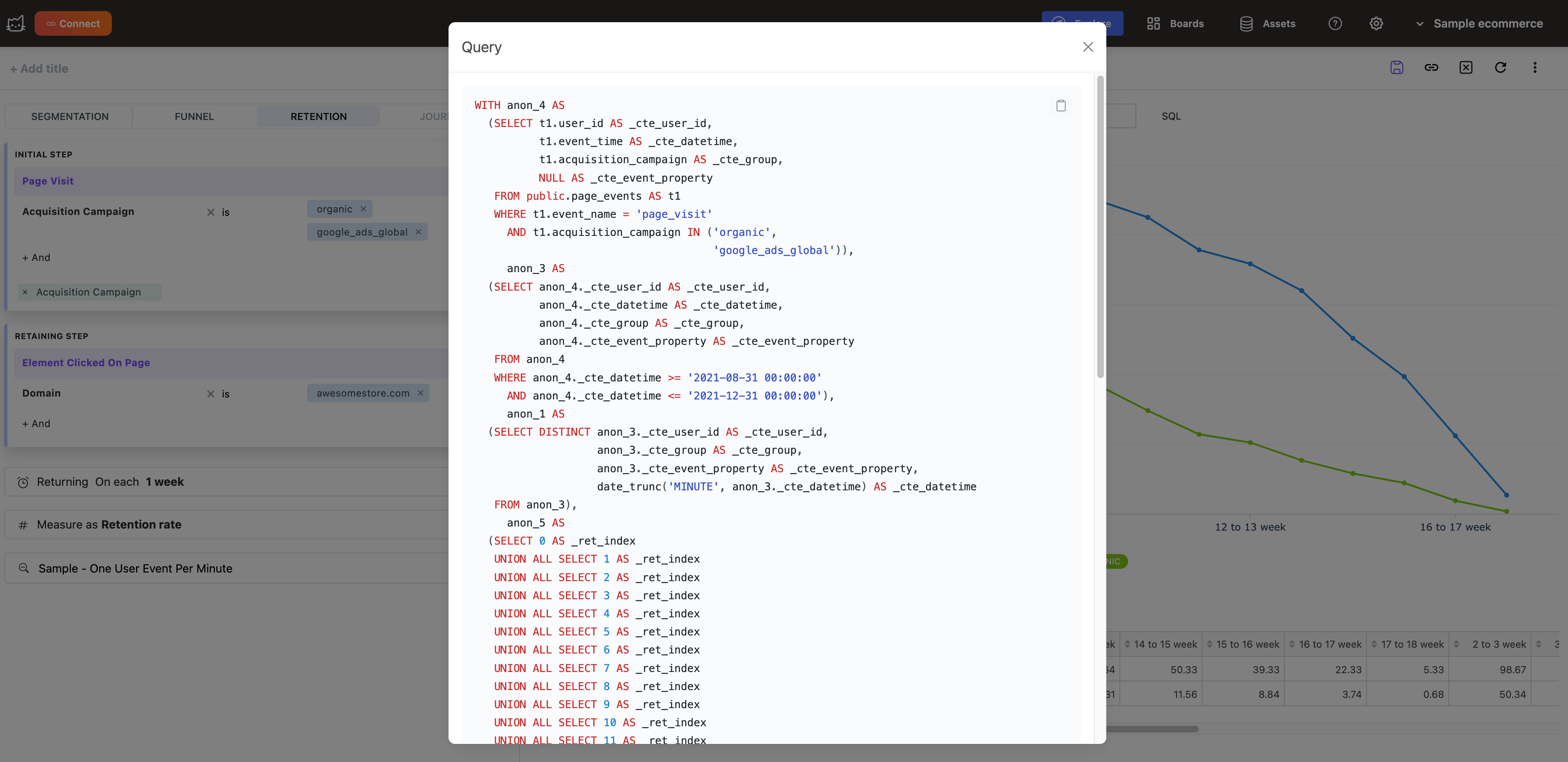
Mitzu の UI で制約にぶつかった場合は、SQL コードをコピーして BI ツール側で作業を続けてください。
Mitzu サポート
お困りの際は、support@mitzu.io までお気軽にお問い合わせください。
または、こちら から Slack コミュニティにご参加ください。
詳細情報
Mitzu の詳細については mitzu.io をご覧ください。
ドキュメントについては docs.mitzu.io を参照してください。
