DraxlrをClickHouseに接続する
Draxlr は、ClickHouse データベースに接続するための直感的なインターフェイスを備えており、チームは数分でインサイトの探索、可視化、公開を行えます。このガイドでは、接続を正常に確立するための手順を説明します。
1. ClickHouse の認証情報を取得する
HTTP(S) で ClickHouse に接続するには、次の情報が必要です。
| Parameter(s) | Description |
|---|---|
HOST and PORT | 通常、TLS を使用する場合のポートは 8443、TLS を使用しない場合のポートは 8123 です。 |
DATABASE NAME | 既定で default という名前のデータベースが用意されています。接続したいデータベースの名前を使用してください。 |
USERNAME and PASSWORD | 既定のユーザー名は default です。用途に応じて適切なユーザー名を使用してください。 |
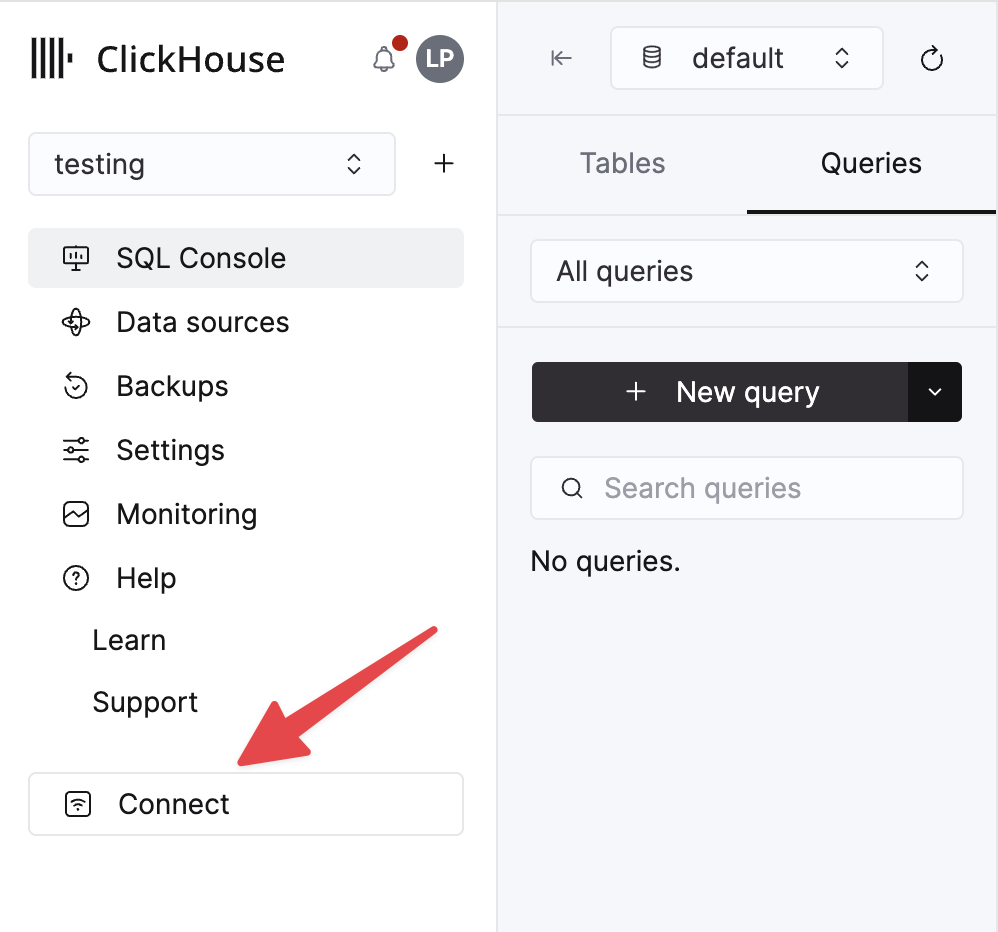
ClickHouse Cloud サービスに関する詳細情報は、ClickHouse Cloud コンソールで確認できます。 サービスを選択し、Connect をクリックします。
HTTPS を選択します。接続情報は、サンプルの curl コマンド内に表示されます。
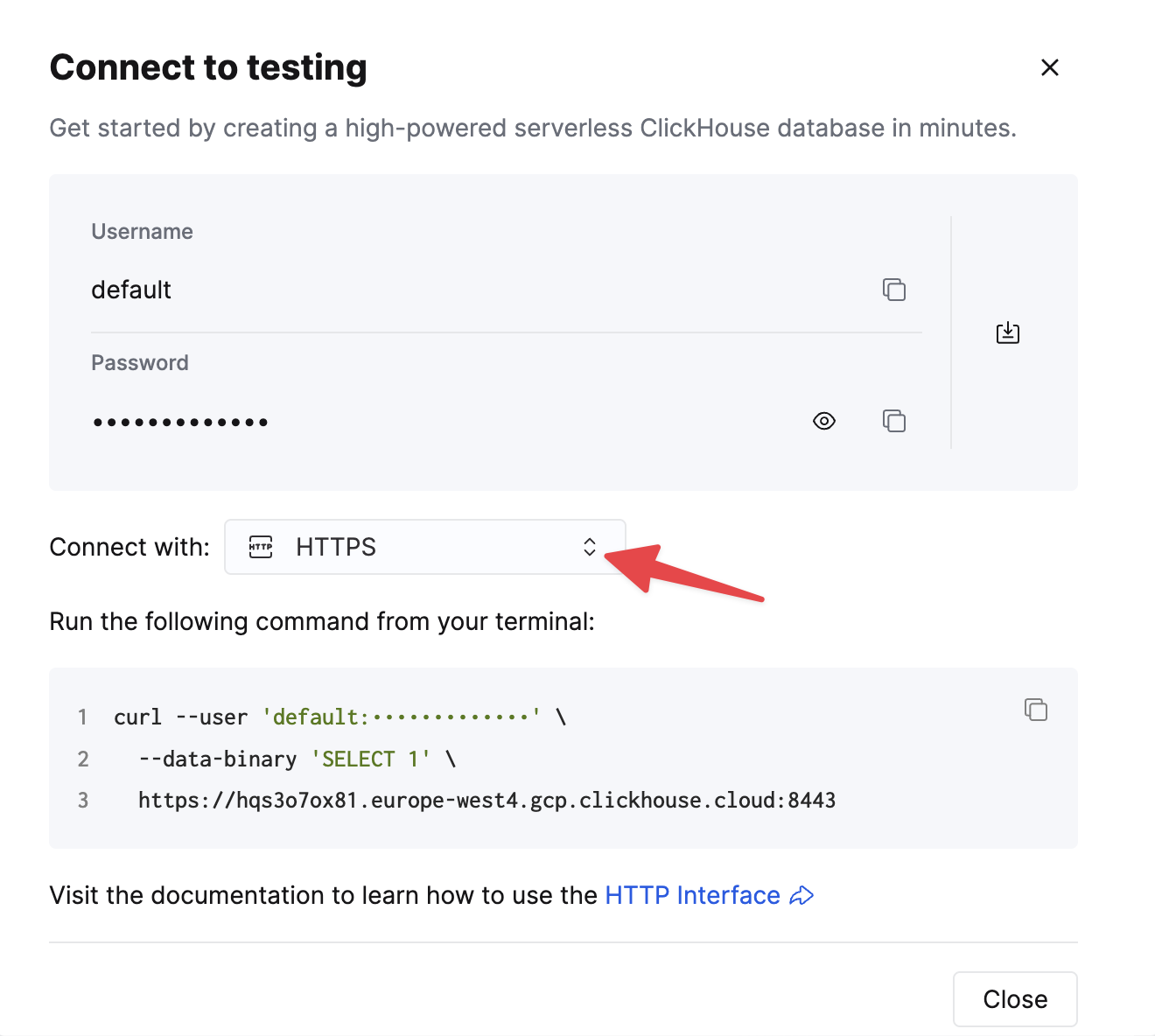
セルフマネージドの ClickHouse を使用している場合、接続情報は ClickHouse 管理者によって設定されます。
2. Draxlr を ClickHouse に接続する
-
ナビゲーションバーの Connect a Database ボタンをクリックします。
-
利用可能なデータベースの一覧から ClickHouse を選択し、Next をクリックします。
-
ホスティングサービスを 1 つ選択し、Next をクリックします。
-
Connection Name フィールドに任意の名前を入力します。
-
フォームに接続の詳細を入力します。
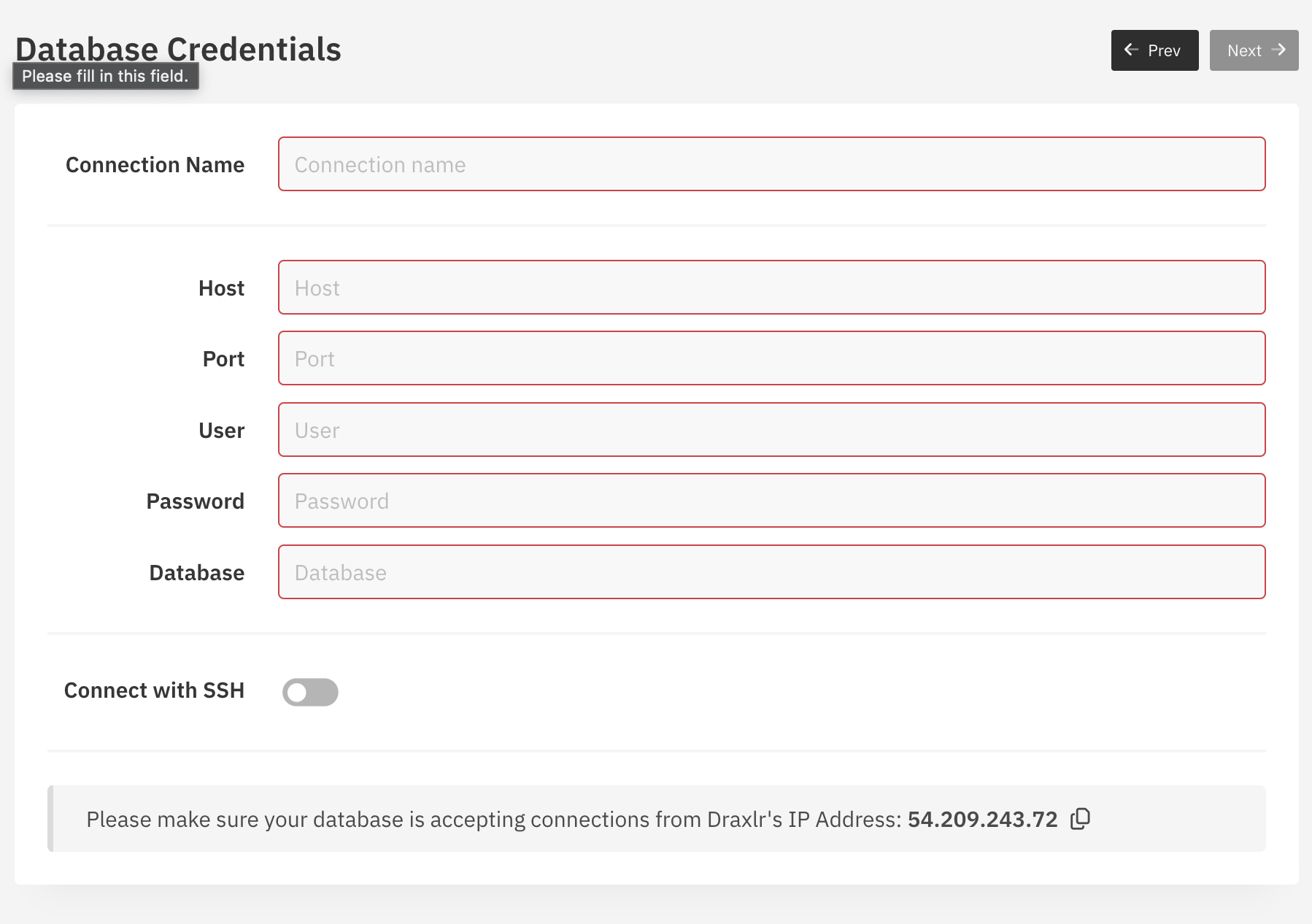
- Next ボタンをクリックし、接続が確立されるまで待ちます。接続に成功すると、テーブルページが表示されます。
4. データを探索する
-
リスト内のいずれかのテーブルをクリックします。
-
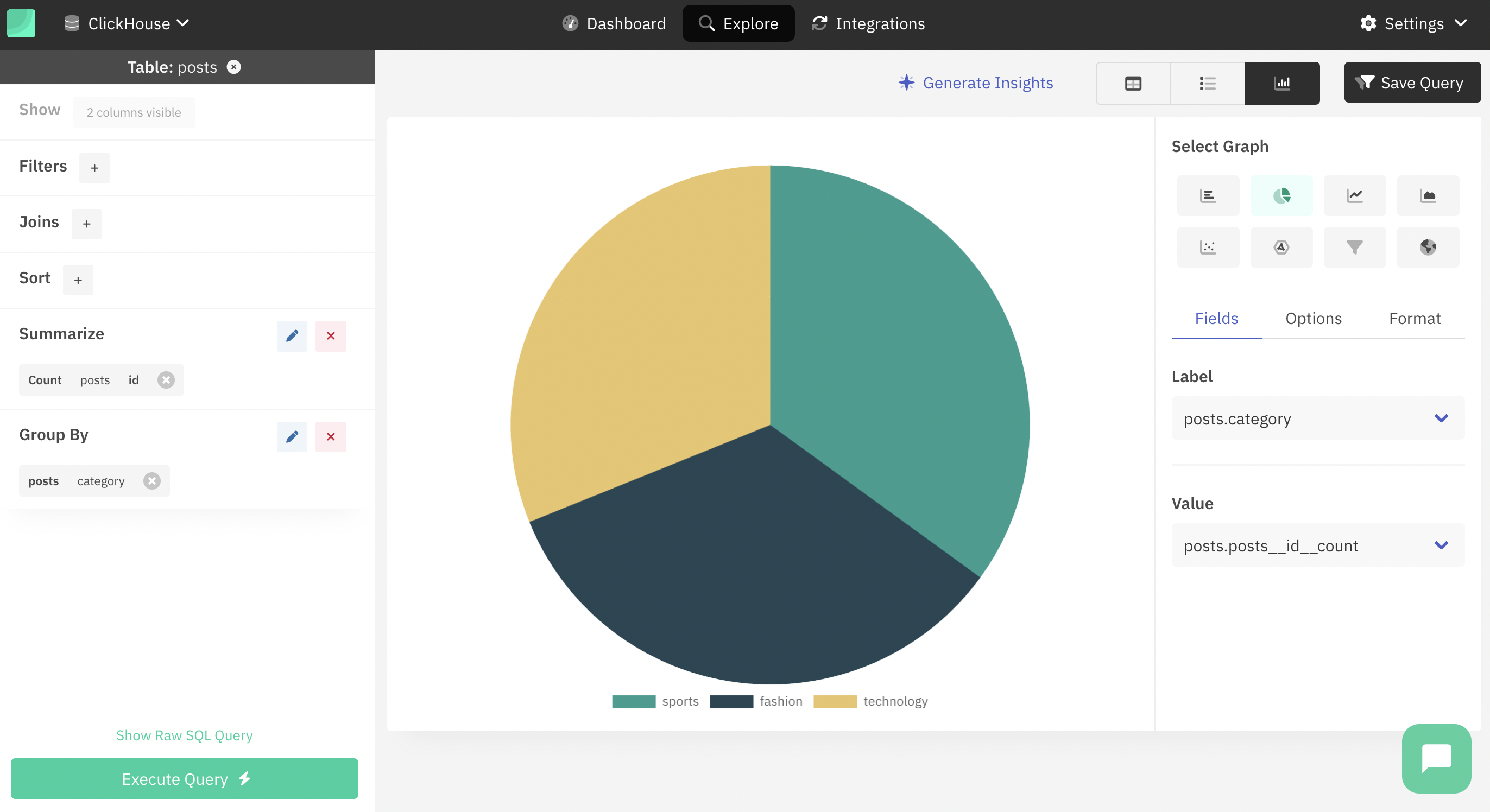
テーブル内のデータを確認できる探索ページに移動します。
-
フィルターを追加したり、ジョインを実行したり、データに並べ替えを適用したりできます。
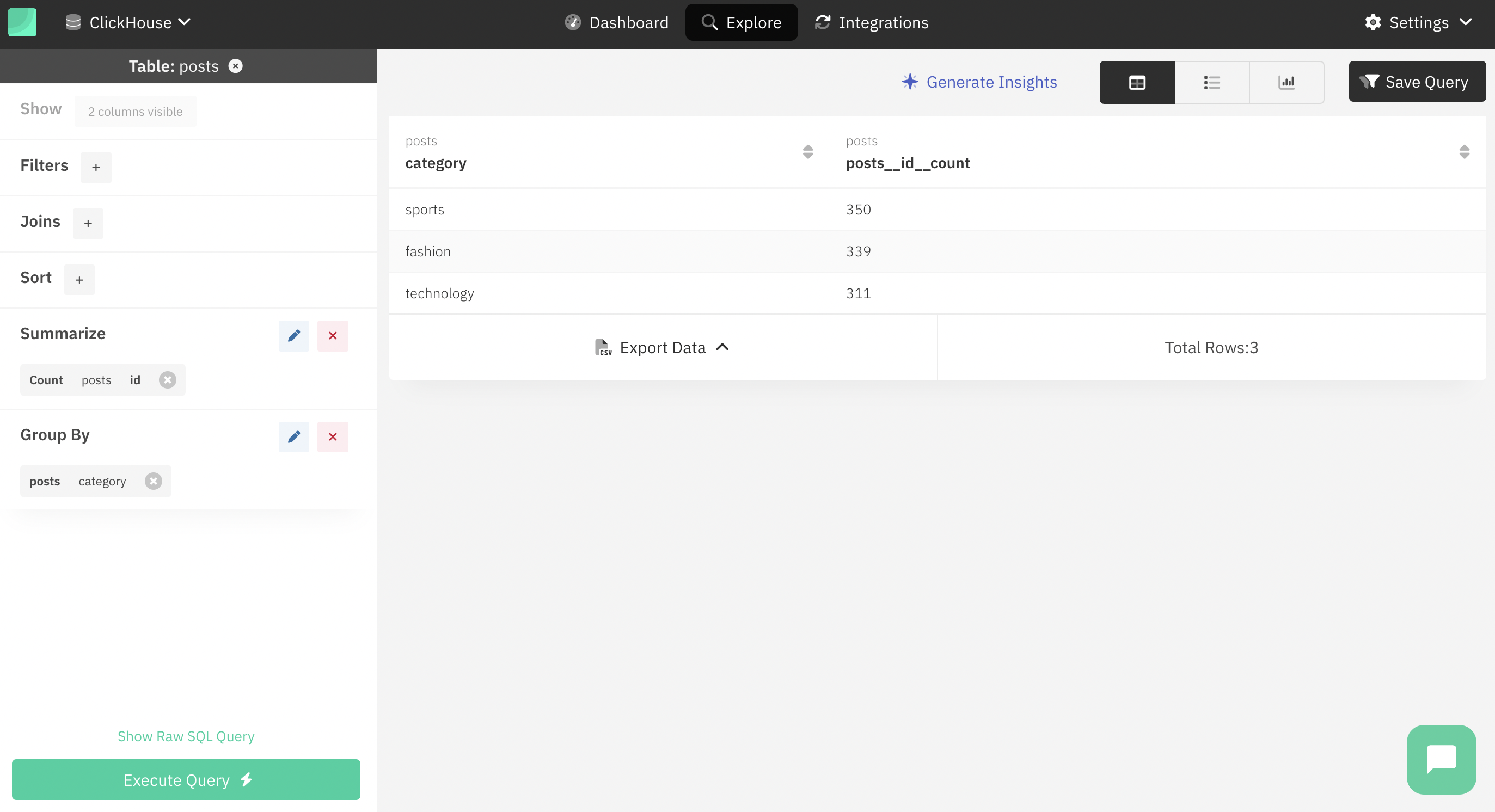
- Graph ボタンを使用してグラフの種類を選択し、データを可視化することもできます。
4. SQLクエリを使用する
-
ナビゲーションバーの Explore ボタンをクリックします。
-
Raw Query ボタンをクリックし、テキストエリアにクエリを入力します。

- Execute Query ボタンをクリックして、結果を表示します。
4. クエリを保存する
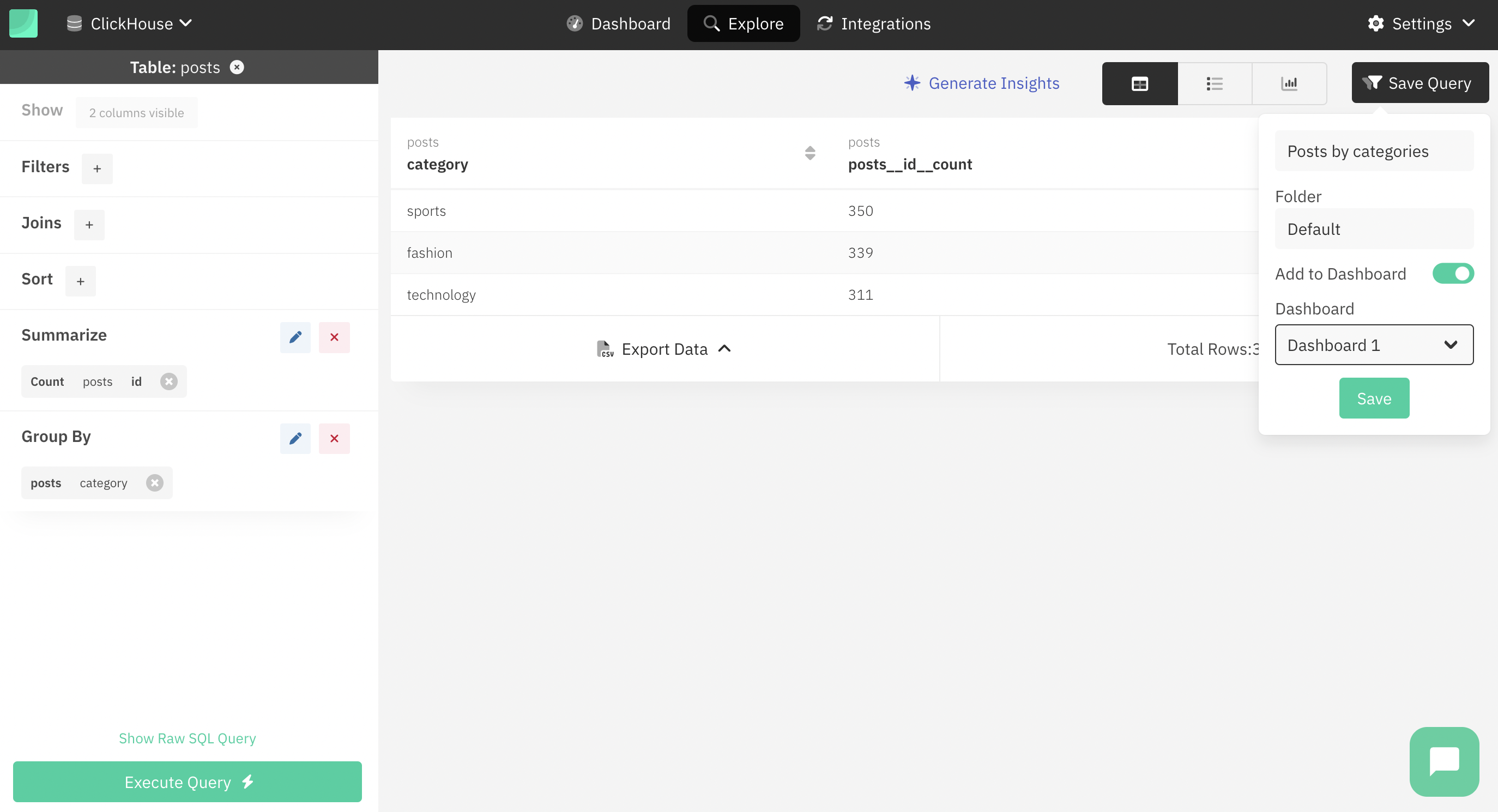
- クエリを実行したら、Save Query ボタンをクリックします。
-
Query Name テキストボックスでクエリ名を入力し、分類先のフォルダを選択できます。
-
Add to dashboard オプションを使うと、結果をダッシュボードに追加することもできます。
-
Save ボタンをクリックしてクエリを保存します。
5. ダッシュボードの作成
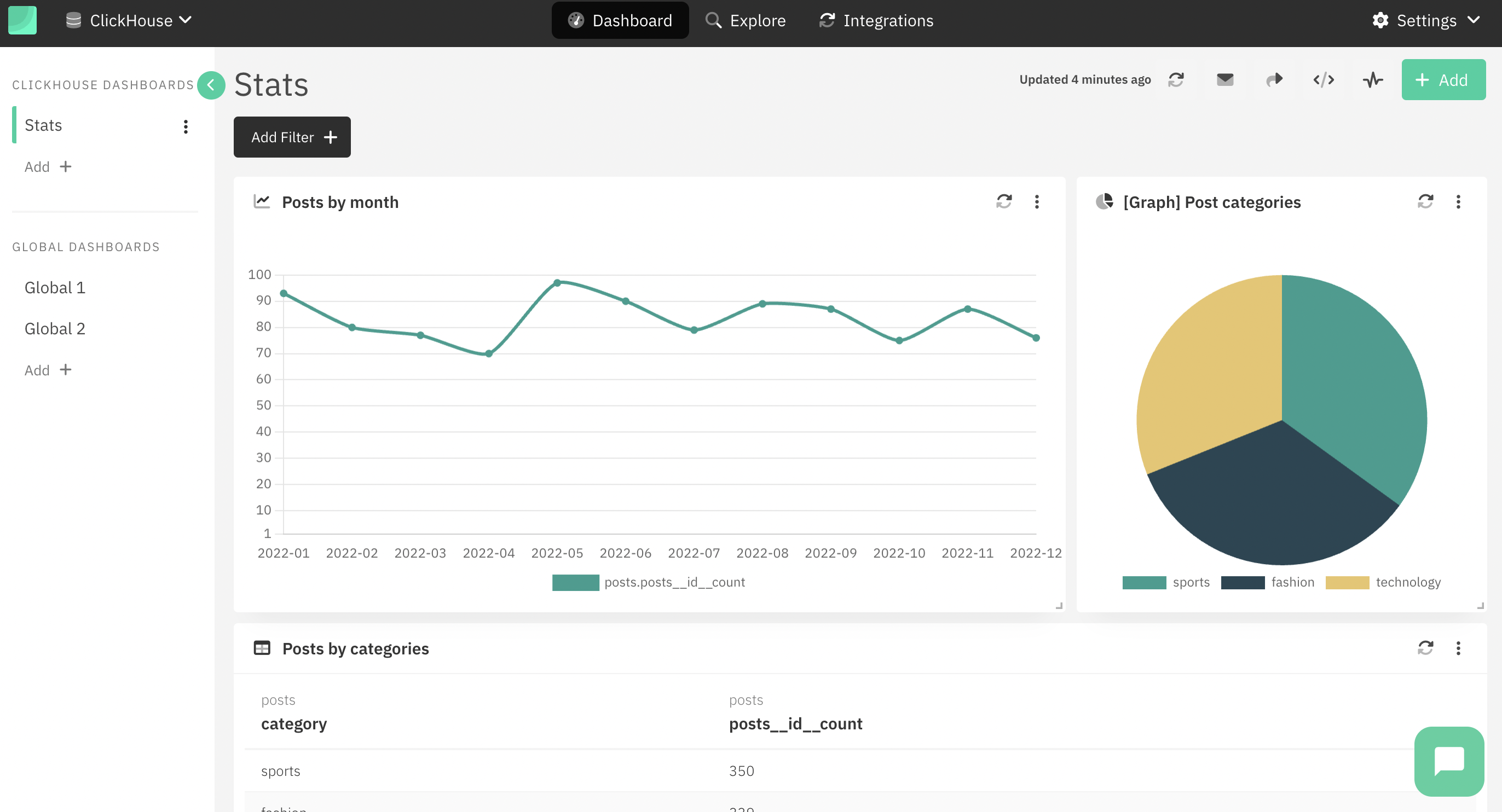
- ナビゲーションバーの Dashboards ボタンをクリックします。
-
左側のサイドバーにある Add + ボタンをクリックして、新しいダッシュボードを追加します。
-
新しいウィジェットを追加するには、右上の Add ボタンをクリックします。
-
保存済みクエリの一覧からクエリを選択し、表示形式を選んで Add Dashboard Item ボタンをクリックします。
詳しく見る
Draxlr の詳細については、Draxlr ドキュメントをご覧ください。
