ClickHouse を Deepnote に接続する
Deepnote は、チームでインサイトを見つけて共有するためのコラボレーション型データノートブックです。Jupyter と互換性があるだけでなく、Cloud 上で動作し、データサイエンスプロジェクトで効率的に共同作業を進めるための一元的な作業環境を提供します。
このガイドでは、Deepnote アカウントをすでに所有しており、稼働中の ClickHouse インスタンスがあることを前提としています。
インタラクティブな例
Deepnote のデータノートブックから ClickHouse にクエリを実行するインタラクティブな例を試すには、以下のボタンをクリックして、ClickHouse Playground に接続されたテンプレートプロジェクトを起動してください。

ClickHouse に接続する
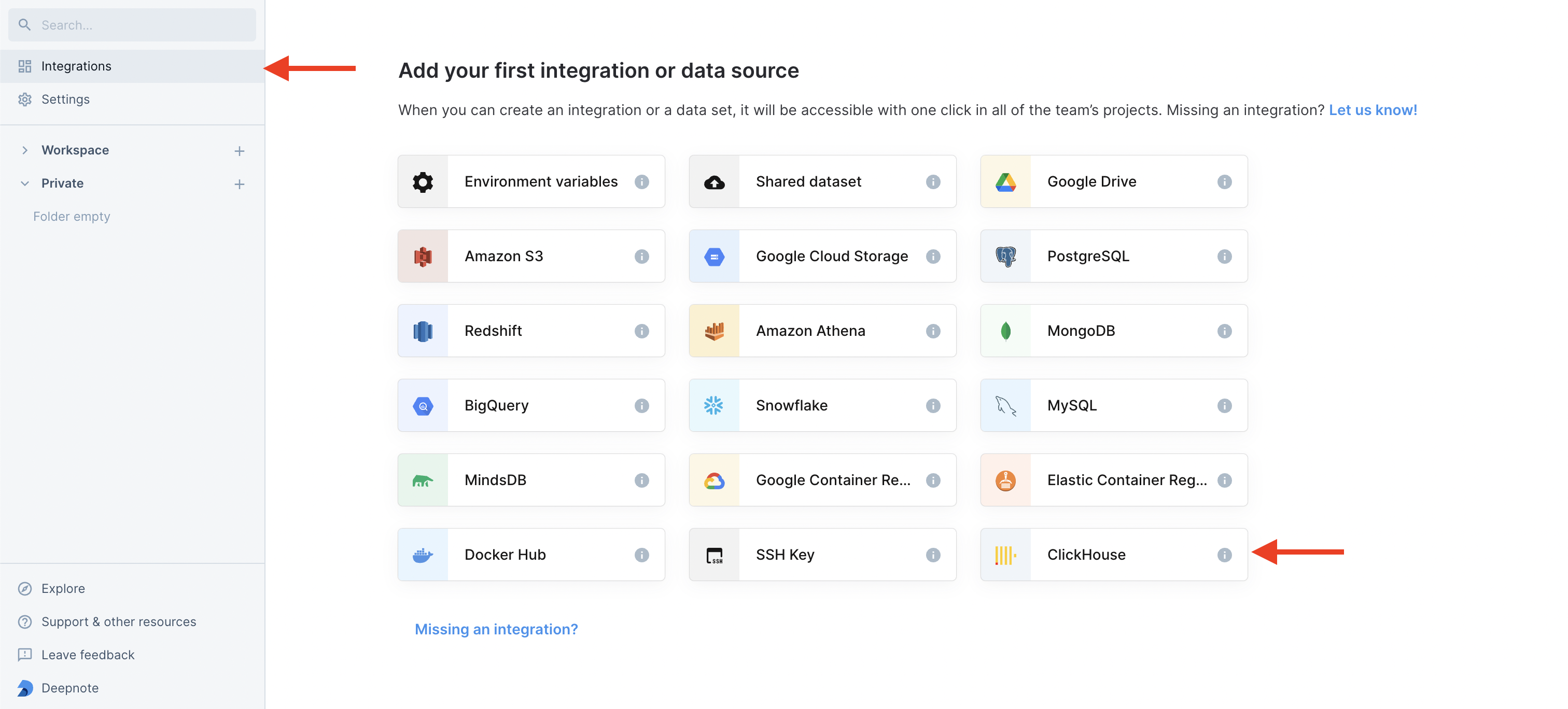
- Deepnote で「Integrations」の概要ページを開き、ClickHouse のタイルをクリックします。
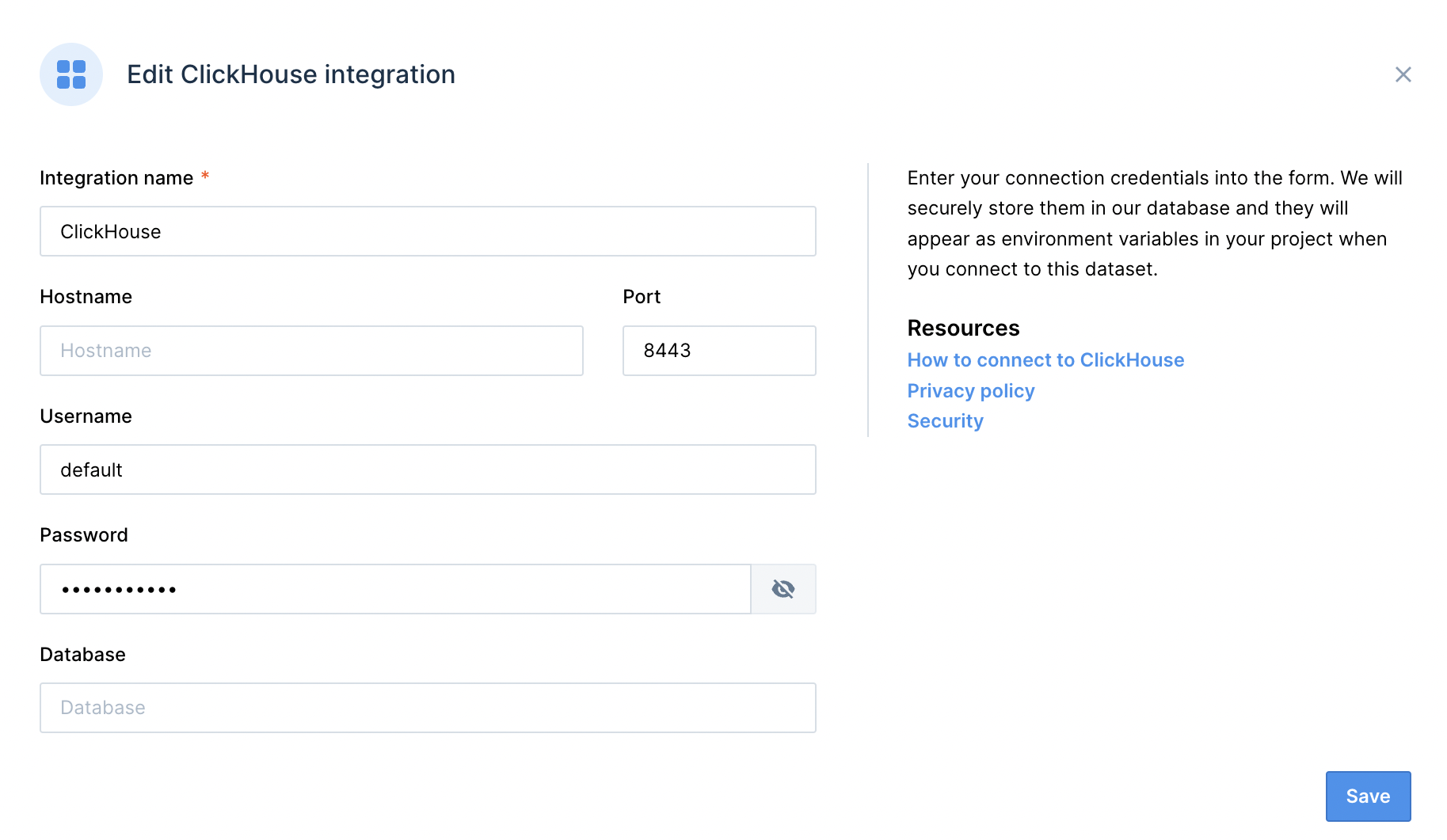
- ClickHouse インスタンスの接続情報を入力します。
HTTP(S) で ClickHouse に接続するには、次の情報が必要です。
| Parameter(s) | Description |
|---|---|
HOST and PORT | 通常、TLS を使用する場合のポートは 8443、TLS を使用しない場合のポートは 8123 です。 |
DATABASE NAME | 既定で default という名前のデータベースが用意されています。接続したいデータベースの名前を使用してください。 |
USERNAME and PASSWORD | 既定のユーザー名は default です。用途に応じて適切なユーザー名を使用してください。 |
ClickHouse Cloud サービスに関する詳細情報は、ClickHouse Cloud コンソールで確認できます。 サービスを選択し、Connect をクリックします。
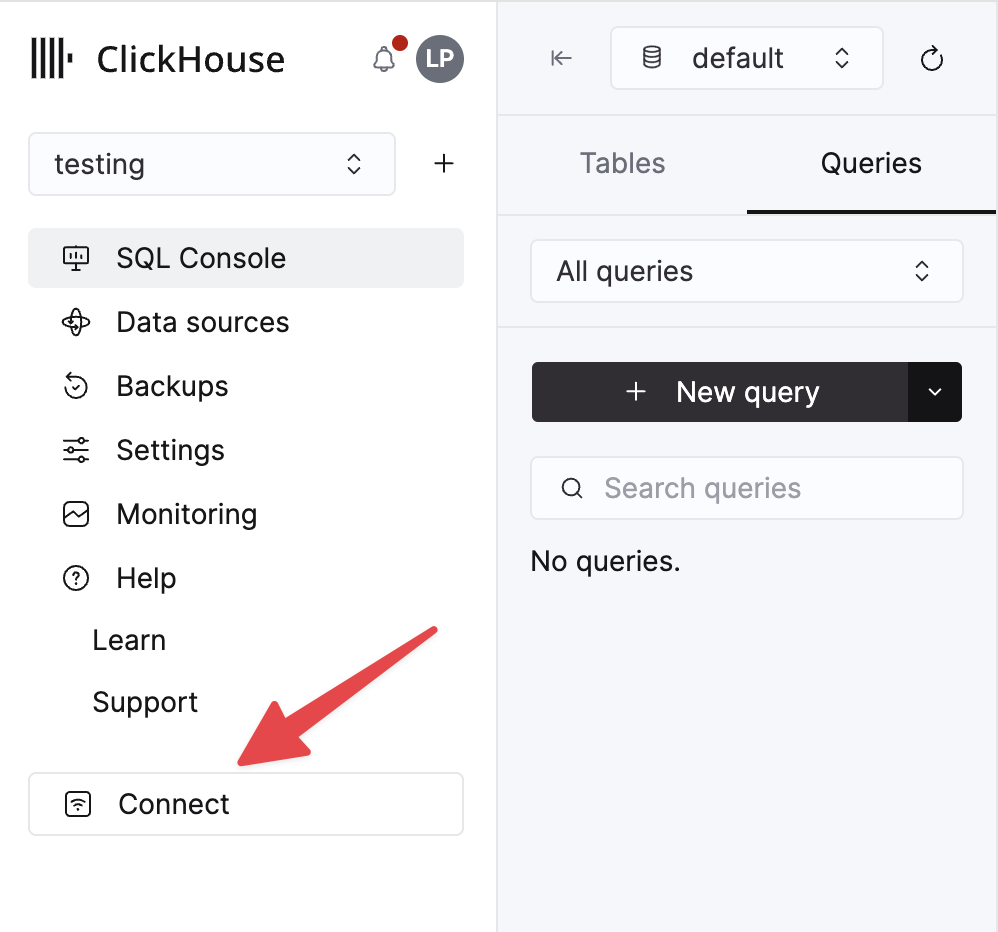
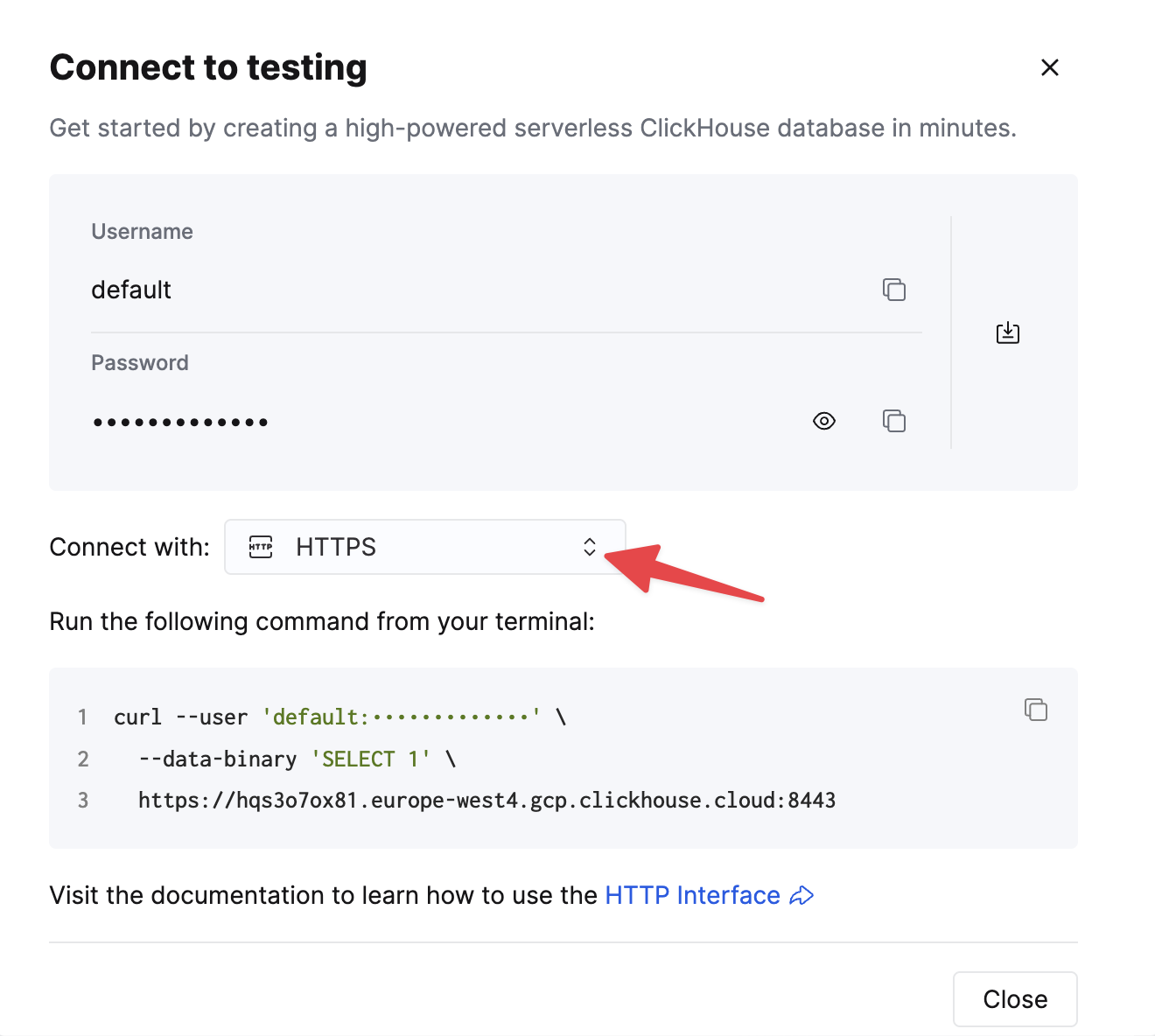
HTTPS を選択します。接続情報は、サンプルの curl コマンド内に表示されます。
セルフマネージドの ClickHouse を使用している場合、接続情報は ClickHouse 管理者によって設定されます。
注: ClickHouse への接続が IP Access List で保護されている場合は、Deepnote の IP アドレスを許可する必要があることがあります。詳細は Deepnote のドキュメントを参照してください。
- これで、ClickHouse と Deepnote の連携は完了です。
ClickHouse 連携を使用する
-
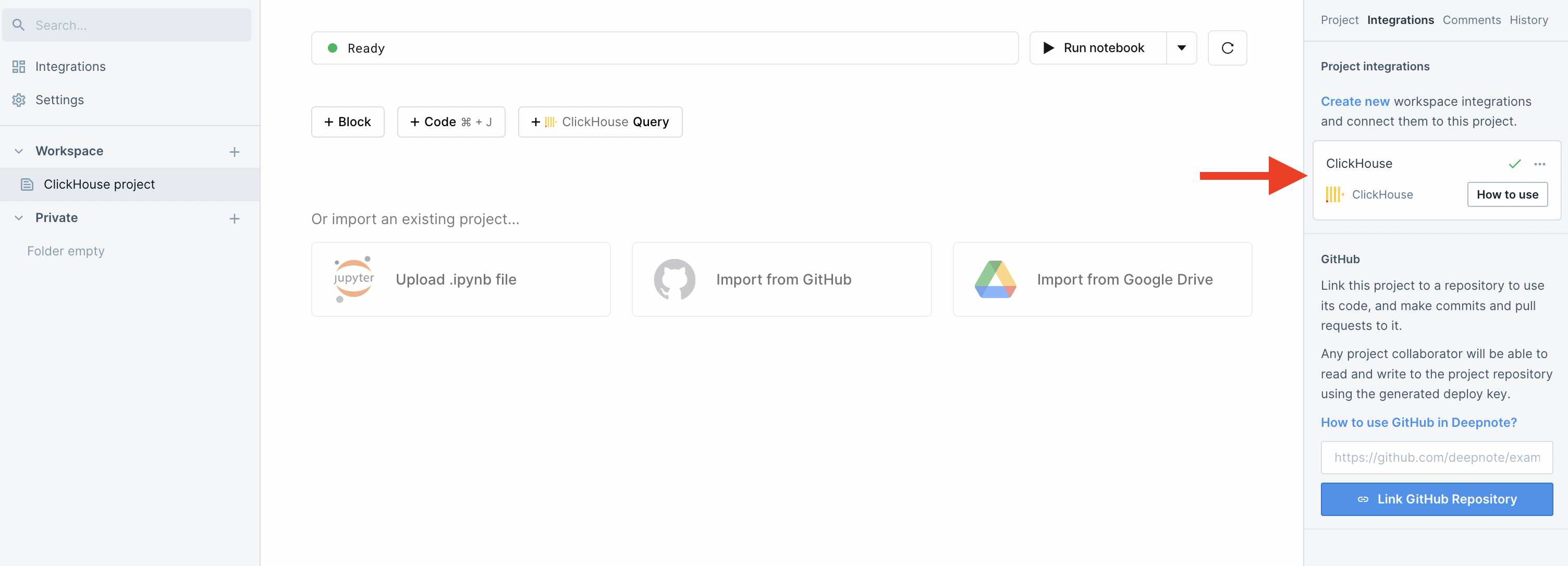
まず、ノートブックの右側にある ClickHouse 連携に接続します。
-
次に、新しい ClickHouse クエリブロックを作成し、データベースに対してクエリを実行します。クエリ結果は DataFrame として保存され、SQL ブロックで指定した変数に格納されます。
-
既存の SQL ブロックを ClickHouse ブロックに変換することもできます。
