DbVisualizer を ClickHouse に接続する
DbVisualizer の起動またはダウンロード
DbVisualizer は https://www.dbvis.com/download/ から入手できます。
1. 接続情報を確認する
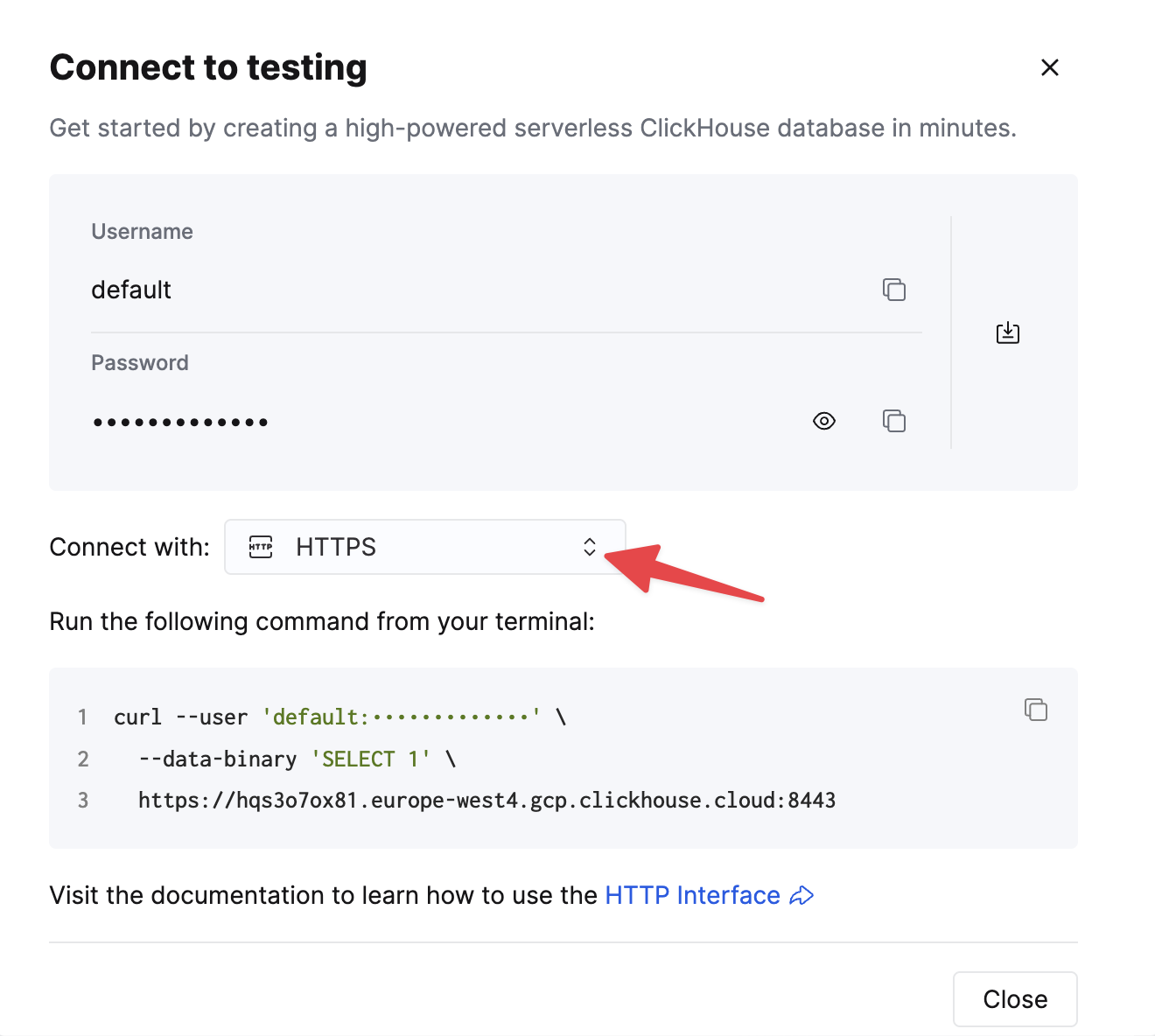
HTTP(S) で ClickHouse に接続するには、次の情報が必要です。
| Parameter(s) | Description |
|---|---|
HOST and PORT | 通常、TLS を使用する場合のポートは 8443、TLS を使用しない場合のポートは 8123 です。 |
DATABASE NAME | 既定で default という名前のデータベースが用意されています。接続したいデータベースの名前を使用してください。 |
USERNAME and PASSWORD | 既定のユーザー名は default です。用途に応じて適切なユーザー名を使用してください。 |
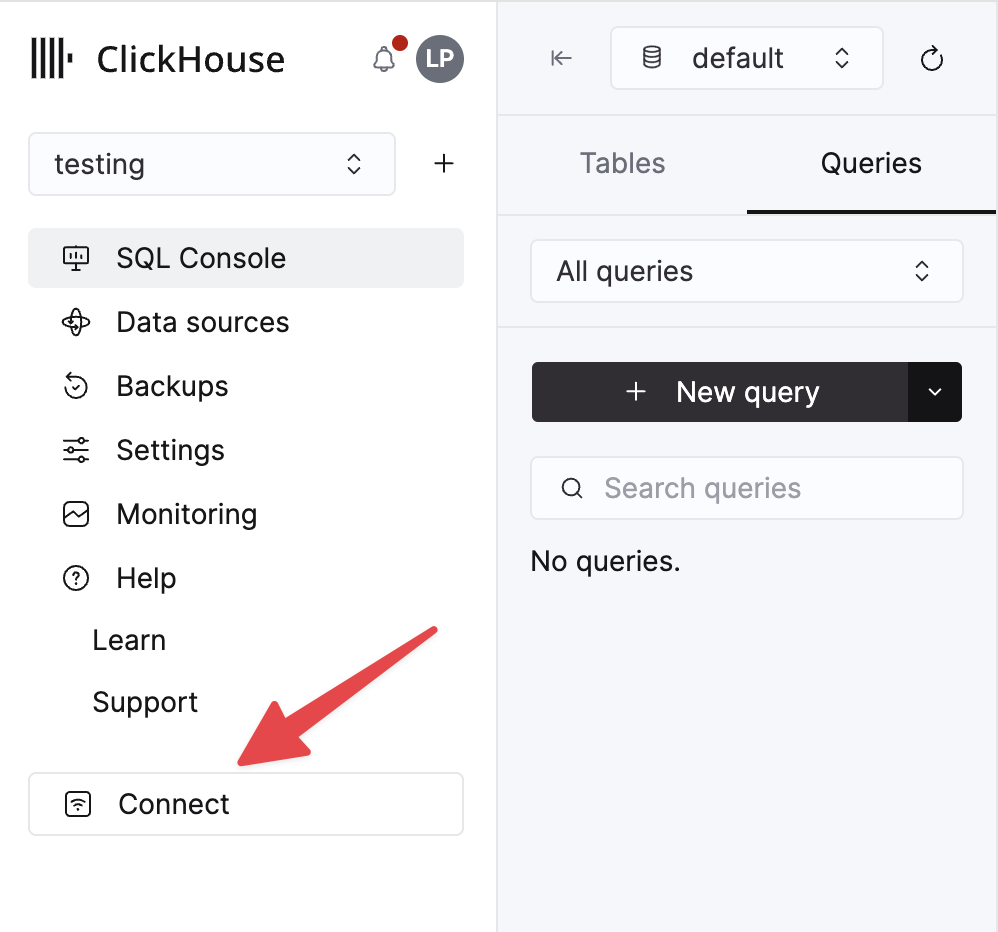
ClickHouse Cloud サービスに関する詳細情報は、ClickHouse Cloud コンソールで確認できます。 サービスを選択し、Connect をクリックします。
HTTPS を選択します。接続情報は、サンプルの curl コマンド内に表示されます。
セルフマネージドの ClickHouse を使用している場合、接続情報は ClickHouse 管理者によって設定されます。
2. 組み込みの JDBC ドライバー管理
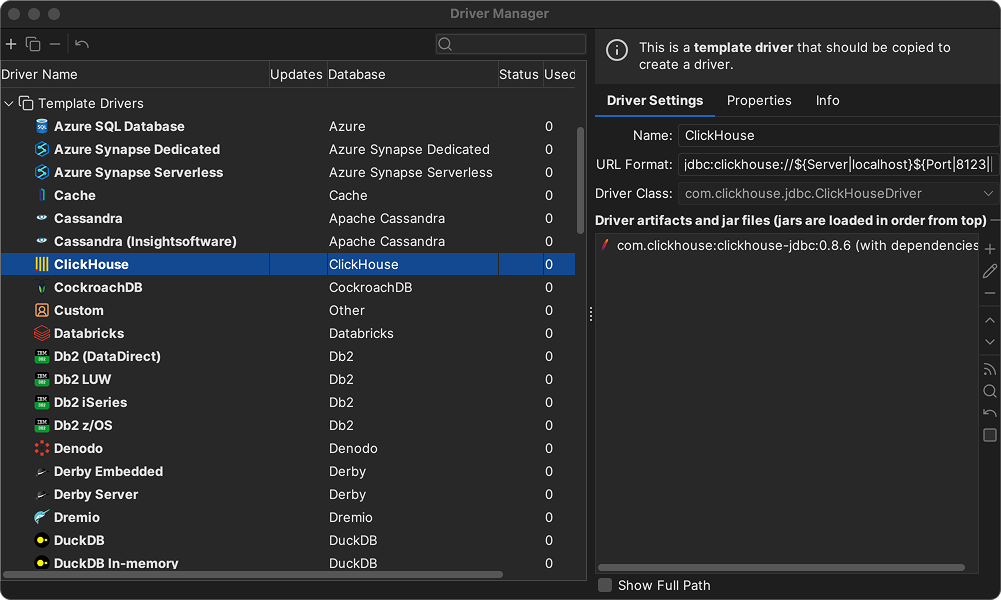
DbVisualizer には、ClickHouse 向けの最新の JDBC ドライバーが含まれています。JDBC ドライバー管理機能が組み込まれており、最新リリースだけでなく、ドライバーの過去バージョンも利用できます。
3. ClickHouse に接続する
DbVisualizer でデータベースに接続するには、まず Database Connection を作成して設定する必要があります。
-
Database->Create Database Connection から新しい接続を作成し、ポップアップメニューから対象データベース用のドライバを選択します。
-
新しい接続用の Object View タブが開きます。
-
Name フィールドに接続名を入力し、必要に応じて Notes フィールドに接続の説明を入力します。
-
Database Type は Auto Detect のままにしておきます。
-
Driver Type で選択したドライバに緑色のチェックマークが付いていれば、そのまま使用できます。緑色のチェックマークが付いていない場合は、Driver Manager でドライバを構成する必要があります。
-
残りのフィールドに、データベースサーバーの情報を入力します。
-
Ping Server ボタンをクリックし、指定したアドレスとポートにネットワーク接続を確立できることを確認します。
-
Ping Server の結果でサーバーに到達できることが確認できたら、Connect をクリックしてデータベースサーバーに接続します。
データベースへの接続で問題が発生した場合の対処方法については、Fixing Connection Issues を参照してください。
詳細情報
DbVisualizer についての詳細は、DbVisualizer ドキュメントを参照してください。
