Neon Postgres ソースセットアップガイド
これは、ClickPipes でレプリケーションに使用する Neon Postgres をセットアップするためのガイドです。 このセットアップを行う前に、Neon コンソール にサインインしていることを確認してください。
権限を持つユーザーの作成
管理者ユーザーとして Neon インスタンスに接続し、次のコマンドを実行します。
-
ClickPipes 専用のユーザーを作成します:
-
前の手順で作成したユーザーに対して、スキーマ単位の読み取り専用アクセス権を付与します。次の例は
publicスキーマに対する権限を示しています。レプリケーションしたいテーブルを含む各スキーマに対して、これらのコマンドを繰り返してください。 -
ユーザーにレプリケーション権限を付与します:
-
レプリケーションしたいテーブルを含む パブリケーション を作成します。パフォーマンスへのオーバーヘッドを避けるため、パブリケーションには必要なテーブルのみを含めることを強く推奨します。
注意パブリケーションに含めるテーブルには、主キー が定義されているか、replica identity が
FULLに設定されている必要があります。スコープ設定の指針については、Postgres FAQs を参照してください。-
特定のテーブル向けのパブリケーションを作成するには:
-
特定スキーマ内のすべてのテーブル向けのパブリケーションを作成するには:
clickpipesパブリケーションには、指定したテーブルから生成される変更イベントのセットが含まれ、後でレプリケーションストリームを取り込むために使用されます。 -
論理レプリケーションを有効化する
Neon では、UI を通じて論理レプリケーションを有効化できます。これは ClickPipes の CDC(変更データキャプチャ)がデータをレプリケーションするために必要です。 Settings タブに移動し、Logical Replication セクションに進みます。
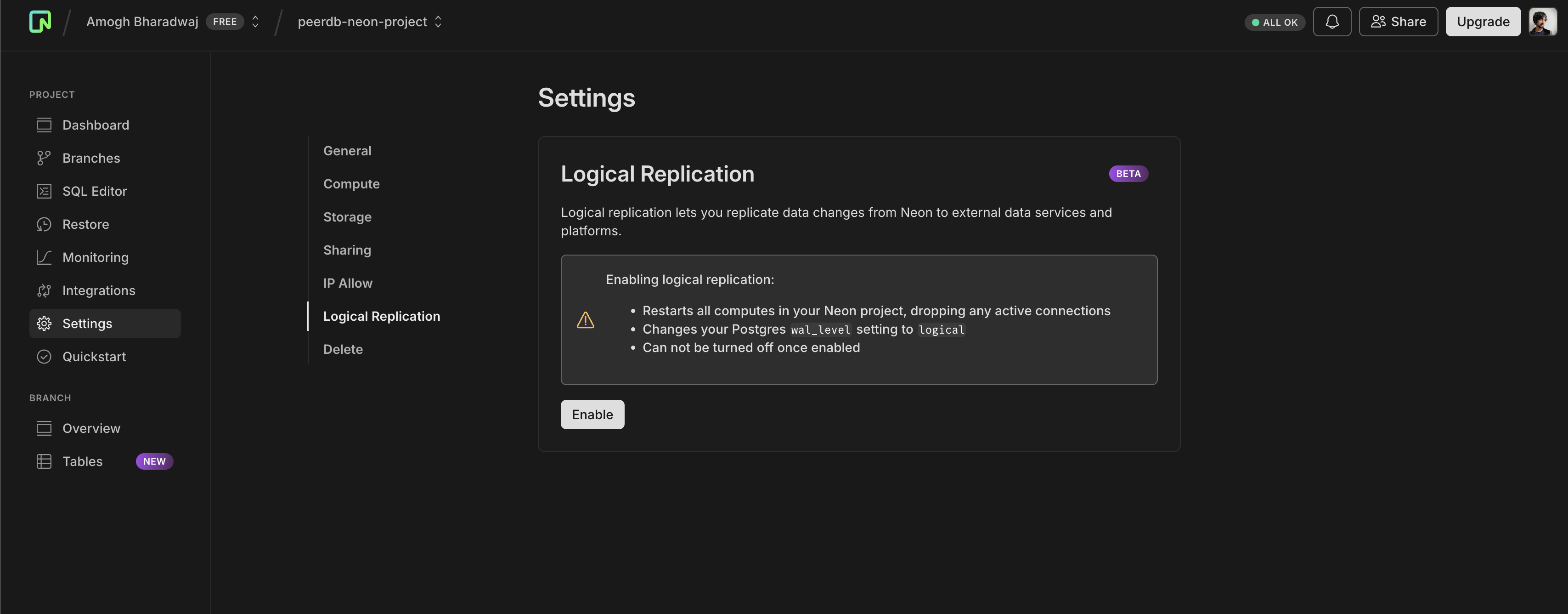
Enable をクリックして、ここでの設定は完了です。有効化後、以下のような成功メッセージが表示されるはずです。
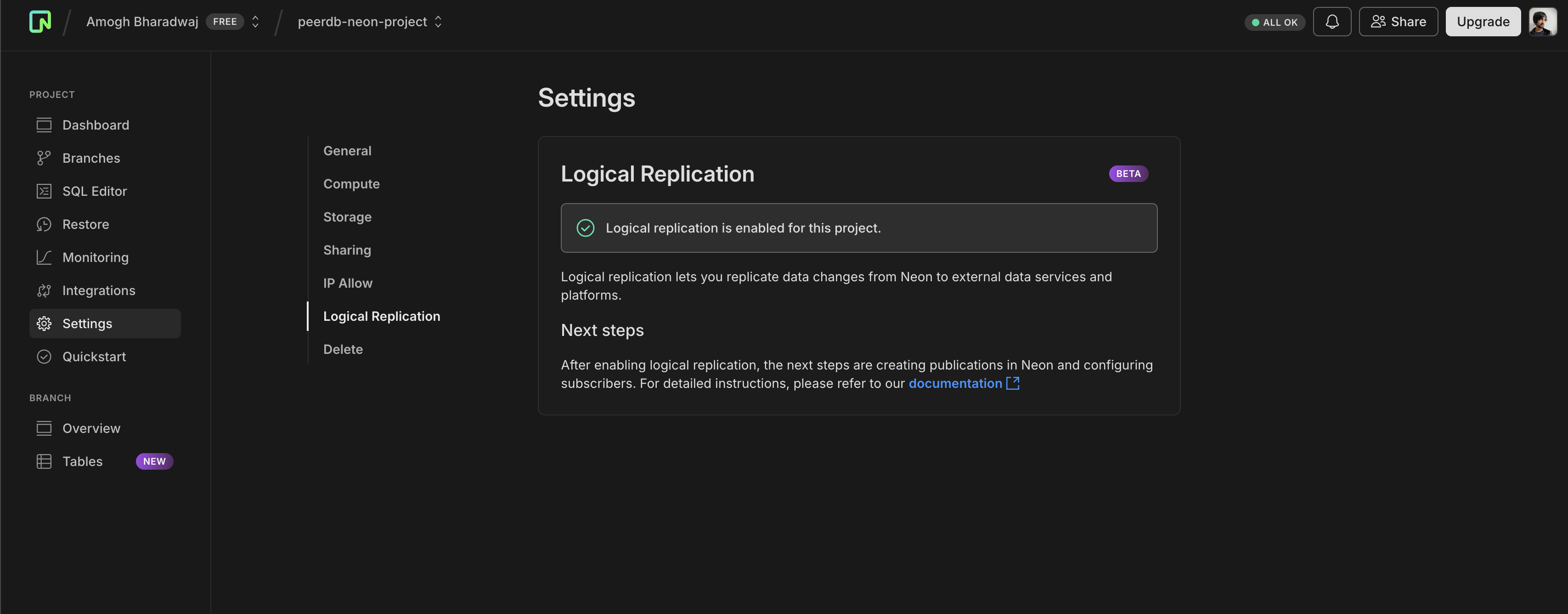
Neon Postgres インスタンスで、次の設定を確認しましょう。
IP ホワイトリスト設定(Neon Enterprise プラン向け)
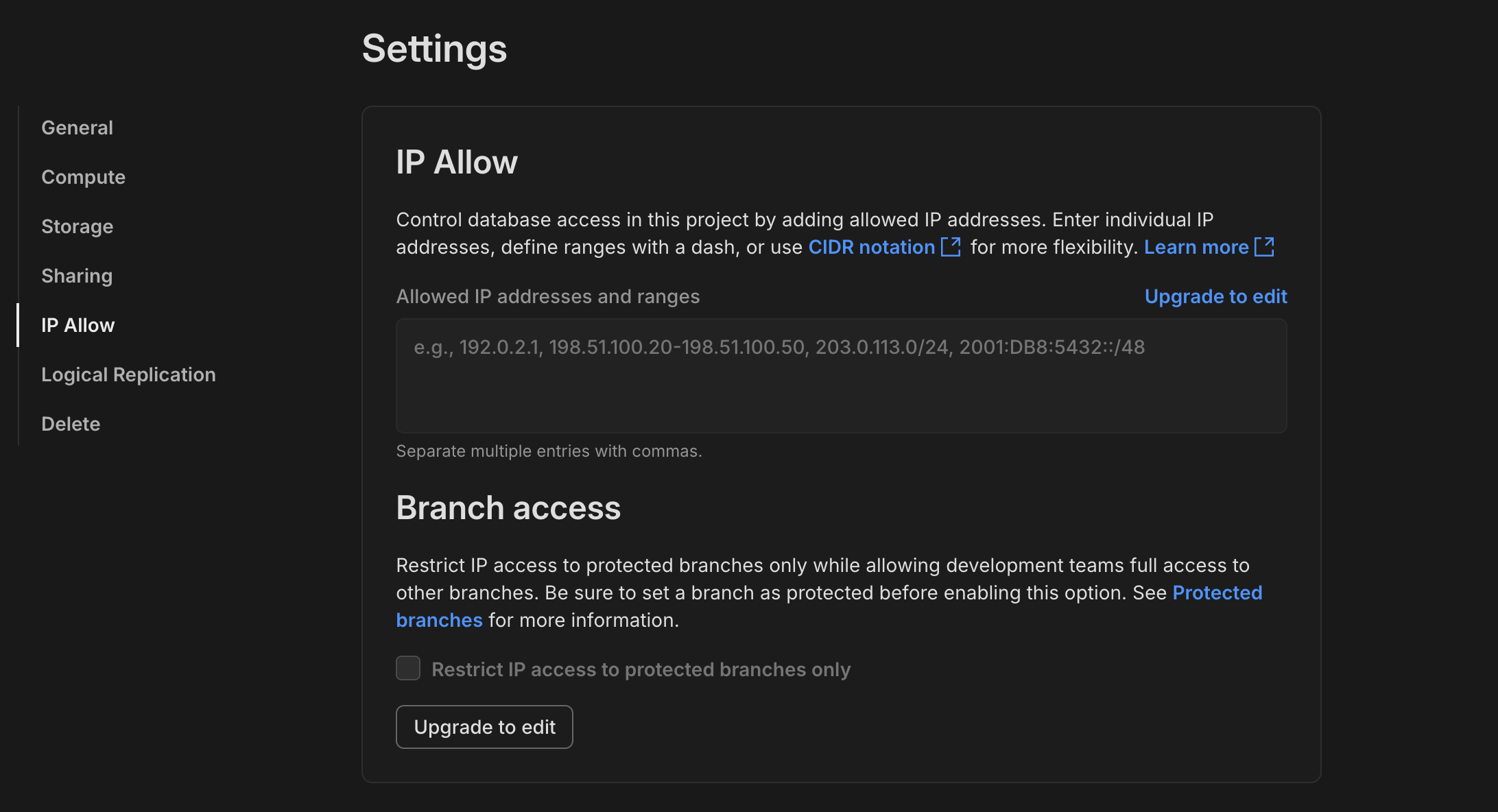
Neon Enterprise プランをご利用の場合、ClickPipes の IP をホワイトリストに登録することで、ClickPipes から Neon Postgres インスタンスへのレプリケーションを許可できます。 そのためには、Settings タブをクリックし、IP Allow セクションに移動します。
接続情報をコピーする
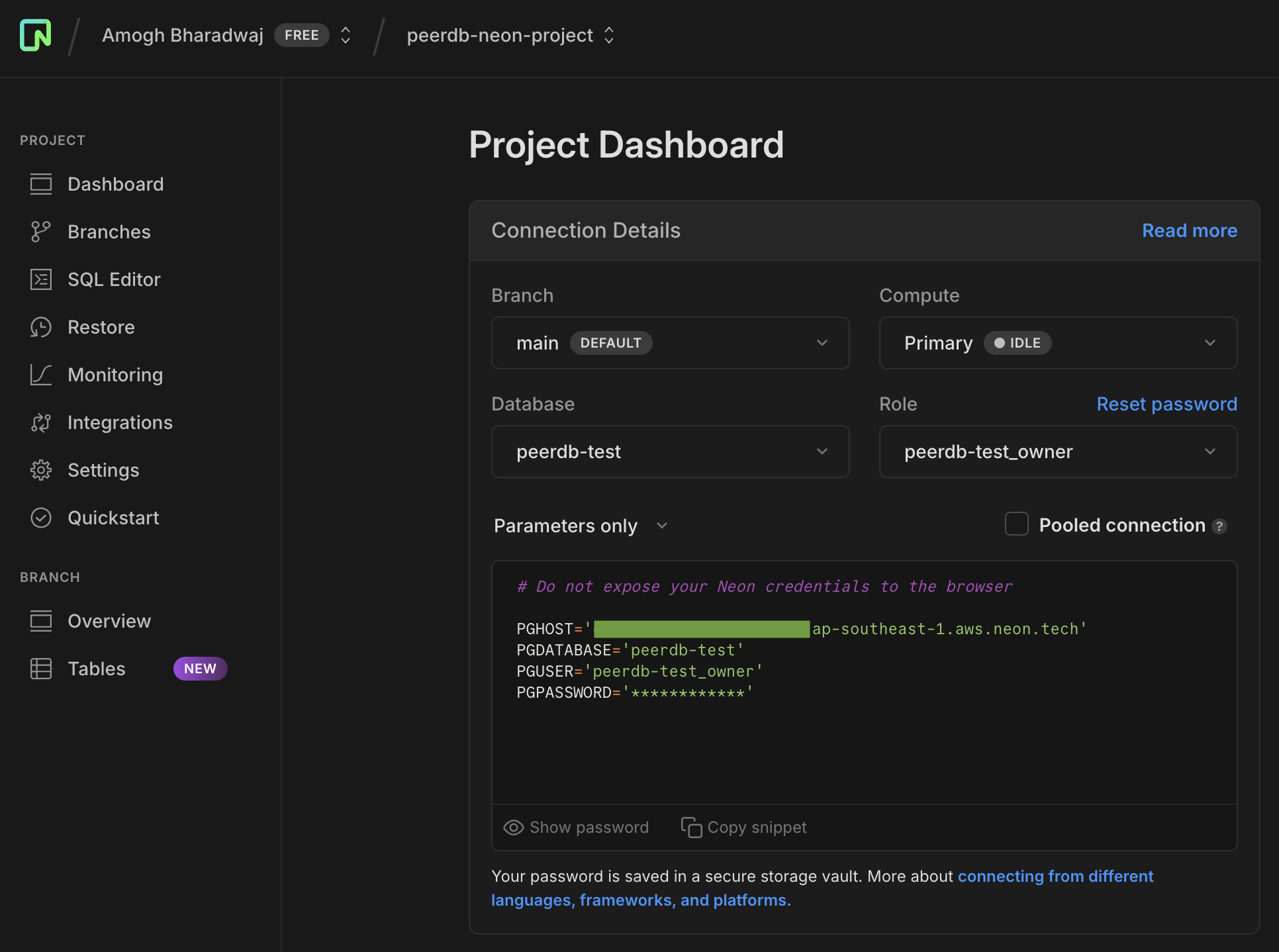
USER と publication の準備が整い、レプリケーションも有効になったので、新しい ClickPipe を作成するために接続情報をコピーします。 Dashboard に移動し、接続文字列が表示されているテキストボックスで ビューを Parameters Only に変更します。次の手順でこれらのパラメータを使用します。
次のステップ
これで、ClickPipe を作成し、Postgres インスタンスから ClickHouse Cloud へのデータ取り込みを開始できます。 Postgres インスタンスをセットアップした際に使用した接続情報は、ClickPipe の作成時にも必要になるため、必ずメモして保管しておいてください。
