Azure Flexible Server を使用した Postgres ソース設定ガイド
ClickPipes は Postgres バージョン 12 以降に対応しています。
ロジカルレプリケーションを有効にする
wal_level が logical に設定されている場合、以下の手順に 従う必要はありません。この設定は、他のデータレプリケーションツールから移行している場合には、多くの場合すでに設定されています。
- Server parameters セクションをクリックします
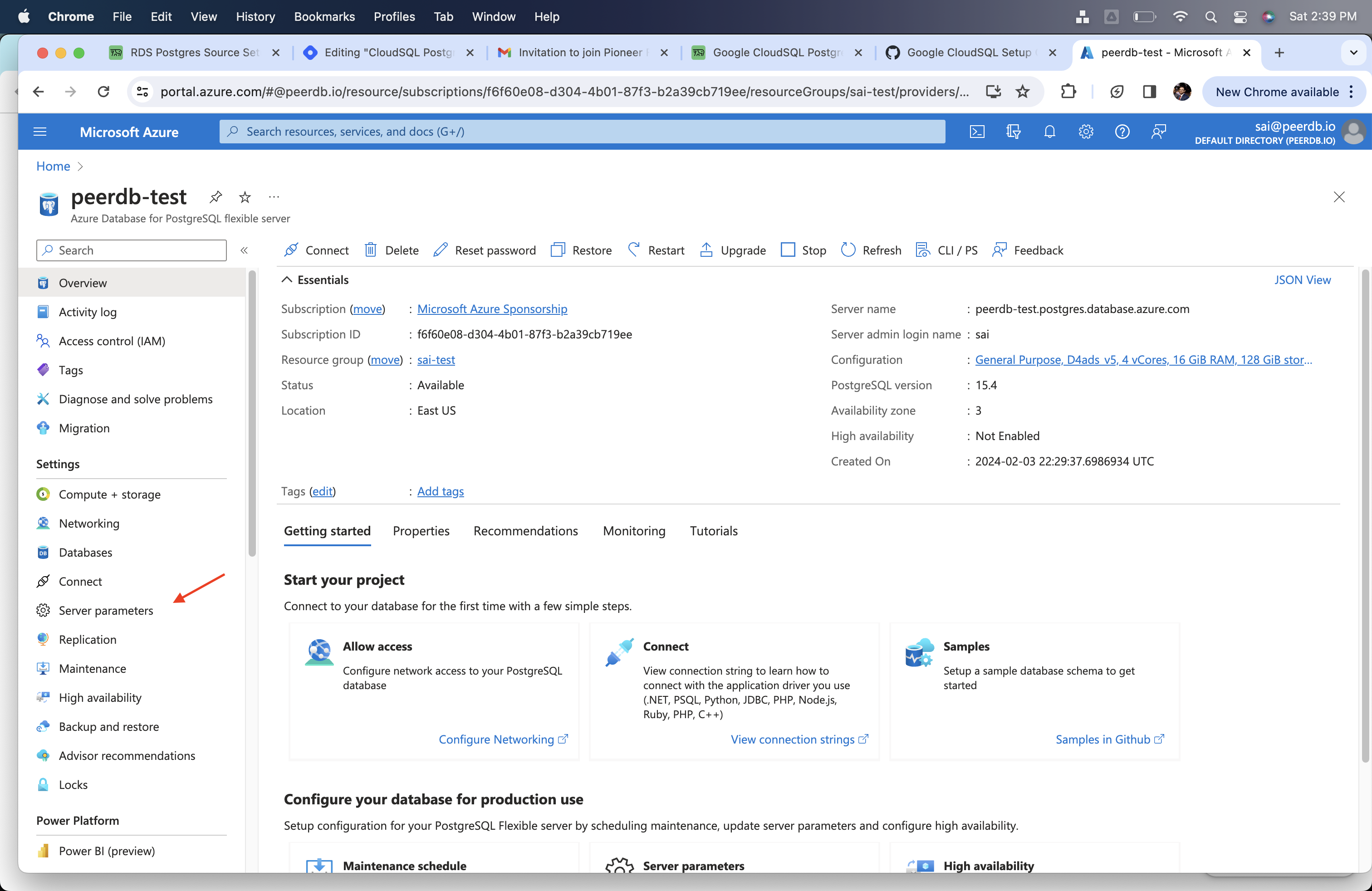
wal_levelをlogicalに設定します
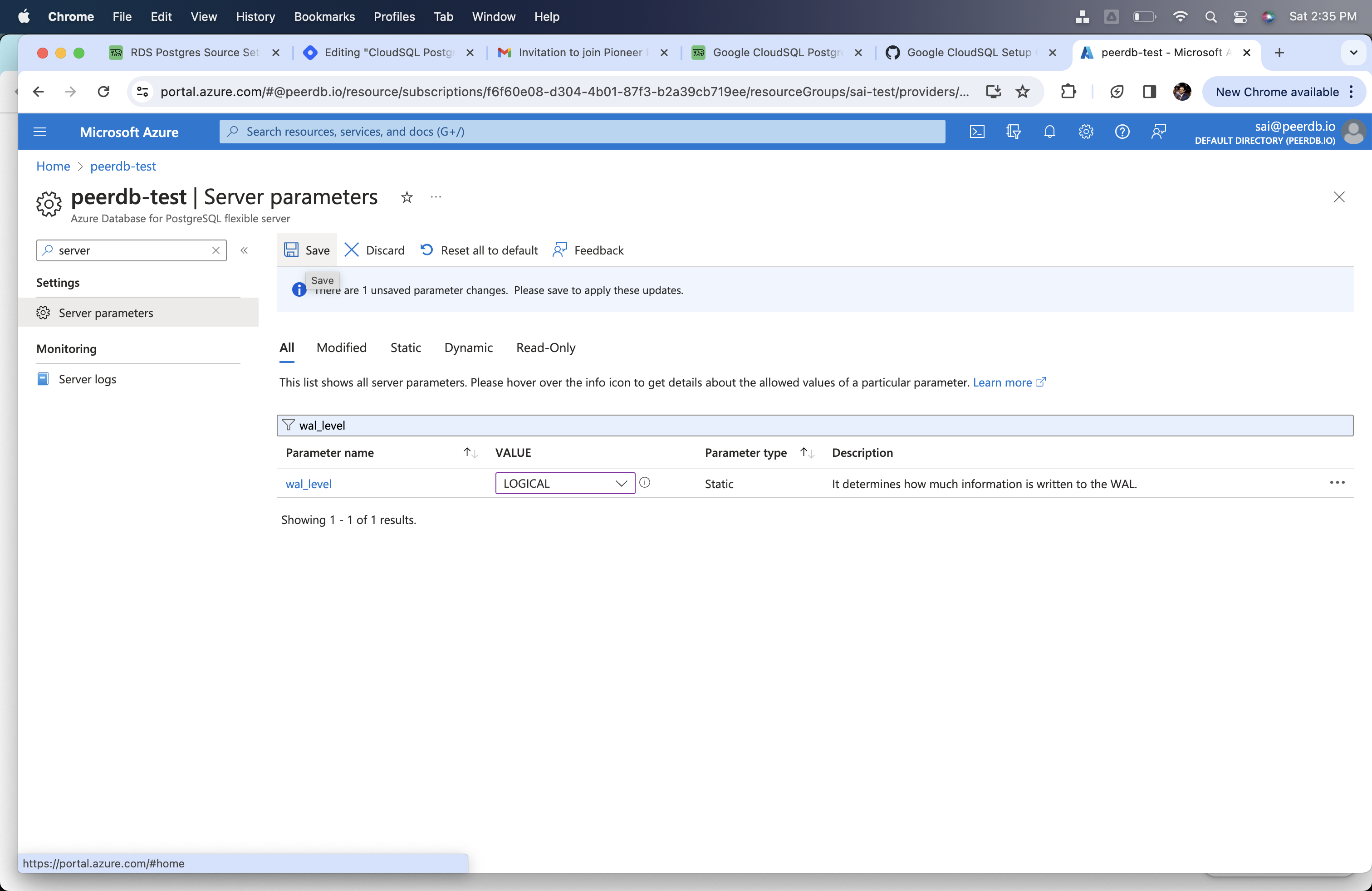
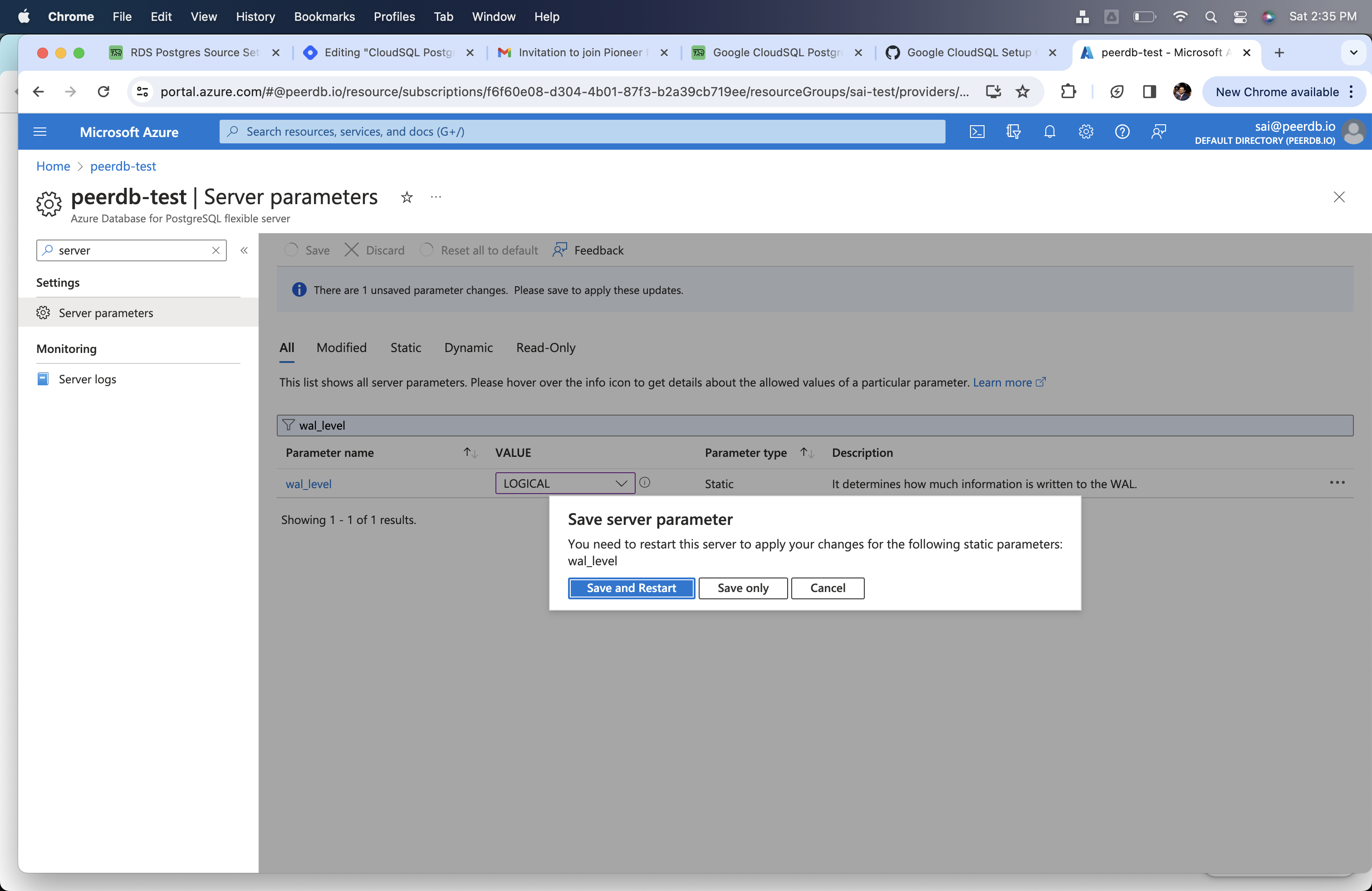
- この変更を反映するにはサーバーの再起動が必要です。プロンプトが表示されたら再起動してください。
ClickPipes ユーザーの作成と権限付与
管理ユーザーで Azure Flexible Server Postgres に接続し、以下のコマンドを実行します。
-
ClickPipes 専用のユーザーを作成します。
-
前の手順で作成したユーザーに対して、スキーマレベルの読み取り専用アクセス権を付与します。次の例では
publicスキーマに対する権限を示しています。レプリケーションしたいテーブルを含む各スキーマに対して、これらのコマンドを繰り返してください。 -
ユーザーにレプリケーション権限を付与します。
-
レプリケーションしたいテーブルを含む publication を作成します。パフォーマンスへの余分な負荷を避けるため、publication には必要なテーブルのみを含めることを強く推奨します。
注意publication に含めるすべてのテーブルは、primary key が定義されているか、replica identity が
FULLに設定されている必要があります。スコープの設定方法については、Postgres FAQs を参照してください。-
特定のテーブル向けの publication を作成する場合:
-
特定のスキーマ内のすべてのテーブル向けの publication を作成する場合:
clickpipespublication には、指定したテーブルから生成される変更イベントの集合が含まれ、後でレプリケーションストリームを取り込むために使用されます。 -
Firewall に ClickPipes の IP アドレスを追加する
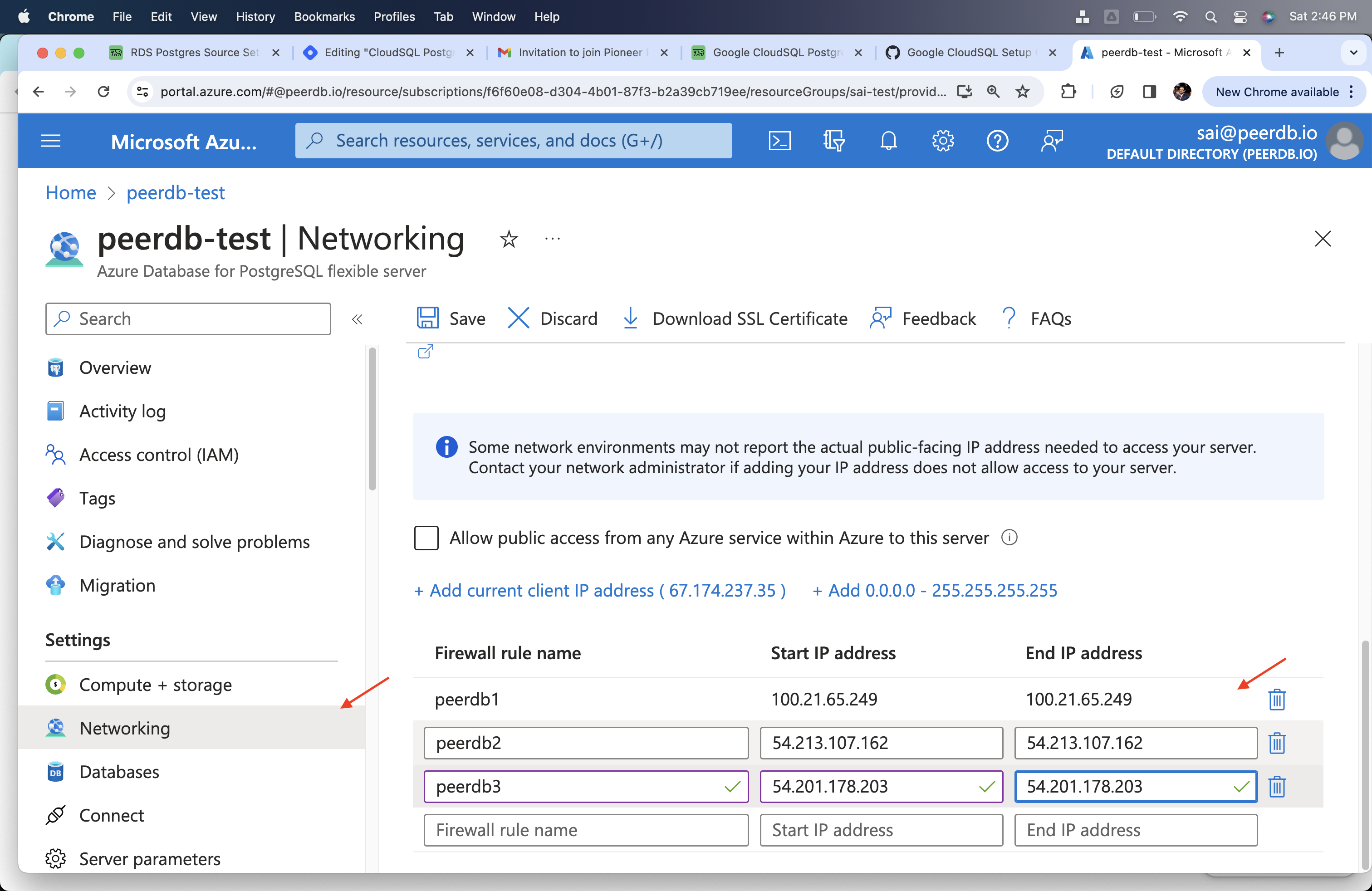
以下の手順に従って、ClickPipes の IP アドレス をネットワークに追加してください。
- Networking タブに移動し、Azure Flexible Server Postgres の Firewall、または SSH トンネリングを使用している場合は Jump Server/Bastion の Firewall に ClickPipes の IP アドレス を追加します。
次のステップ
これで、ClickPipe を作成し、Postgres インスタンスから ClickHouse Cloud へのデータ取り込みを開始できます。 Postgres インスタンスをセットアップする際に使用した接続情報は、ClickPipe を作成する際にも必要になるため、必ず記録しておいてください。
