初めての Azure Blob Storage ClickPipe を作成する
前提条件
このガイドに従うには、次が必要です。
- Azure Blob Storage アカウント
- Azure 接続文字列
- コンテナー名
- 稼働中の ClickHouse Cloud サービス
データソースに移動する
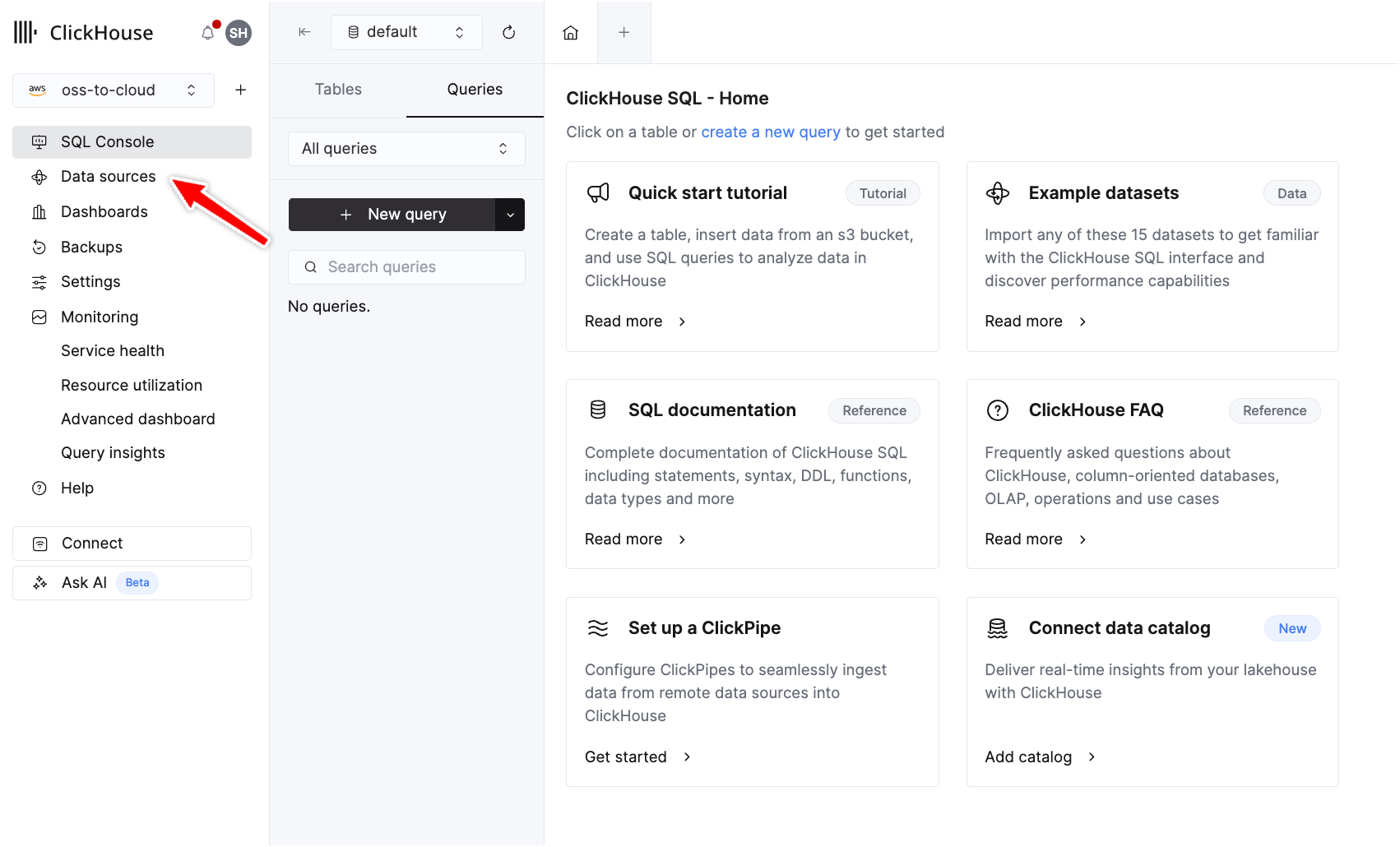
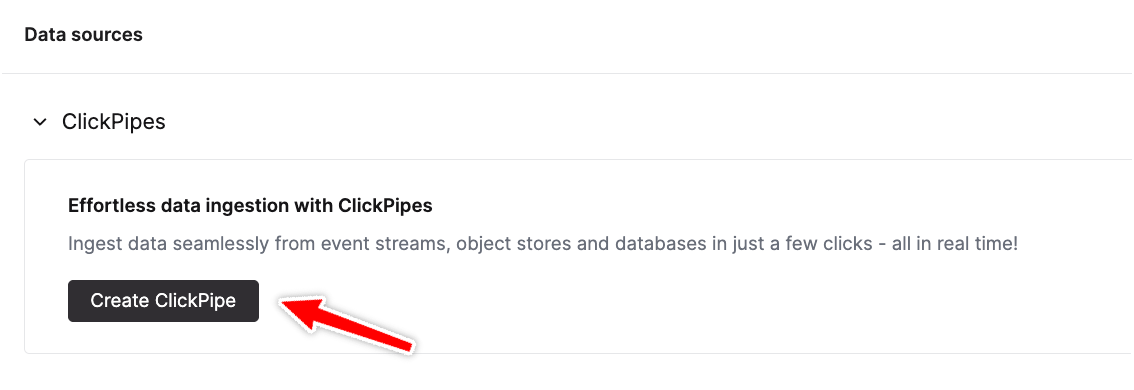
サービスのホームページから、左側のメニューで Data sources をクリックします。 ClickPipes ドロップダウンを展開し、Create ClickPipe をクリックします。
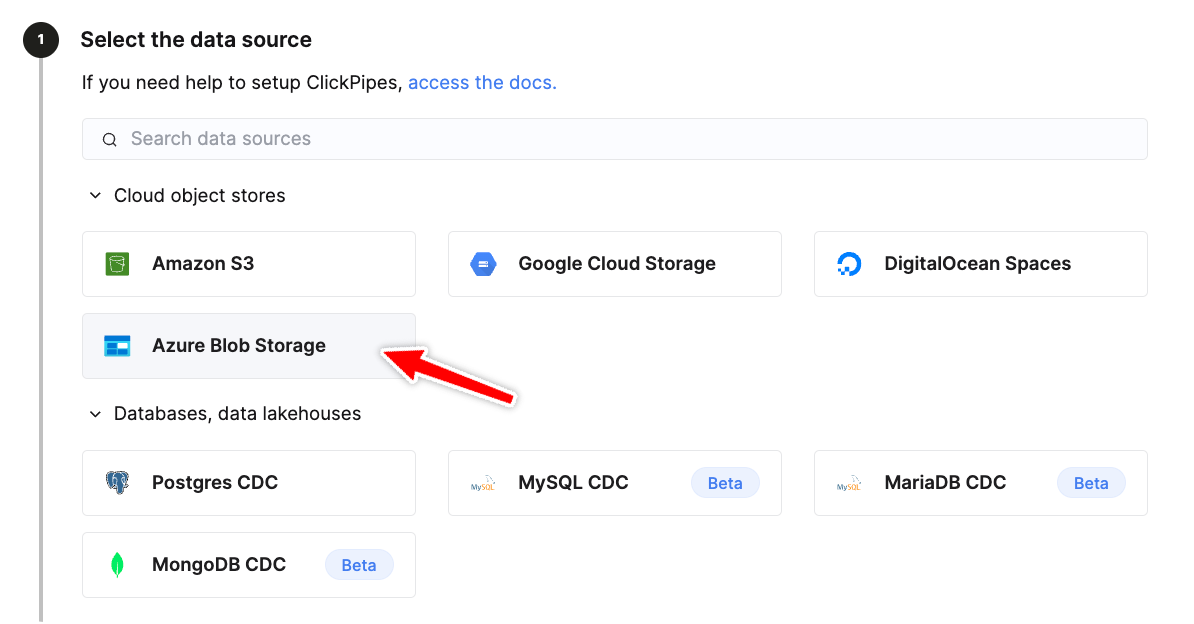
ClickPipe 接続を設定する
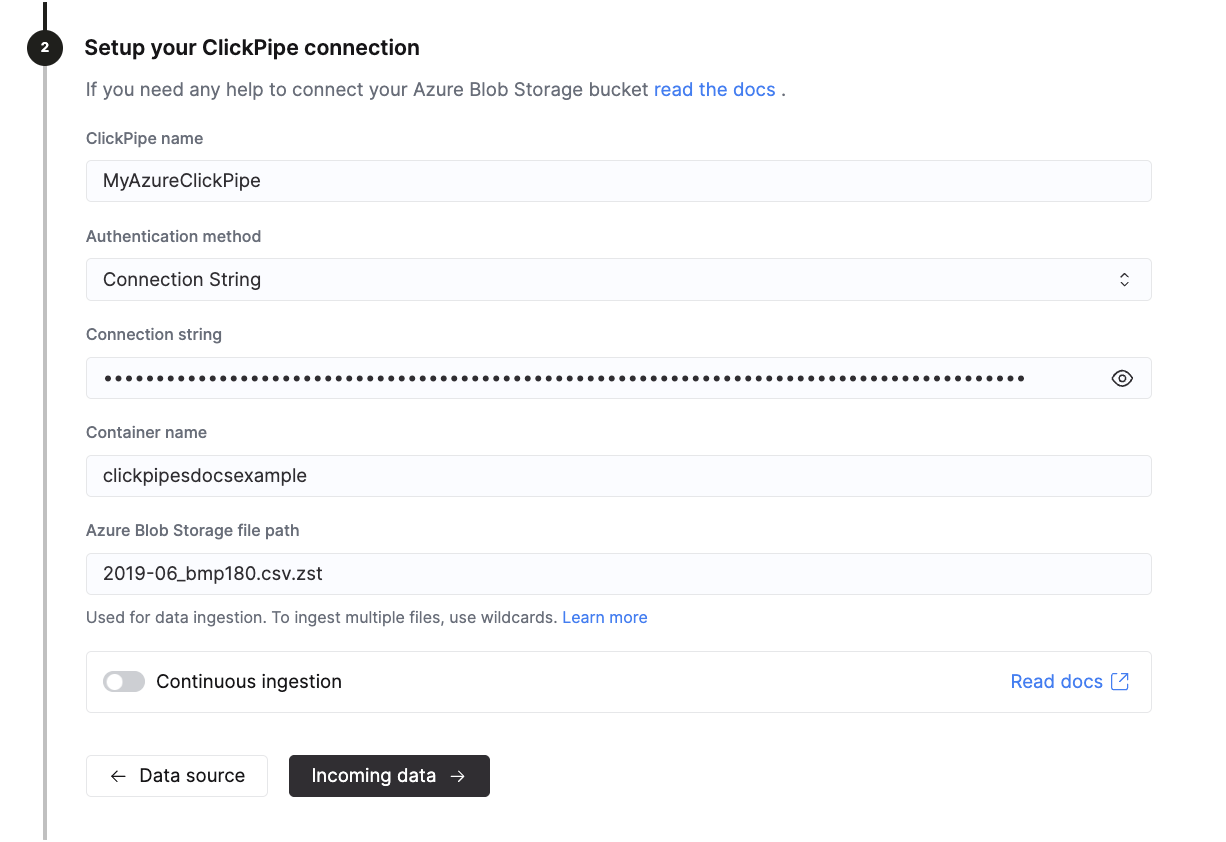
- ClickPipe にわかりやすい名前を付けます。
- 認証方法のドロップダウンから Connection String を選択します。
- Connection string フィールドに Azure 接続文字列を貼り付けます。
- コンテナー名を入力します。
- Azure Blob Storage のファイルパスを入力します。複数ファイルを取り込みたい場合はワイルドカードを使用します。
必要に応じて、継続的インジェストを有効にします。詳しくは "Continuous Ingestion" を参照してください。
最後に Incoming data をクリックします。
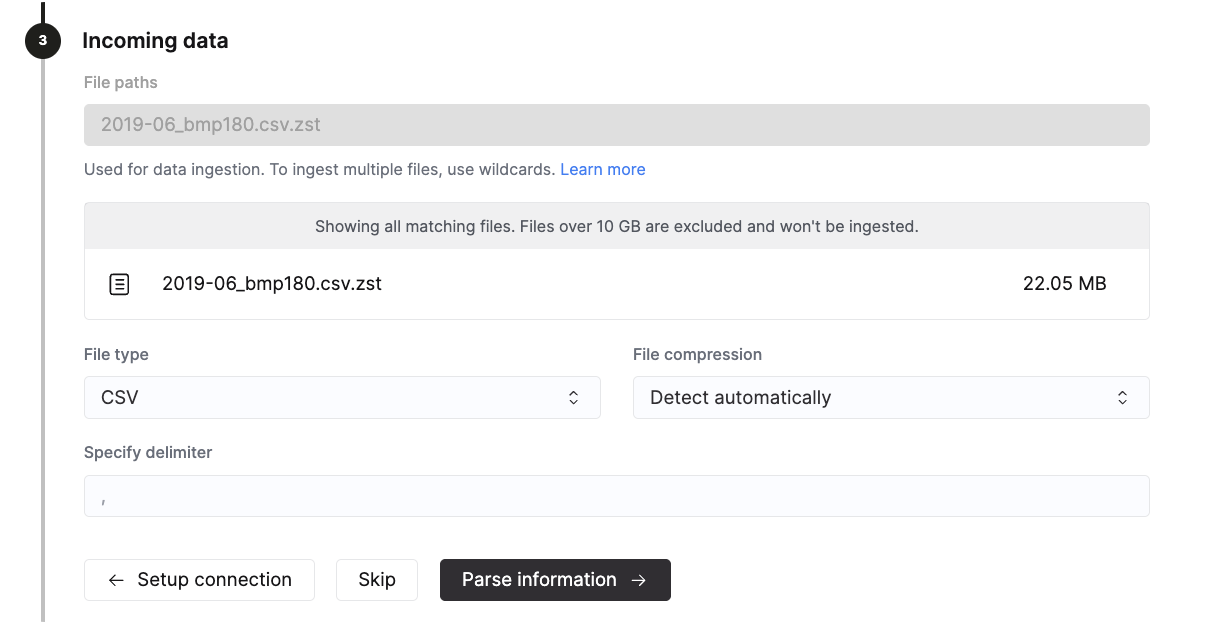
データ形式を選択する
- ファイルタイプを選択します。
- ファイル圧縮形式を選択します (
detect automatically,none,gzip,brotli,xz,zstdのいずれか) 。 - カンマ区切り形式で使用される区切り文字など、追加のフォーマット固有の設定を行います。
- Parse information をクリックします。
テーブル、スキーマ、設定を構成する
ここでは、新しいテーブルを作成するか、受信データを保存する既存テーブルを選択する必要があります。
- 新しいテーブルにデータをアップロードするか、既存テーブルにアップロードするかを選択します。
- 使用するデータベースを選択し、新規テーブルの場合はテーブル名も指定します。
- ソートキーを 1 つ以上選択します。
- カラム名、カラム型、デフォルト値、NULL 許容に関して、ソースファイルから宛先テーブルへのマッピングを定義します。
- 最後に、使用するエンジンタイプ、パーティションの式、プライマリキーなどの高度な設定を指定します。
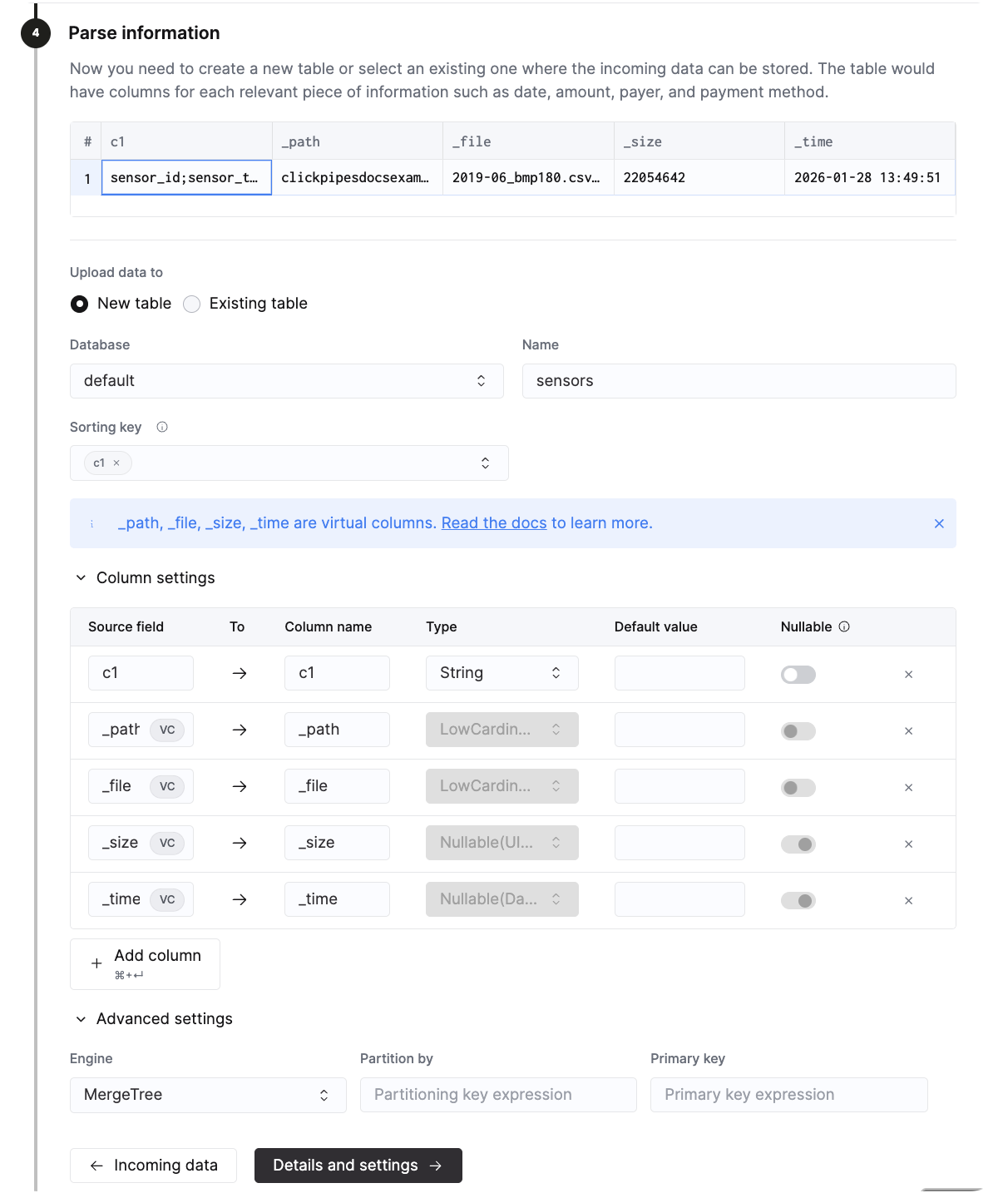
テーブル、スキーマ、設定の構成が完了したら、Details and settings をクリックします。
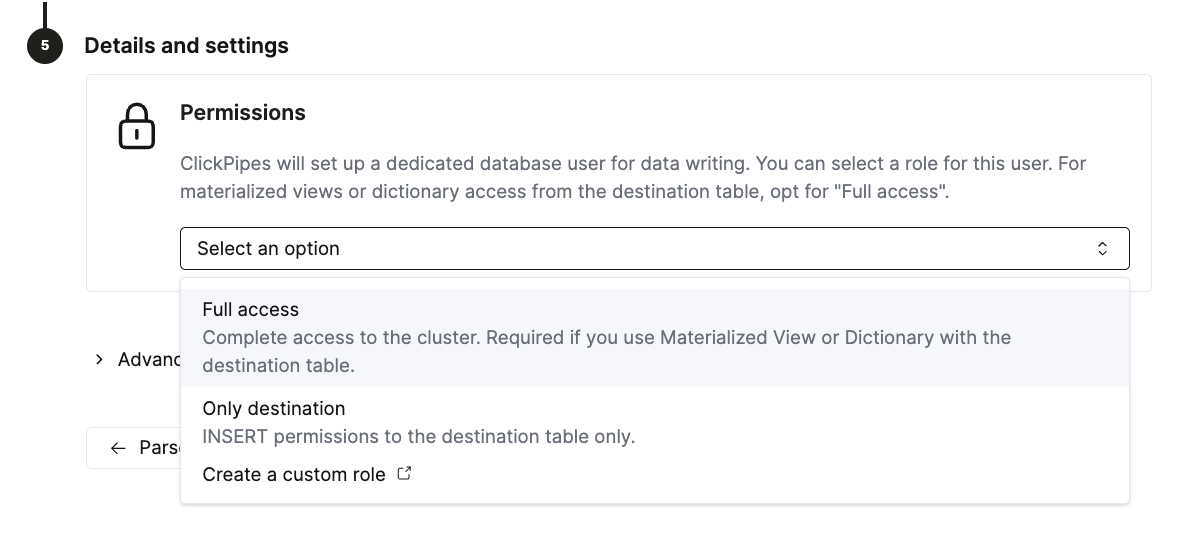
権限を構成する
ClickPipes は、データ書き込み専用のデータベースユーザーを作成します。 このユーザーに割り当てるロールを選択できます。 宛先テーブルから materialized view や Dictionary にアクセスする場合は、"Full access" を選択してください。
セットアップを完了する
Create ClickPipe をクリックしてセットアップを完了します。
これで、ステータスが provisioning の ClickPipe が表示されるはずです。 しばらくすると、ステータスは provisioning から completed に変わります。
