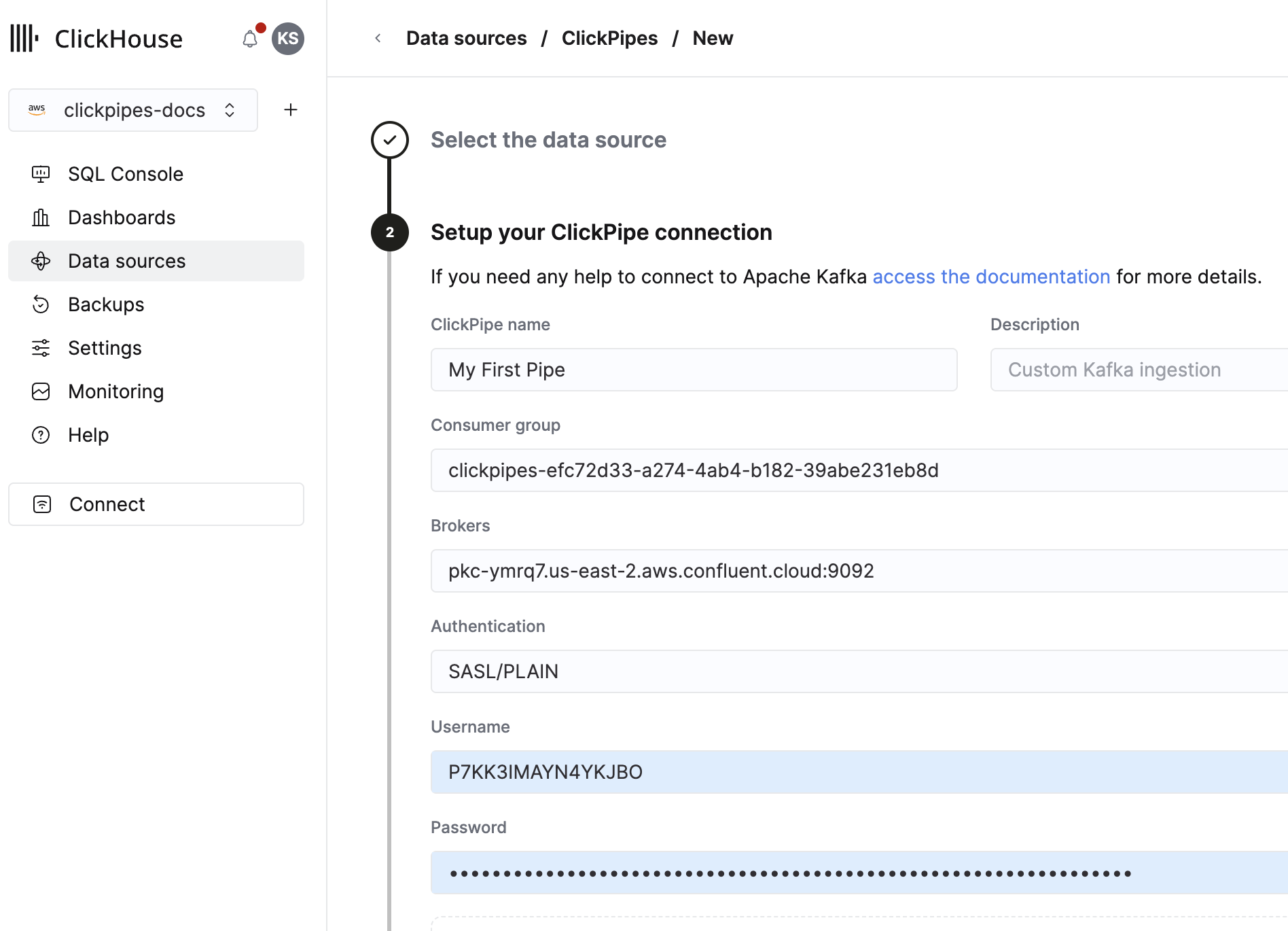
はじめての Kafka ClickPipe の作成
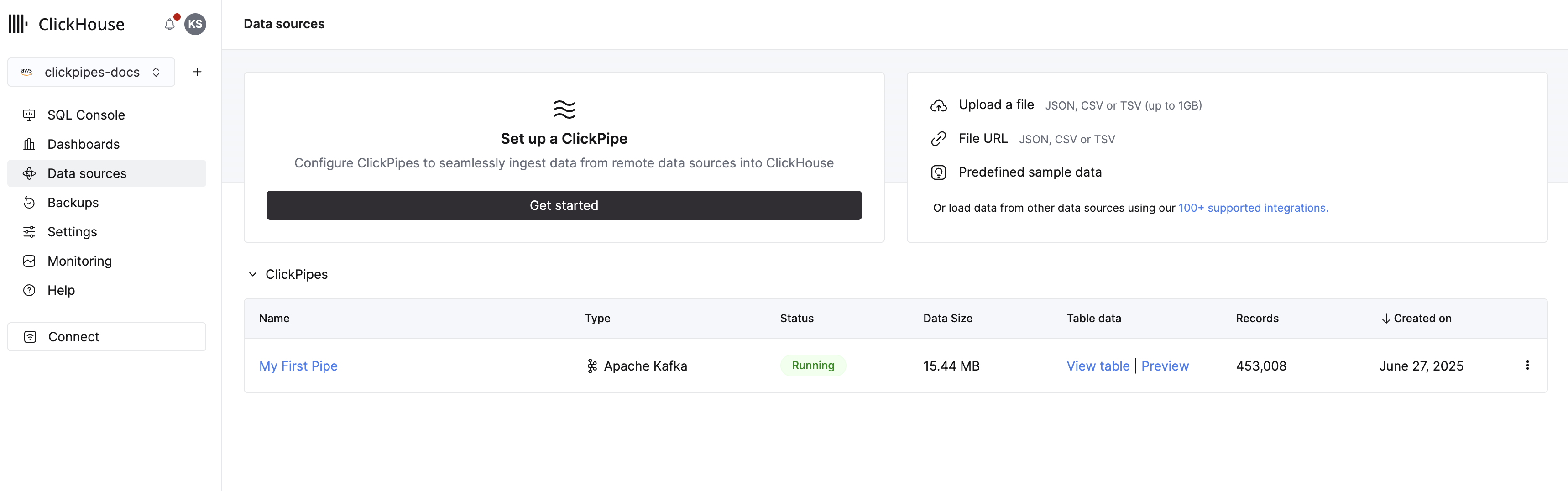
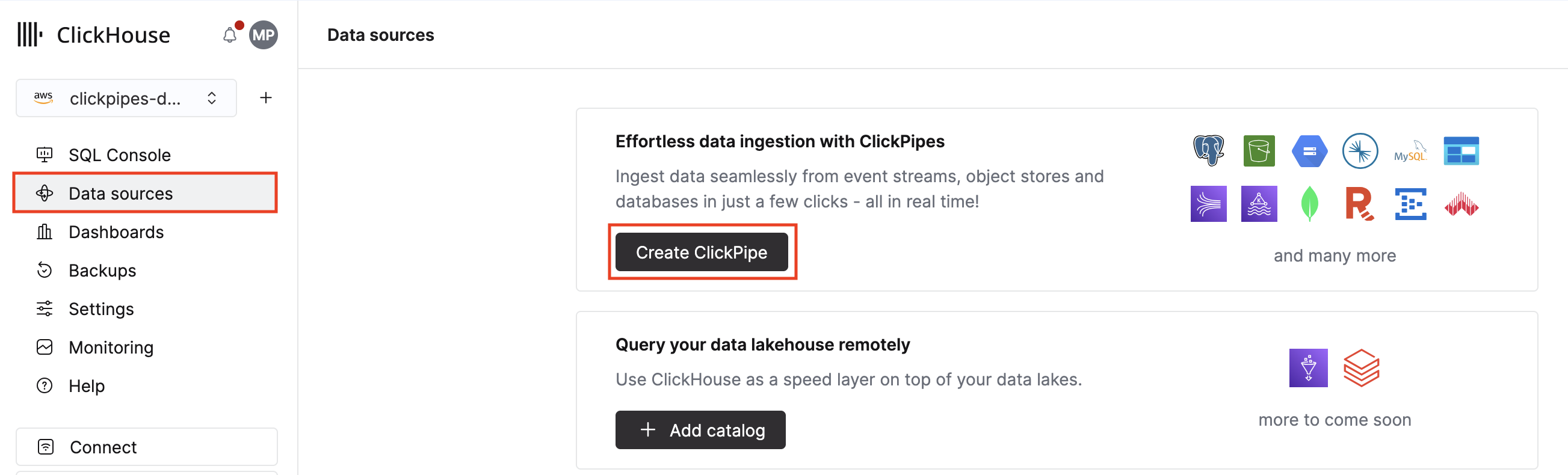
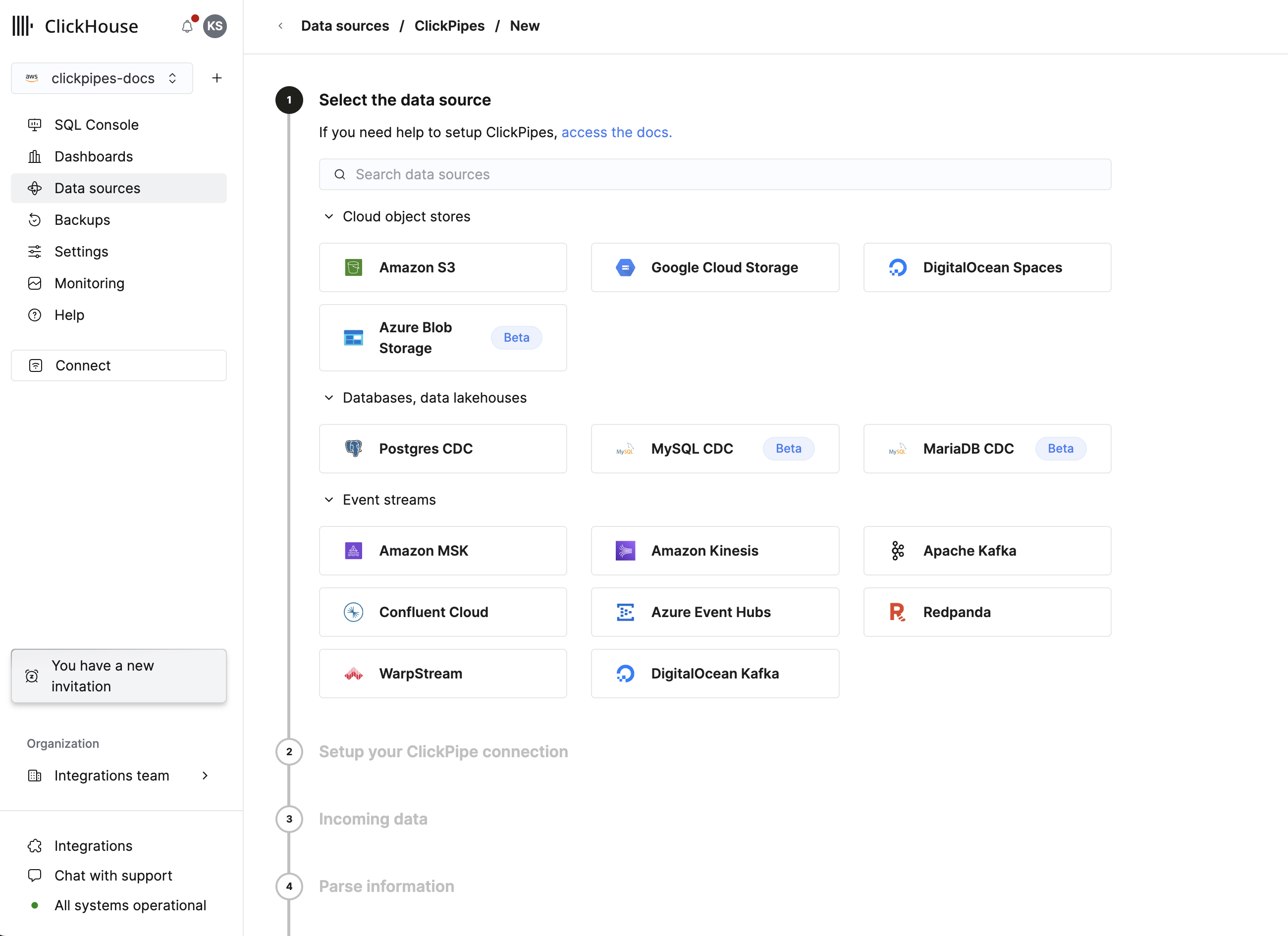
このガイドでは、はじめての Kafka ClickPipe を作成する手順を順を追って説明します。
Kafka ClickPipes は、ClickPipes UI を使用して手動でデプロイおよび管理できるほか、OpenAPI や Terraform を使用してプログラムで管理することもできます。
Reverse Private Endpoint を設定する (任意)
Reverse Private Endpoint を設定すると、ClickPipes が AWS PrivateLink を使って Kafka クラスタに接続できるようになります。 詳細については、AWS PrivateLink documentation を参照してください。
SSH トンネリングを設定する (任意)
Kafka broker が公開されていない場合は、SSH トンネリングを使えます。ClickPipes は直接接続する代わりに bastion host (ネットワーク内にあり、外部からアクセス可能なサーバー) への SSH 接続を確立し、その経由でプライベートネットワーク上の Kafka broker にトラフィックを転送します。
- "SSH Tunnel" トグルを有効にします。
- SSH 接続の詳細を入力します。
- SSH Host: bastion host のホスト名または IP アドレス。公開アクセス可能で、プライベートネットワークへのゲートウェイとして機能するサーバーです。
- SSH Port: bastion host 上の SSH ポート (デフォルトは
22) 。 - SSH User: bastion host で認証に使用するユーザー名。
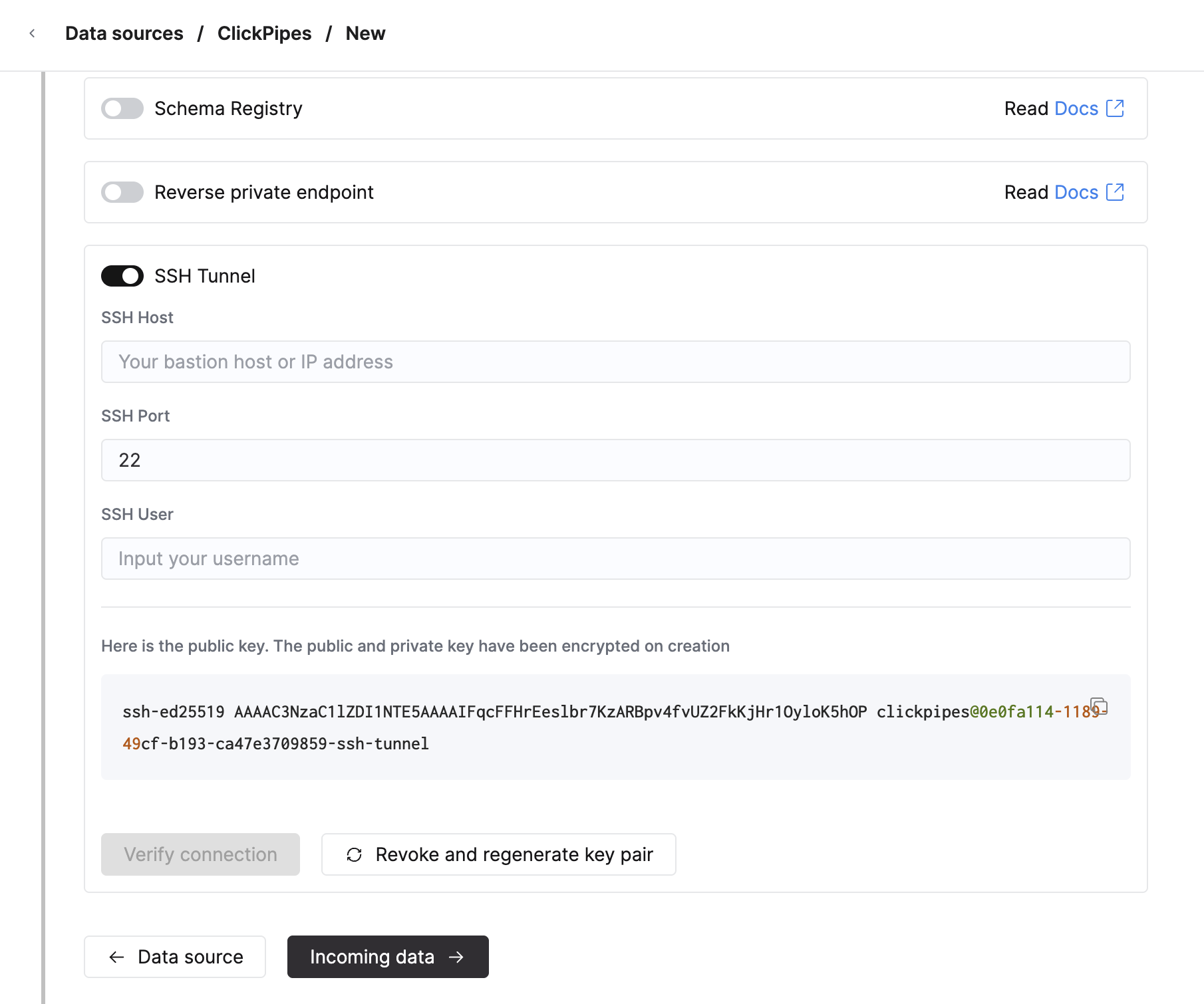
- 鍵ベース認証を使うには、"Revoke and regenerate key pair" をクリックして新しい鍵ペアを生成し、生成された公開鍵を SSH サーバーの
~/.ssh/authorized_keysにコピーします。 - "Verify Connection" をクリックして接続を確認します。
ClickPipes が SSH トンネルを確立できるように、SSH bastion host のファイアウォールルールで ClickPipes IP addresses を必ず許可してください。
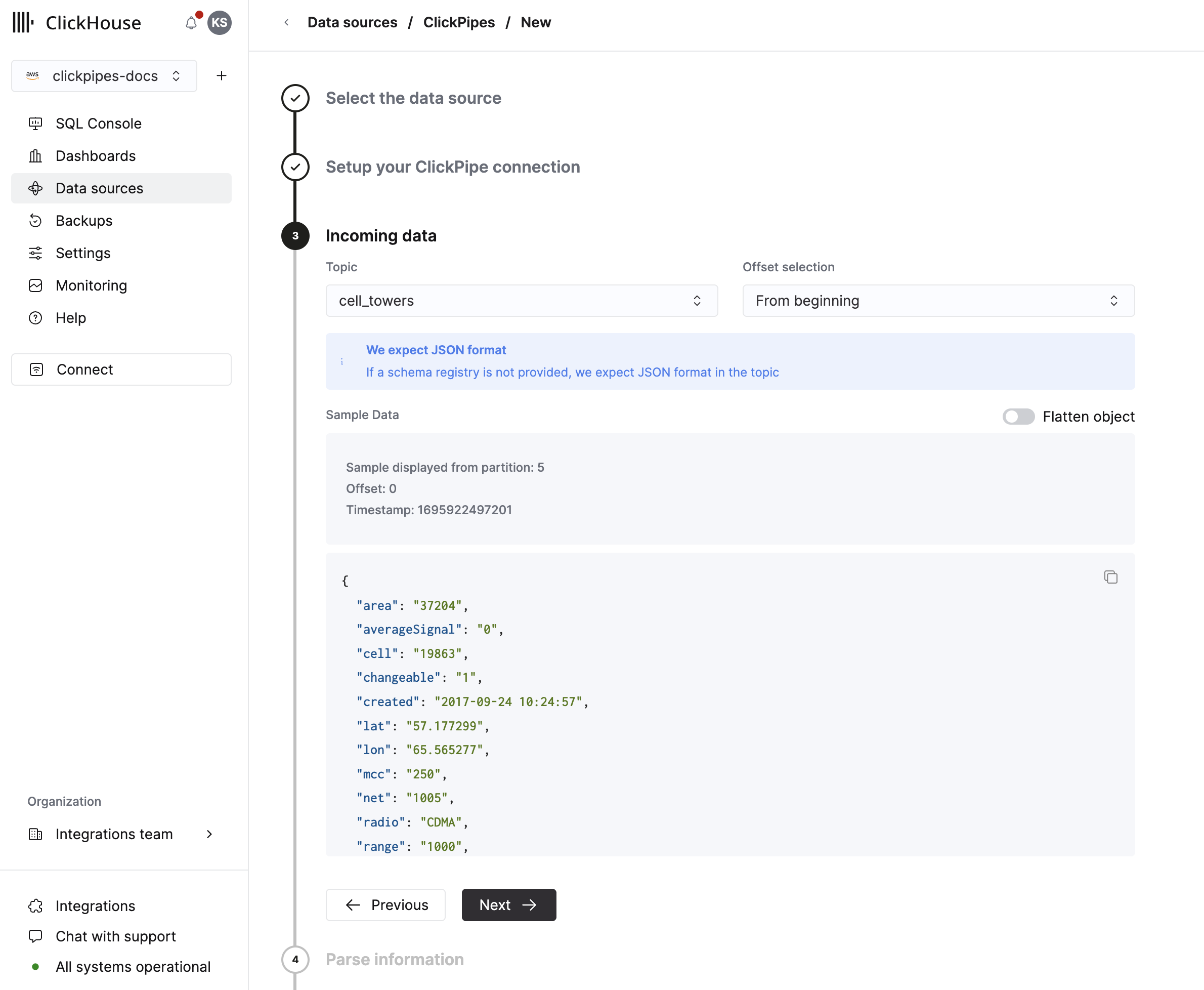
宛先テーブルを設定する
次の手順では、新しい ClickHouse テーブルにデータを取り込むか、既存のテーブルを再利用するかを選択できます。画面の指示に従って、テーブル名、スキーマ、設定を変更してください。上部のサンプルテーブルで、変更内容をリアルタイムでプレビューできます。
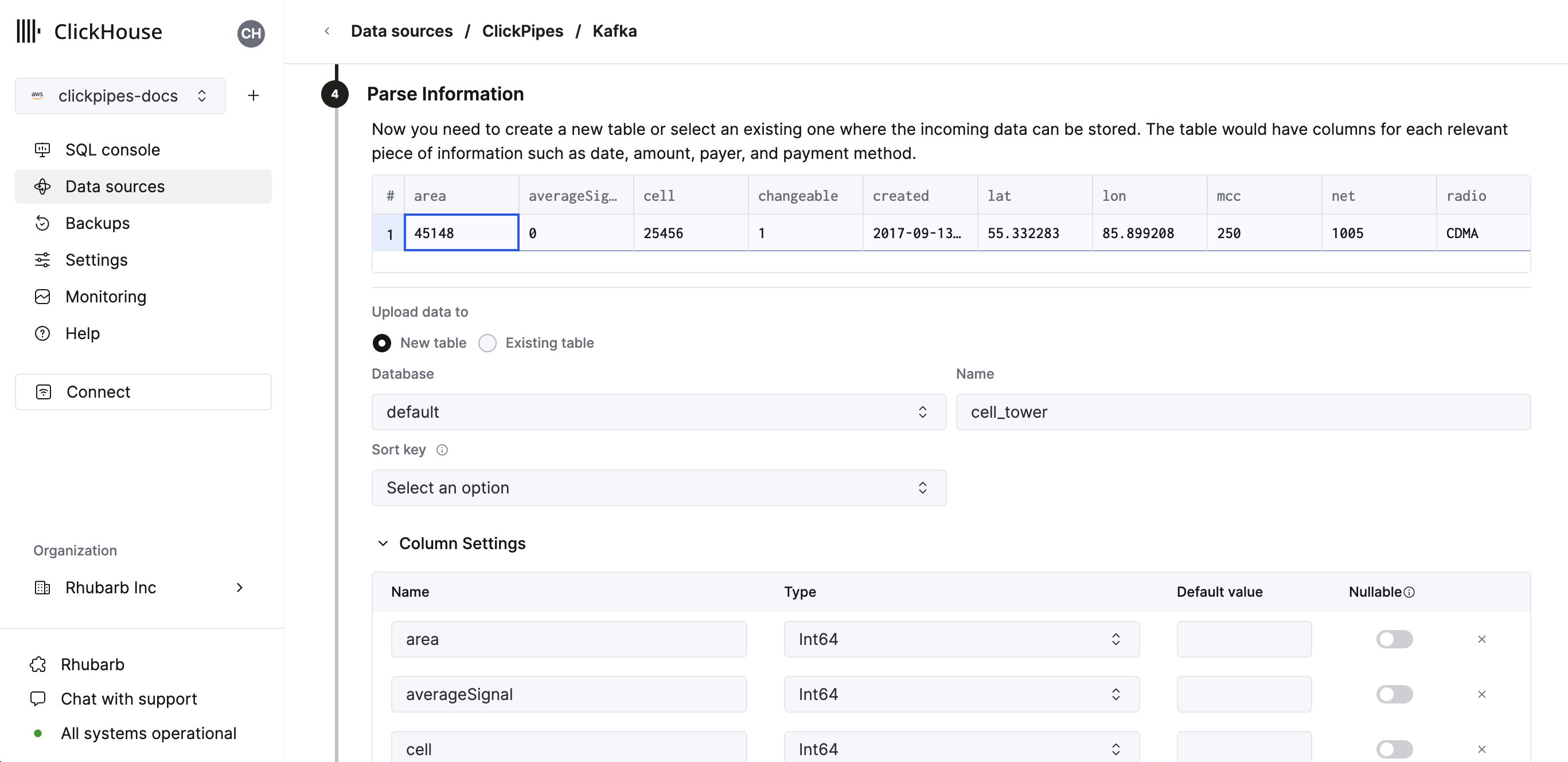
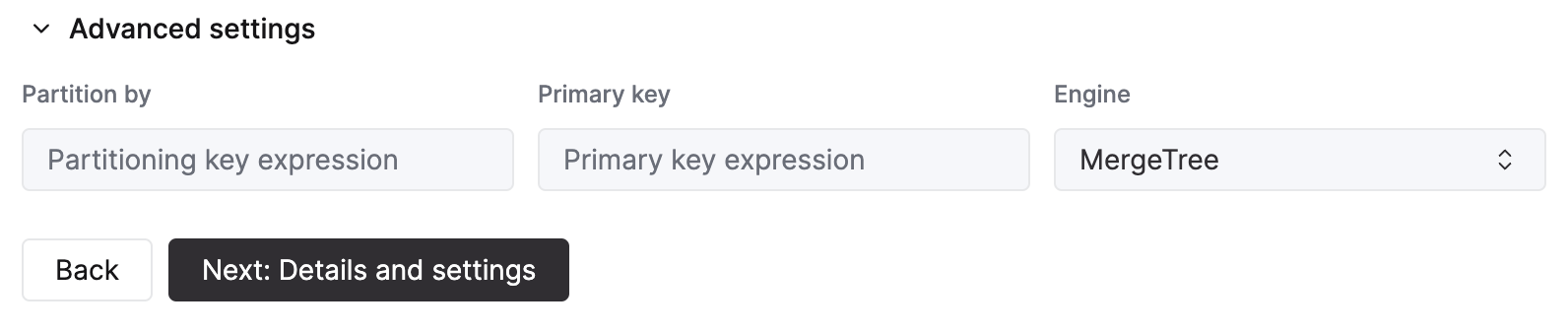
用意されているコントロールを使って、詳細設定をカスタマイズすることもできます。
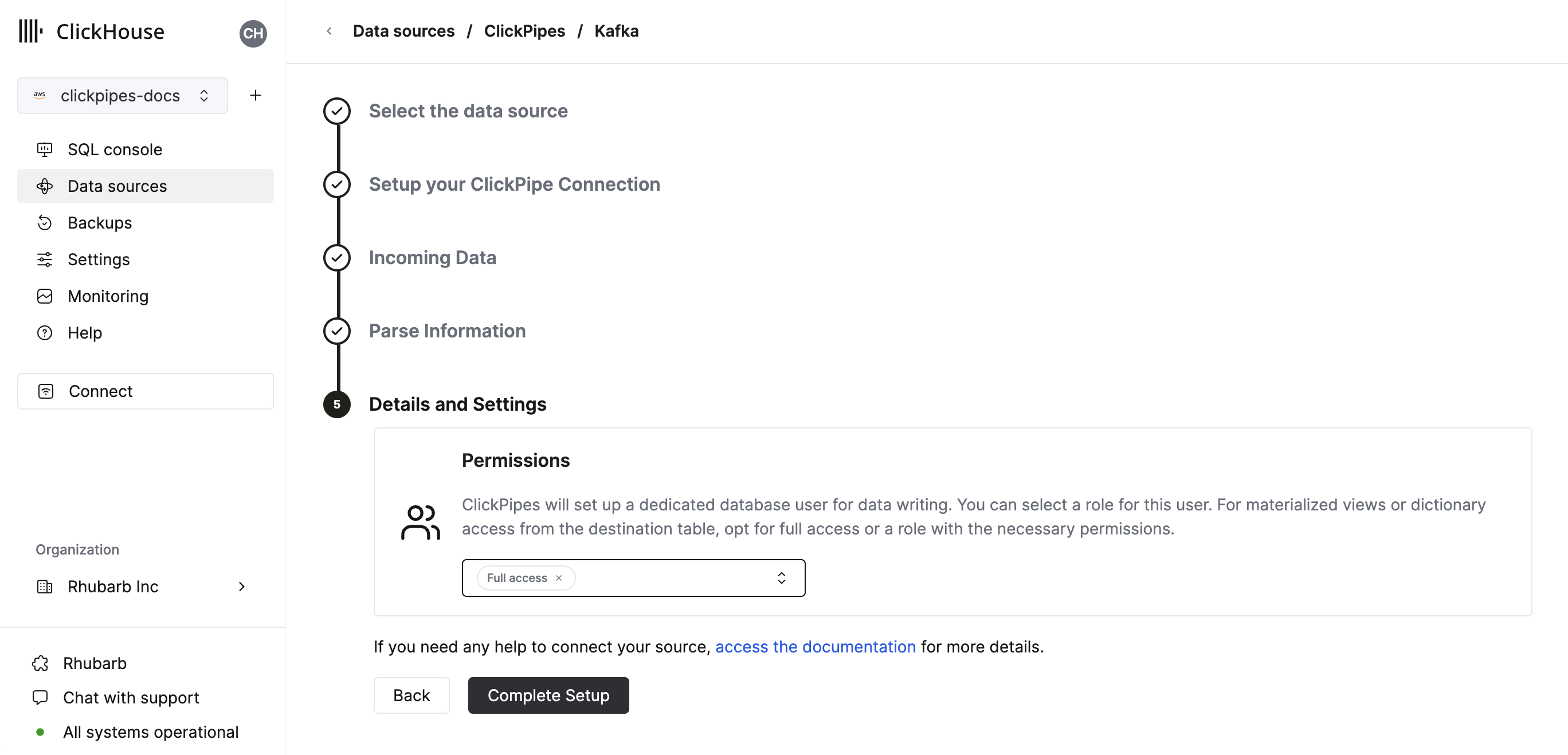
権限を設定する
ClickPipes は、宛先テーブルにデータを書き込むための専用ユーザーを作成します。この内部ユーザーには、カスタムロールまたは事前定義されたロールのいずれかを選択できます。
Full access: クラスタに対するフルアクセス権限を付与します。宛先テーブルで materialized view や Dictionary を使う場合に役立つことがあります。Only destination table: 宛先テーブルに対するINSERT権限のみを付与します。