Helm(v1.x)
このページでは、メンテナンスモードにあり、今後新機能が追加されない v1.x の inline-template Helm チャートについて説明します。新規デプロイには、v2.x チャート を使用してください。既存の v1.x デプロイメントを移行する場合は、アップグレードガイド を参照してください。
ClickStack の Helm チャートはこちらで公開されており、本番環境へのデプロイ方法として推奨されています。
デフォルトでは、Helm チャートは以下の主要コンポーネントをすべてプロビジョニングします。
- ClickHouse
- HyperDX
- OpenTelemetry (OTel) collector
- MongoDB (永続的なアプリケーション状態を保持するため)
ただし、既存の ClickHouse デプロイメントと連携するように簡単にカスタマイズできます。たとえば、ClickHouse Cloud でホストされているものです。
このチャートは、以下を含む Kubernetes の標準的なベストプラクティスをサポートしています。
values.yamlによる環境ごとの設定- リソース制限とポッドレベルのスケーリング
- TLS とイングレスの設定
- シークレット管理と認証の設定
適している用途
- PoC
- 本番環境
デプロイ手順
ポート転送
ポートフォワーディングを使用すると、HyperDX にアクセスしてセットアップできます。本番環境にデプロイする場合は、適切なネットワークアクセス、TLS 終端、スケーラビリティを確保するため、代わりにイングレスまたはロードバランサー経由でサービスを公開してください。ポートフォワーディングは、ローカル開発や一時的な管理作業には適していますが、長期運用や高可用性が求められる環境には適していません。
本番環境にデプロイする場合は、ポートフォワーディングではなく、TLS を使用してイングレスを設定してください。詳しい設定手順については、イングレス設定ガイドを参照してください。
UI に移動
HyperDX UI にアクセスするには、http://localhost:8080 を開きます。
要件を満たすユーザー名とパスワードを指定して、ユーザーを作成します。
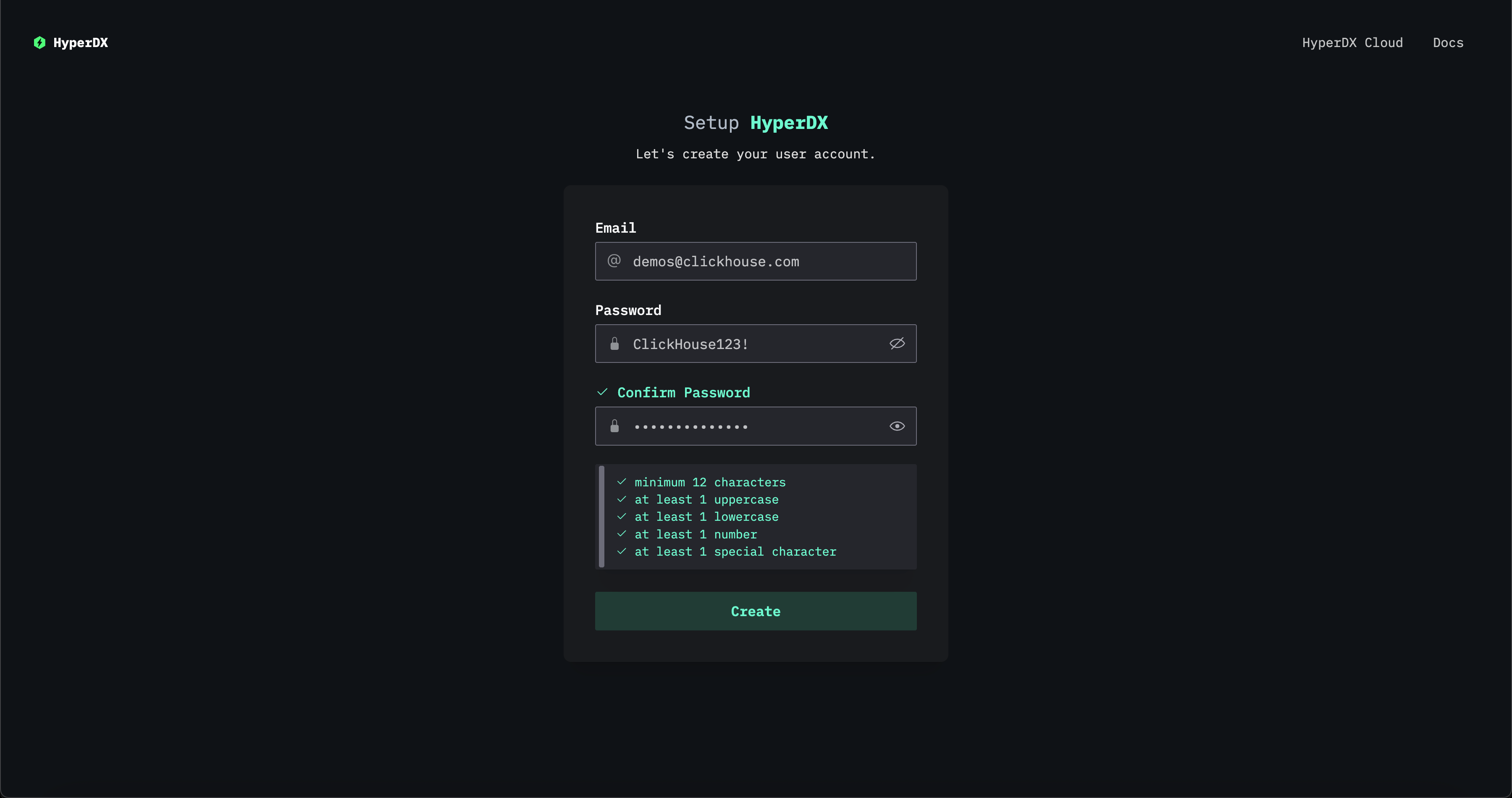
Create をクリックすると、Helm チャートでデプロイした ClickHouse インスタンス用のデータソースが作成されます。
統合された ClickHouse インスタンスへのデフォルト接続は上書きできます。詳しくは、"ClickHouse Cloud の使用"を参照してください。
シークレットの使用 (任意)
API キーやデータベース認証情報などの機密データを扱う場合は、Kubernetes シークレットを使用します。HyperDX の Helm チャートには、必要に応じて変更してクラスターに適用できるデフォルトのシークレットファイルが用意されています。
事前設定済みシークレットの使用
Helm チャートには、charts/clickstack/templates/secrets.yaml に配置されたデフォルトのシークレットテンプレートが含まれています。このファイルは、シークレット管理の基本構造を提供します。
シークレットを手動で適用する必要がある場合は、付属の secrets.yaml テンプレートを編集して適用します。
シークレットをクラスターに適用します。
カスタムシークレットを作成する
必要であれば、カスタム Kubernetes シークレットを手動で作成することもできます:
シークレットを参照する
values.yaml でシークレットを参照するには:
複数の設定方法やポッドの再起動手順を含む、API キー設定の詳細については、API キー設定ガイドを参照してください。
ClickHouse Cloudの使用
ClickHouse Cloudを使用する場合は、Helm チャートでデプロイしたClickHouseインスタンスを無効にし、Cloudの認証情報を指定します。
あるいは、values.yaml ファイルを使用します:
シークレットベースの構成、外部 OTel collector、または最小構成で本番環境にデプロイする場合は、デプロイオプション ガイドを参照してください。
本番環境での注意事項
デフォルトでは、このチャートによって ClickHouse と OTel collector もインストールされます。ただし、本番環境では、ClickHouse と OTel collector は個別に管理することを推奨します。
ClickHouse と OTel collector を無効にするには、以下の値を設定します。
高可用性構成、リソース管理、イングレス/TLS のセットアップ、Cloud 固有の設定 (GKE、EKS、AKS) を含む本番環境へのデプロイについては、以下を参照してください。
- 構成ガイド - イングレス、TLS、シークレットの管理
- Cloud デプロイ - Cloud 固有の設定と本番環境向けチェックリスト
タスク設定
デフォルトでは、チャートの設定には CronJob として 1 つのタスクがあり、アラートを発報すべきかどうかを確認します。設定項目は次のとおりです。
| Parameter | Description | Default |
|---|---|---|
tasks.enabled | クラスター内の cron タスクを有効または無効にします。デフォルトでは、HyperDX イメージがプロセス内で cron タスクを実行します。クラスター内で個別の cron タスクを使用する場合は、true に変更してください。 | false |
tasks.checkAlerts.schedule | check-alerts タスクの cron スケジュール | */1 * * * * |
tasks.checkAlerts.resources | check-alerts タスクのリソース要求と上限 | values.yaml を参照 |
チャートのアップグレード
新しいバージョンにアップグレードするには、
利用可能なチャートのバージョンを確認するには:
v2.x のサブチャートベースのチャートへ移行する場合は、移行手順についてアップグレードガイドを参照してください。これは互換性のない変更です。そのため、インプレースでの helm upgrade はサポートされていません。
ClickStack のアンインストール
デプロイメントを削除するには:
これにより、このリリースに関連するすべてのリソースが削除されますが、永続データ (存在する場合) は残ることがあります。
トラブルシューティング
ログを確認する
インストール失敗時のデバッグ
デプロイの確認
イングレス固有の問題、TLS の問題、または Cloud デプロイ時のトラブルシューティングについては、以下を参照してください。
- イングレスのトラブルシューティング - アセット配信、パスの書き換え、ブラウザーの問題
- Cloud デプロイ - GKE OpAMP の問題や Cloud 固有の問題
schema の選択: Map vs JSON
ClickStack では、デフォルトで属性を Map(LowCardinality(String), String) カラムに格納します。これはオブザーバビリティのワークロードに推奨される schema です。バケット化された map のシリアライゼーション と、map のキーおよび値に対するテキスト索引を組み合わせることで、動的な JSON subcolumns で発生するキーごとの取り込みオーバーヘッドなしに、必要な項目を選択的に検索できます。
JSON 型の schema は、属性キーの集合が小さく安定しているワークロードでの評価用として、ベータで利用できます。ただし、デフォルトとしては推奨されません。完全な比較と、JSON サポートを有効にするために必要な環境変数については、Map vs JSON type を参照してください。
関連ドキュメント
v1.x デプロイ ガイド
- デプロイ オプション (v1.x) - 外部 ClickHouse、OTel collector、および最小構成でのデプロイ
- 構成ガイド (v1.x) - API キー、シークレット、イングレスの設定
- Cloud デプロイ (v1.x) - GKE、EKS、AKS の構成と本番環境でのベストプラクティス
v2.x ドキュメント
- Helm (v2.x) - v2.x のデプロイガイド
- アップグレードガイド - v1.x から v2.x への移行ガイド
追加リソース
- ClickStack 利用開始ガイド - ClickStack の概要
- ClickStack Helm チャートリポジトリ - チャートのソースコードと values のリファレンス
- Kubernetes ドキュメント - Kubernetes リファレンス
- Helm ドキュメント - Helm リファレンス
