クラウドユーザーの管理
本ガイドは、ClickHouse Cloud で Admin ロールを持つユーザーを対象としています。
組織にユーザーを追加する
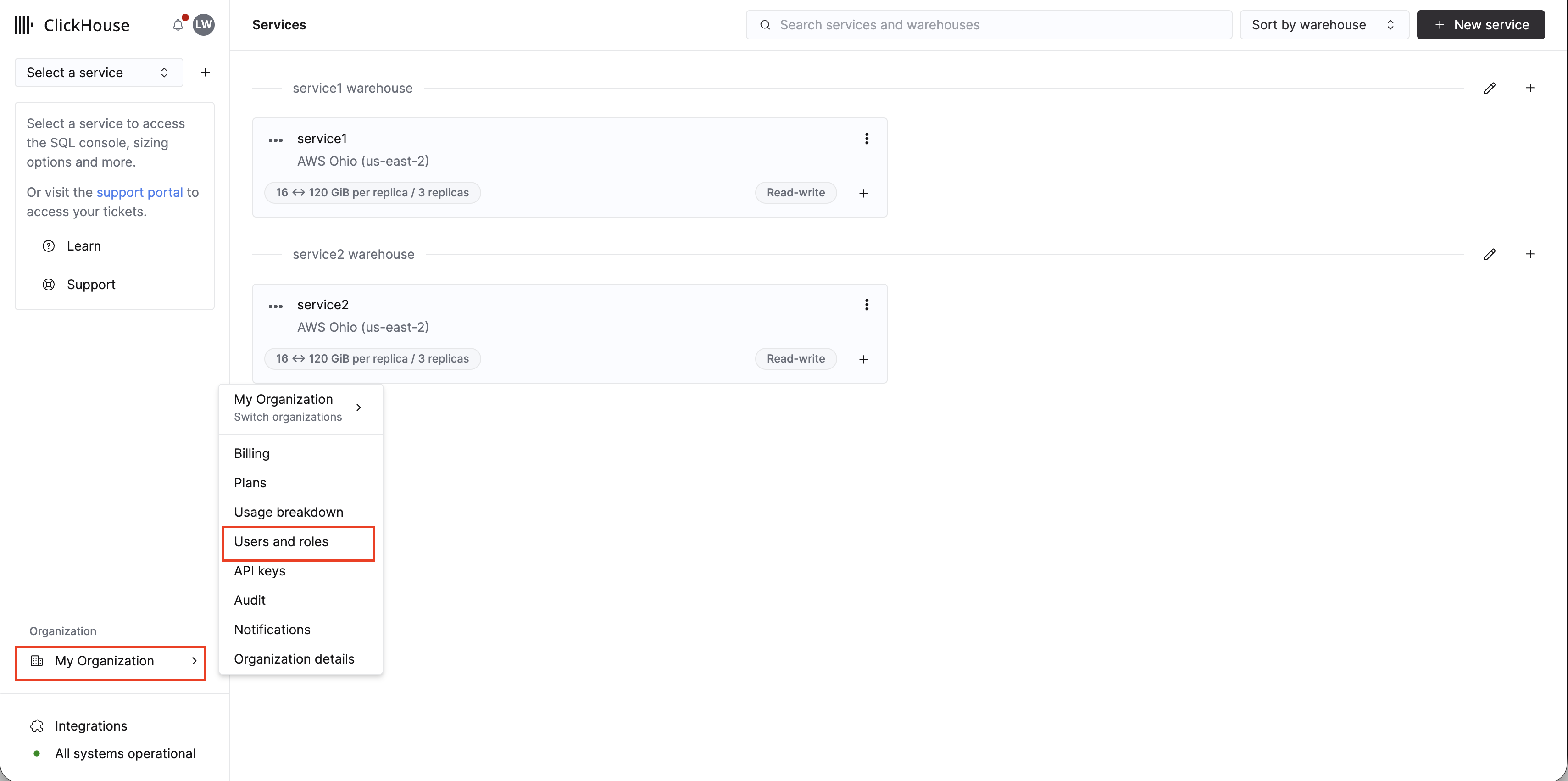
ユーザーを招待する
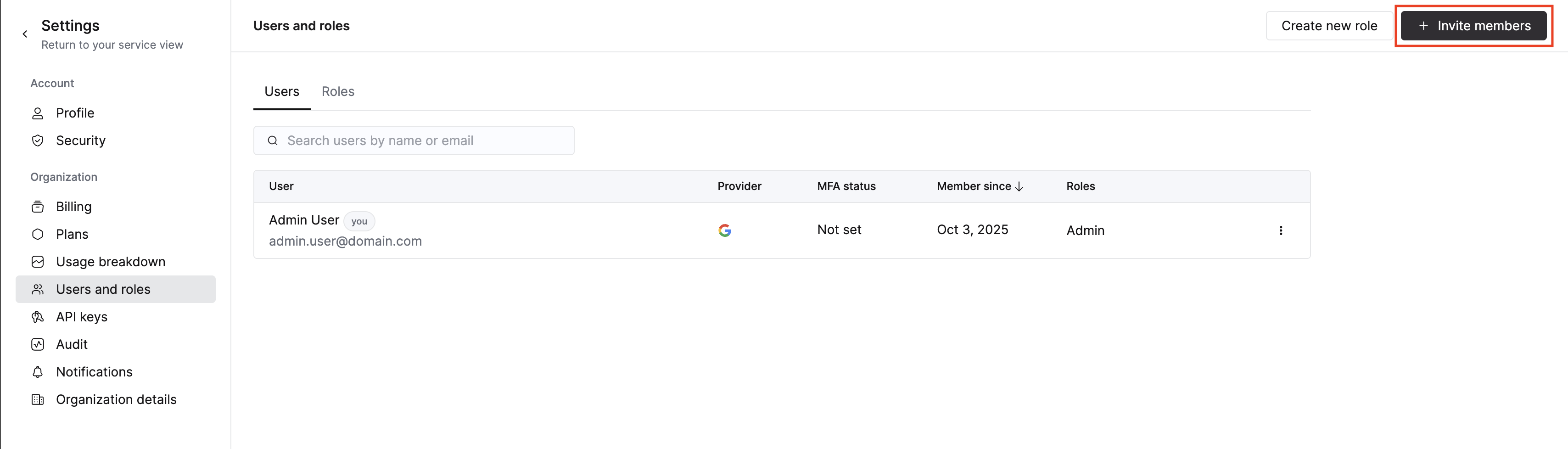
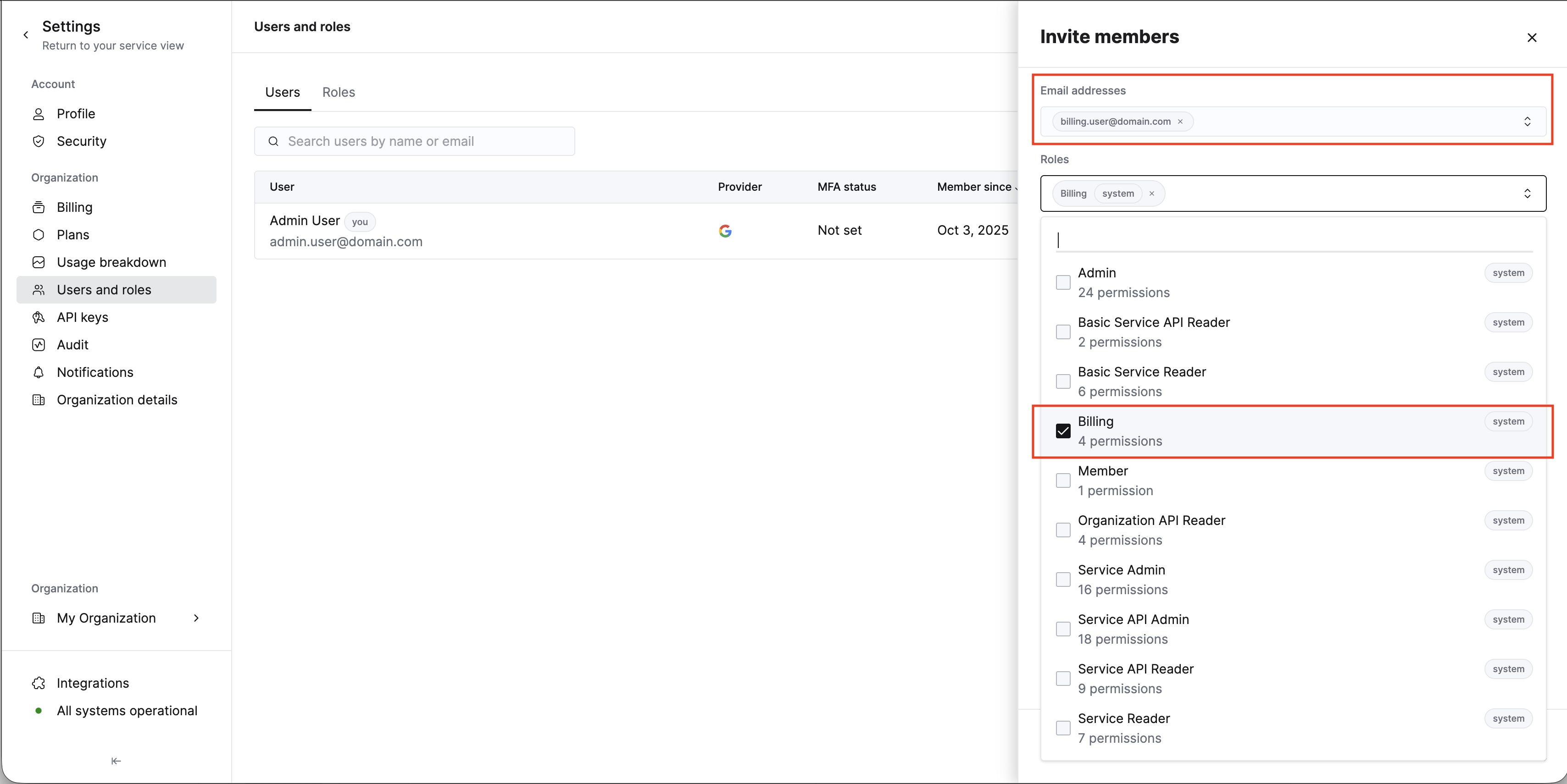
管理者は、一度に複数のユーザーを招待し、招待時に1つ以上のロールを割り当てることができます。
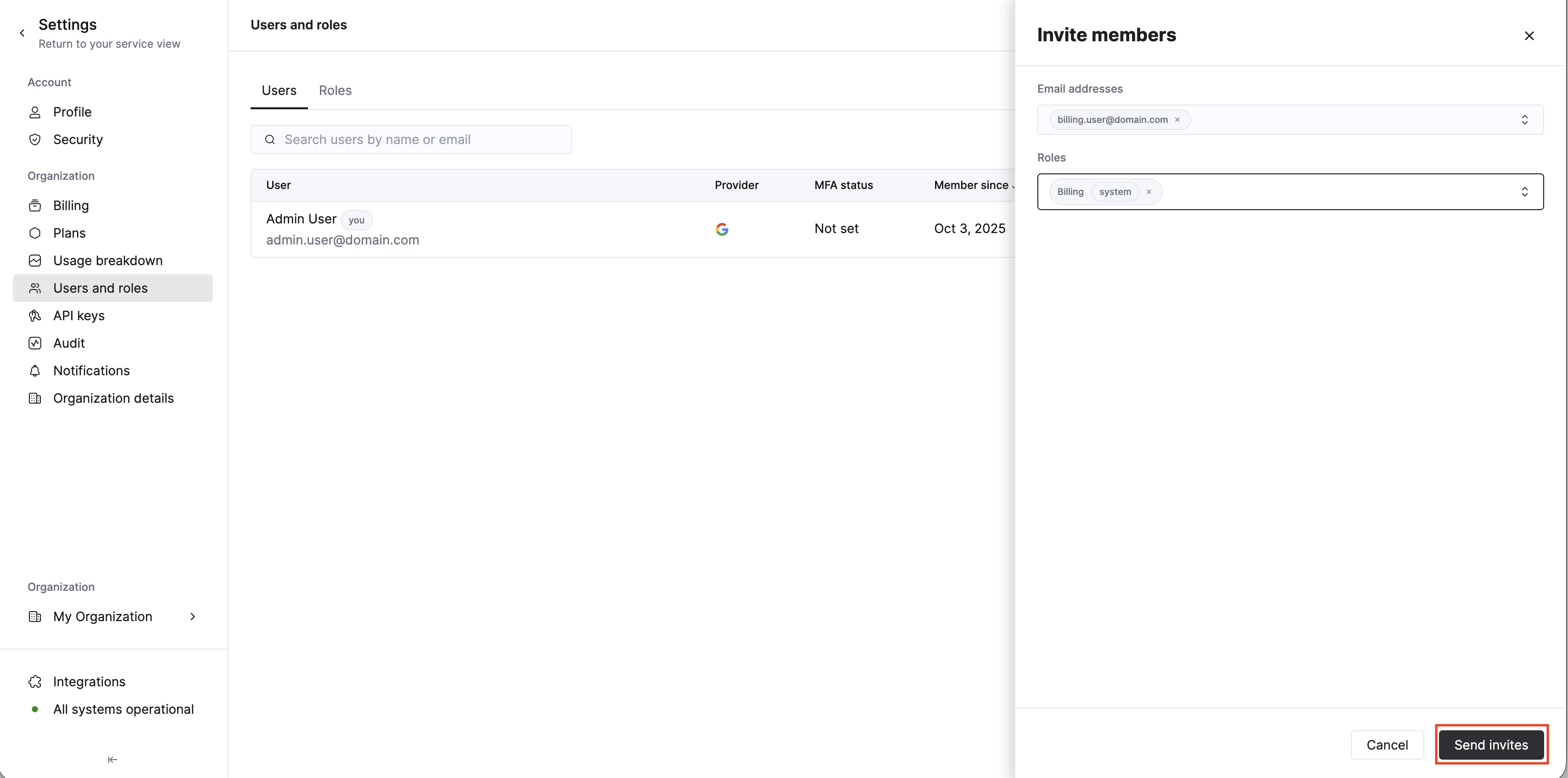
Send invites をクリックする
画面下部の Send invites をクリックします。ユーザーには、組織に参加するためのメールが送信されます。招待の承諾方法の詳細については、Manage my account を参照してください。
SAML アイデンティティプロバイダー経由でユーザーを追加する
SAML SSO is available in the Enterprise plan. To upgrade, visit the plans page in the cloud console.
組織で SAML SSO が構成されている場合、次の手順に従って組織にユーザーを追加します。
- アイデンティティプロバイダー内の SAML アプリケーションにユーザーを追加します。ユーザーは一度ログインするまで ClickHouse には表示されません
- ユーザーが ClickHouse Cloud にログインすると、SAML 設定で選択したデフォルトロールが自動的に割り当てられます。
- 権限を付与するには、以下の
ユーザーのロール割り当てを管理するの手順に従ってください
SAML のみの認証を強制する
少なくとも 1 名の SAML ユーザーが Admin ロールに割り当てられている状態になったら、その他の認証方法を使用するユーザーを組織から削除し、組織に対して SAML のみの認証を強制します。
ユーザーのロール割り当てを管理する
Admin ロールが割り当てられているユーザーは、いつでも他のユーザーの権限を更新できます。
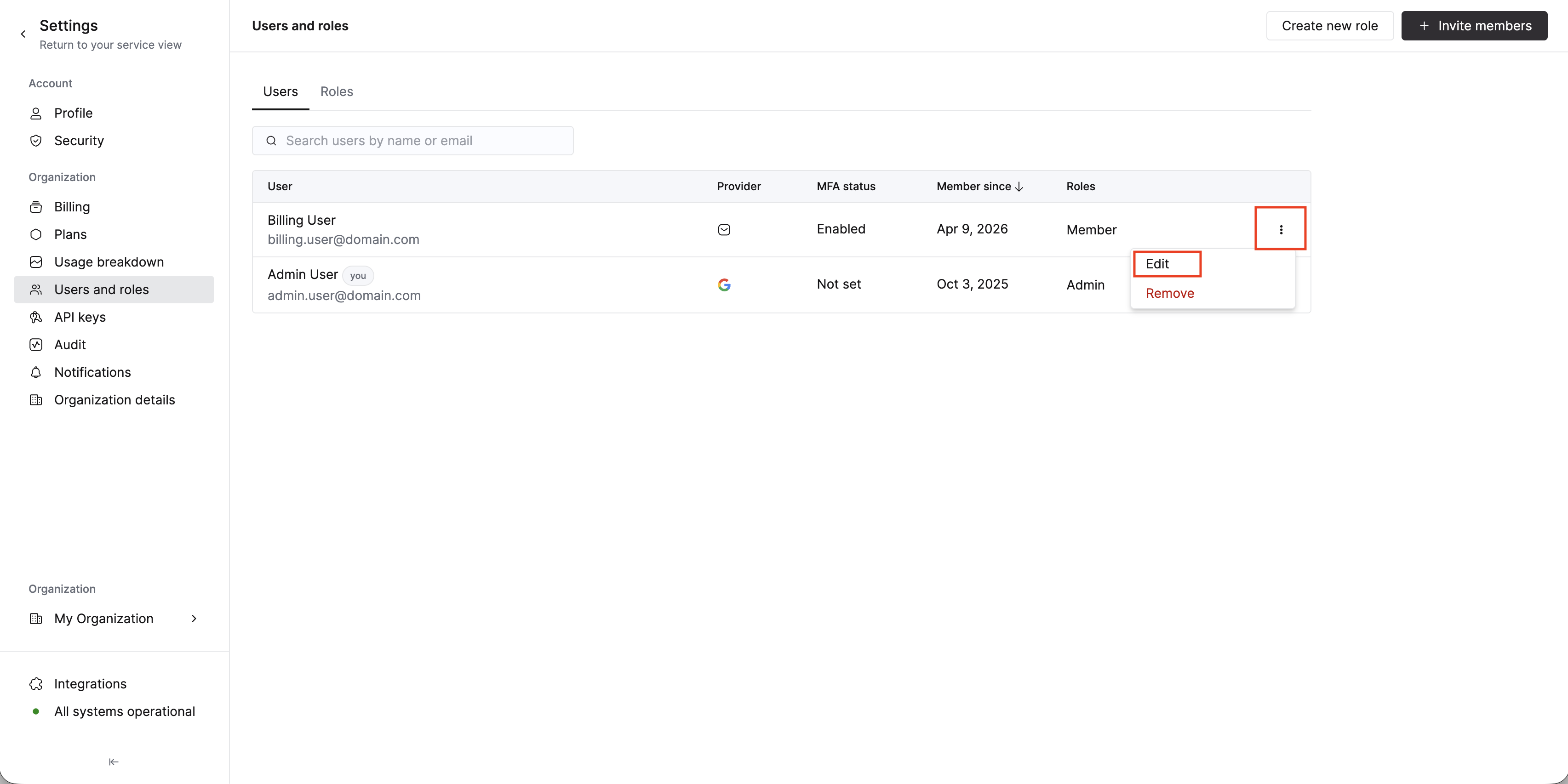
権限を更新する
Roles ボックスをクリックしてメニューを展開します。チェックボックスをオンまたはオフにして、ユーザーのロールを追加または削除します。ロールと対応する権限の一覧については、Console roles and permissions を参照してください。
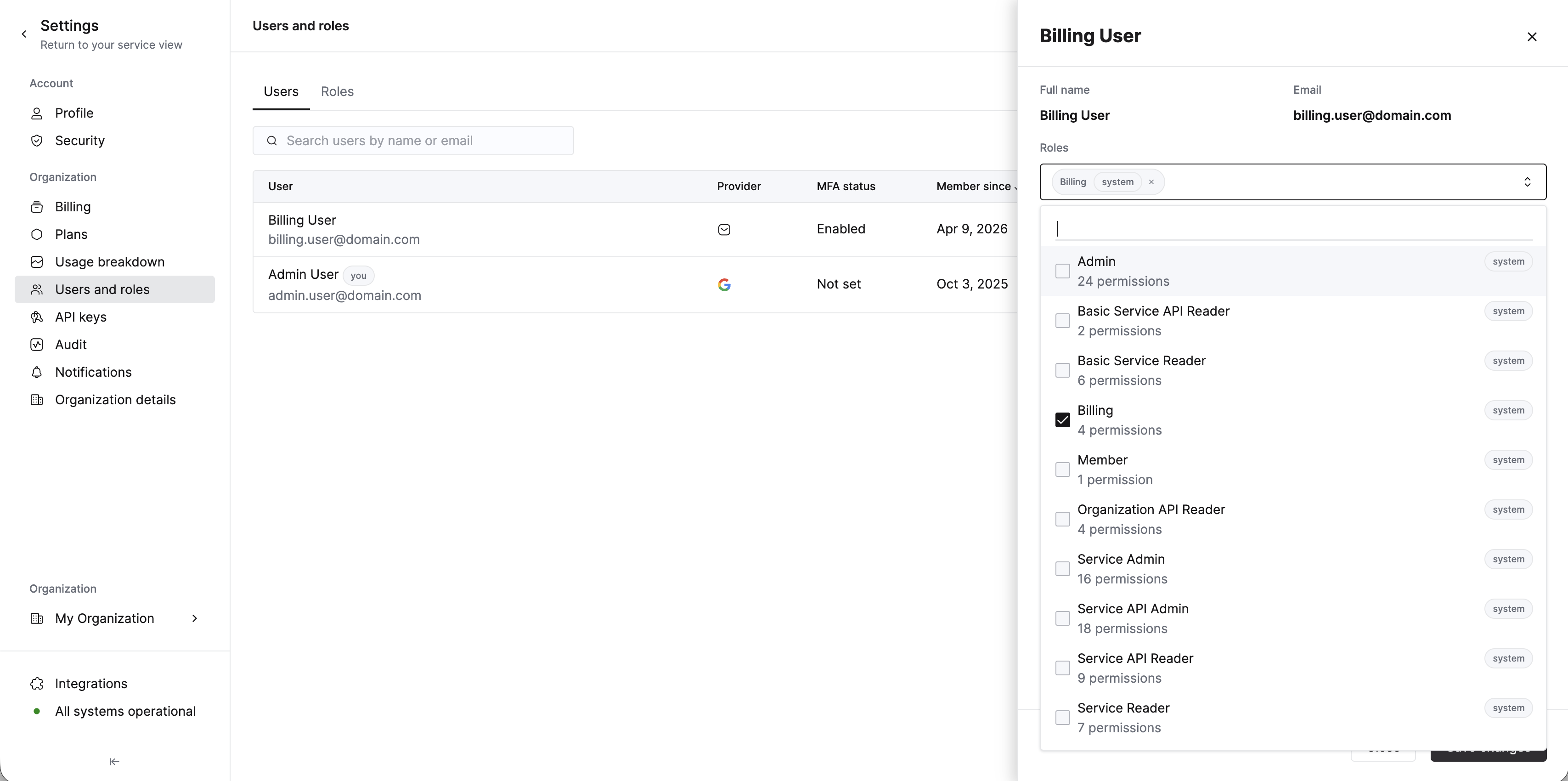
変更を保存する
タブの下部にある Save changes ボタンをクリックして変更を保存します。
ユーザーを削除する
アイデンティティプロバイダーで ClickHouse アプリケーションから割り当て解除された SAML ユーザーは、ClickHouse Cloud にログインできません。アカウントはコンソールから自動的には削除されないため、手動で削除する必要があります。
次の手順に従ってユーザーを削除します。
- 左下隅の組織名を選択します。
Users and rolesをクリックします。- 対象ユーザー名の横にある三点リーダーアイコンをクリックし、
Removeを選択します。 Remove userボタンをクリックして操作を確定します。
