設定
サイドバーの Settings タブから、Managed Postgres インスタンスの構成パラメータを変更したり、インスタンス設定を管理したりできます。
サービスアクションとスケーリング
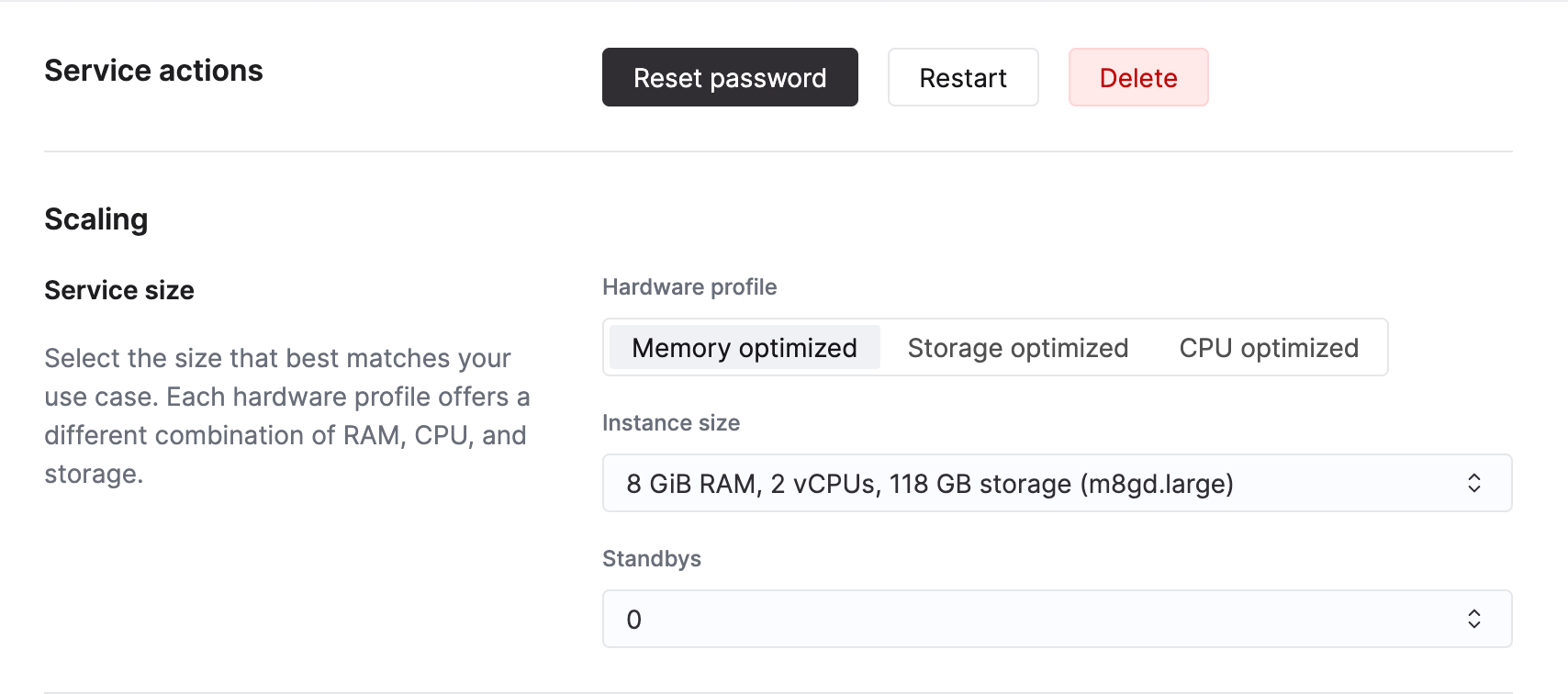
Service actions ツールバーを使用して、Managed Postgres インスタンスを管理できます。
- Reset password: スーパーユーザーのパスワードを更新します (インスタンスが
Runningの場合のみ) - Restart: データベースインスタンスを再起動します (インスタンスが
Runningの場合のみ) - Delete: インスタンスを削除します
Scaling セクションでは、プライマリおよびスタンバイのインスタンスタイプを変更して、コンピュートリソースおよびストレージ容量を増減できます。 詳細については、scaling page を参照してください。
構成パラメータの変更
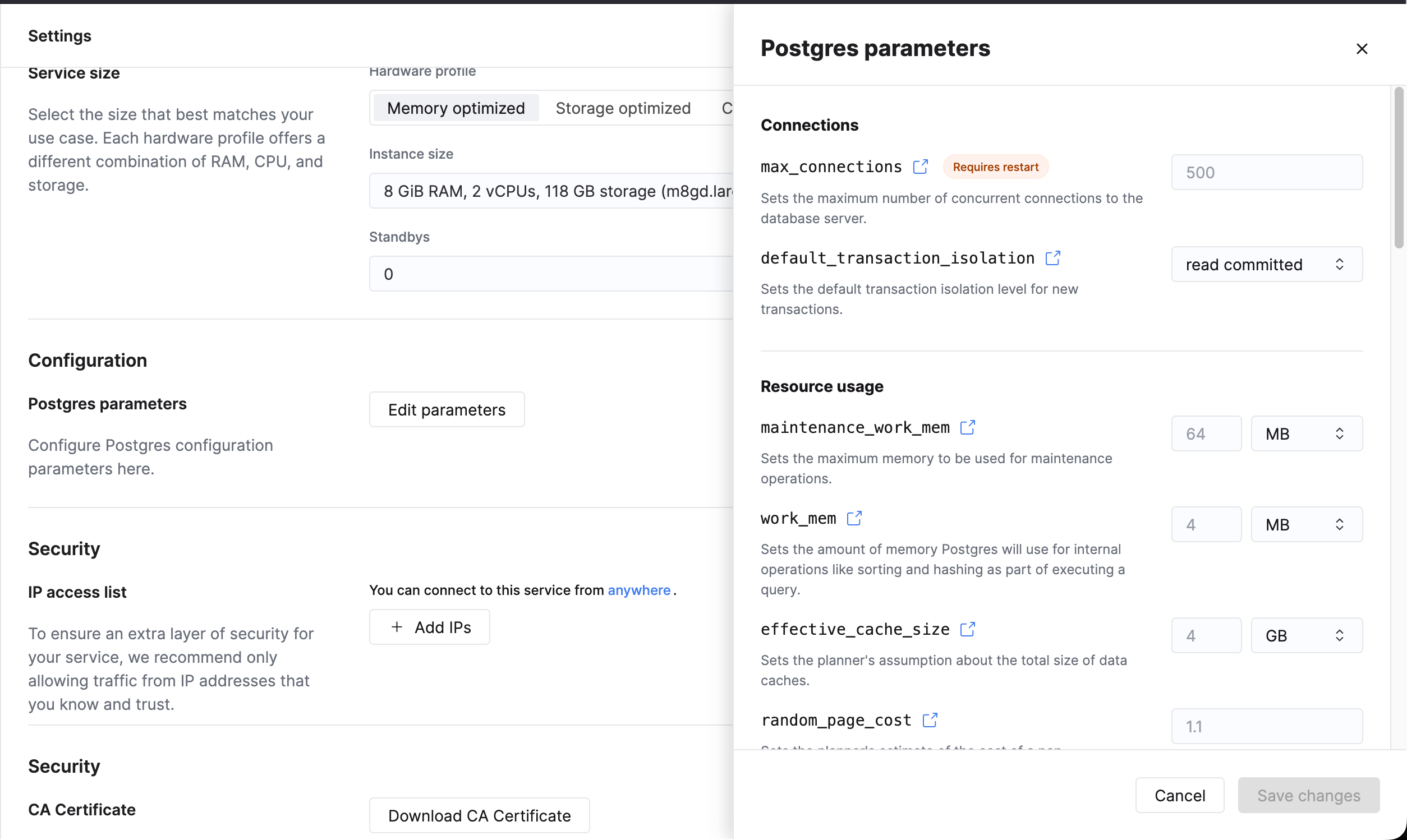
パラメータを変更するには、Edit parameters ボタンをクリックします。変更したいパラメータを選択し、それぞれの値を必要に応じて更新します。変更内容に問題がなければ、Save Changes ボタンをクリックします。
構成パラメータに対して行ったすべての変更は、通常 1 分以内にインスタンスに反映されます。パラメータによっては、反映にデータベースの再起動が必要なものもあります。これらの変更は、次回の再起動後に適用されます。再起動は、Service actions ツールバーから手動で実行できます。
構成パラメータの詳細については、公式ドキュメントを参照してください。設定可能なパラメータの一覧は、まもなく拡張される予定です。それまでの間、現在サポートされていないパラメータを希望する場合は、support までお問い合わせください。
