Postman を使用したプログラムからの API アクセス
このガイドでは、Postman を使用して ClickHouse Cloud API をテストする方法を説明します。 Postman アプリケーションは Web ブラウザから利用できるほか、デスクトップアプリとしてダウンロードして使用することもできます。
アカウントを作成する
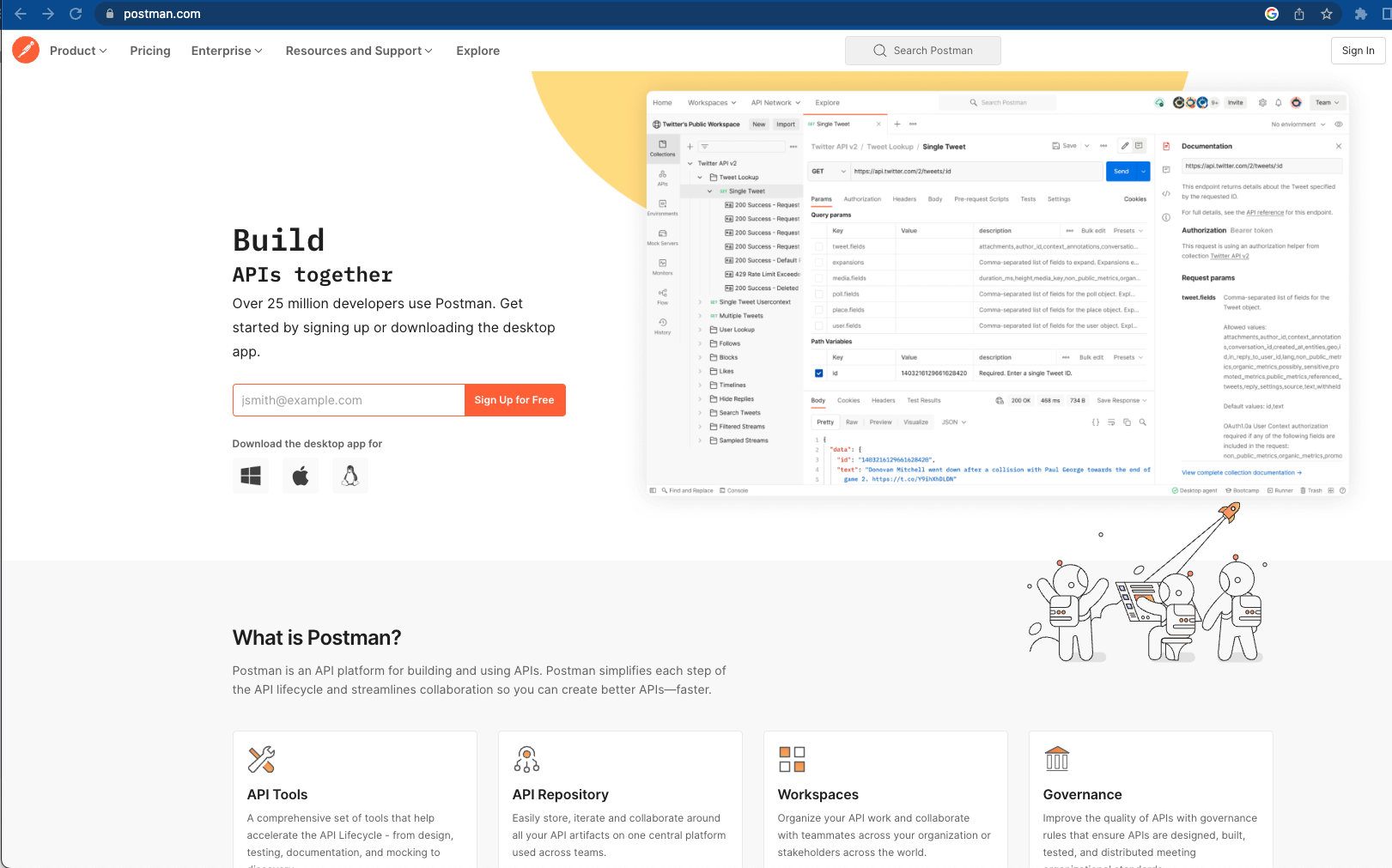
- 無料アカウントは https://www.postman.com で作成できます。
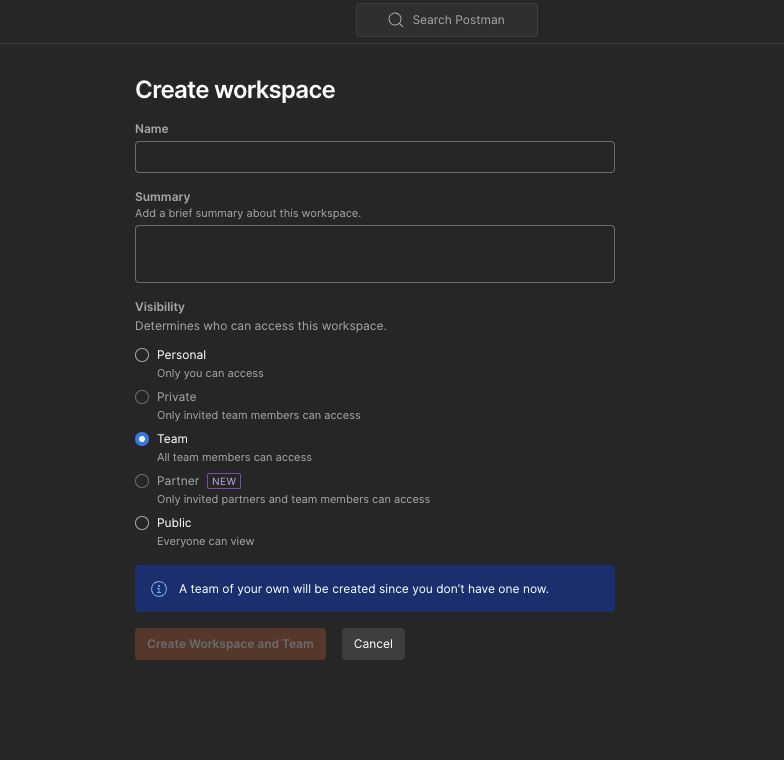
ワークスペースを作成する
- ワークスペース名と公開範囲を設定します。
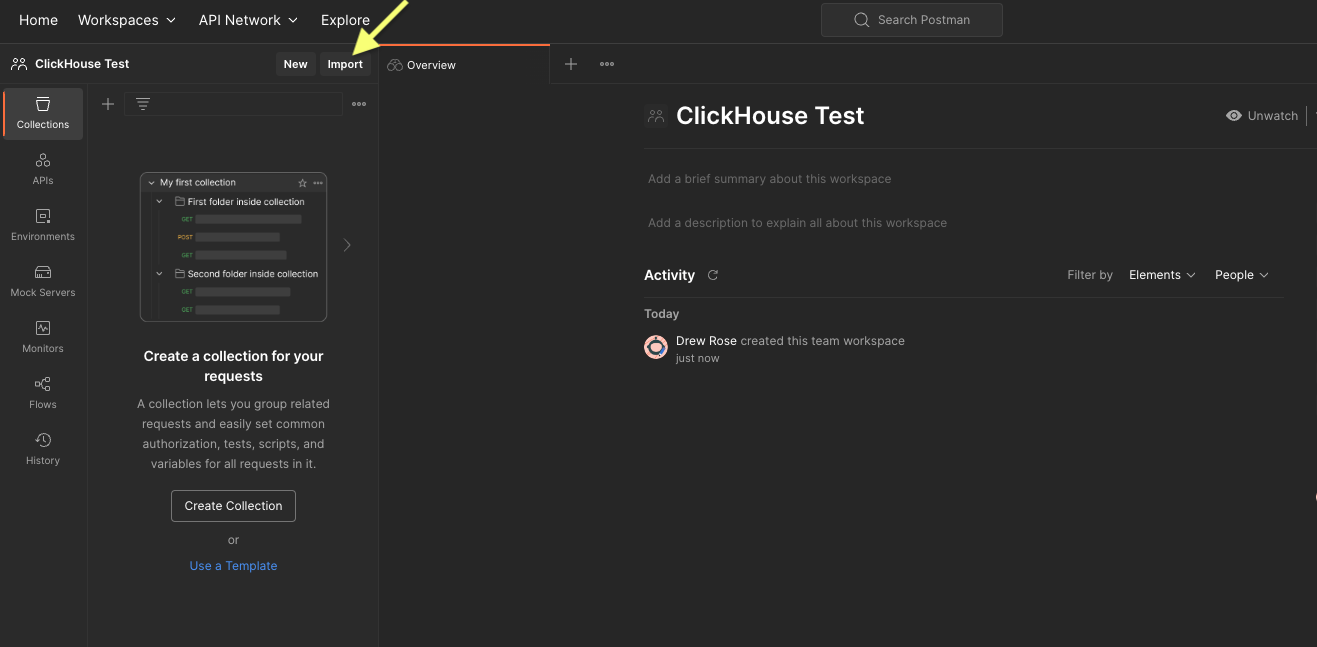
コレクションを作成する
- 画面左上のメニューで「Explore」の直下にある「Import」をクリックします:
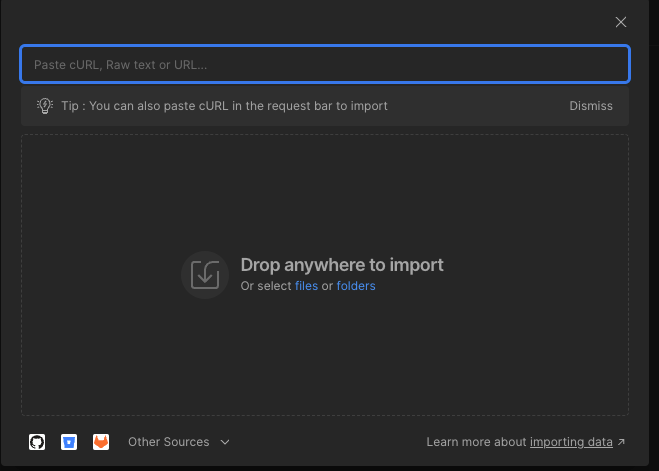
- モーダルダイアログが表示されます:
-
API アドレス "https://api.clickhouse.cloud/v1" を入力し、Enter キーを押します:
-
「Import」ボタンをクリックし、「Postman Collection」を選択します:
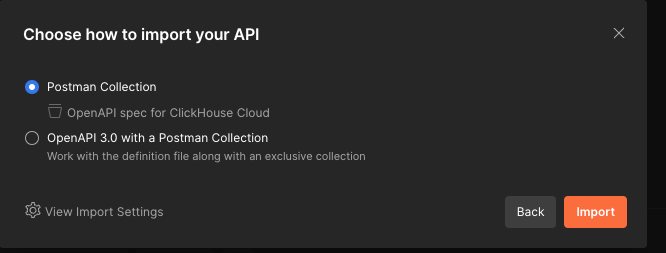
ClickHouse Cloud API スペックとのインターフェース
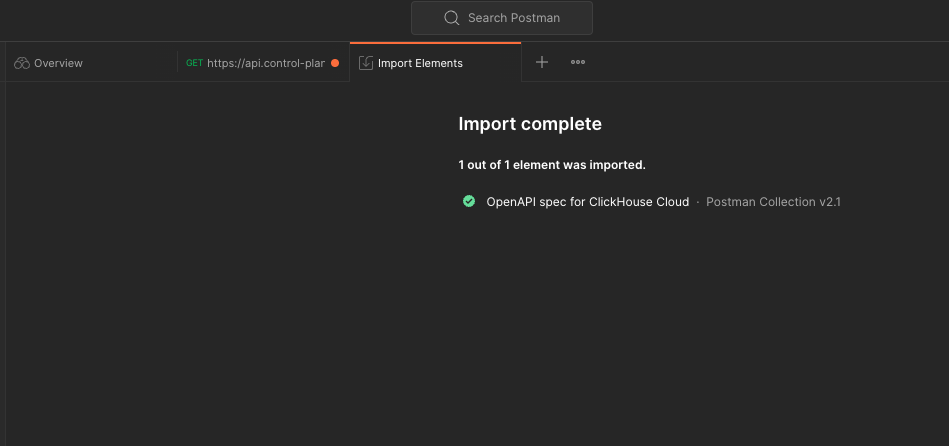
- 「API spec for ClickHouse Cloud」が「Collections」(左側のナビゲーション)内に表示されます。
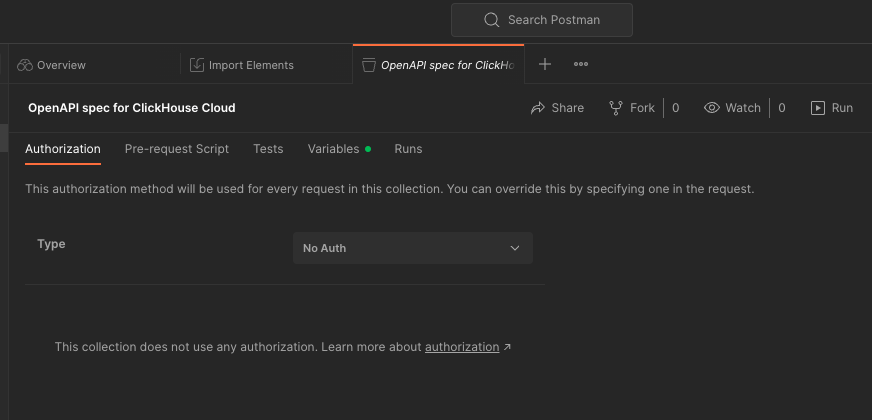
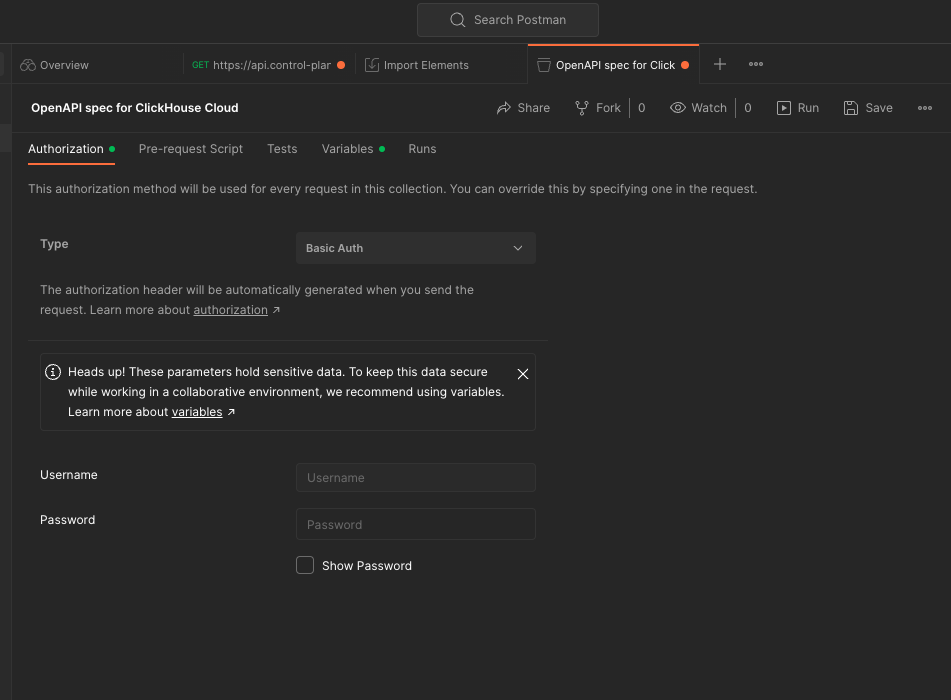
- 「API spec for ClickHouse Cloud」をクリックします。中央のペインから「Authorization」タブを選択します。
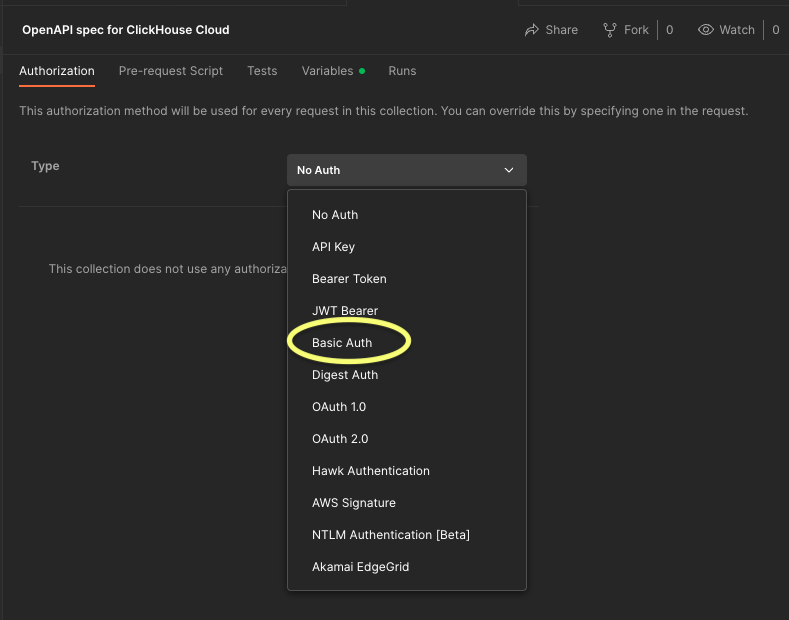
認証を設定する
- ドロップダウンメニューを開き、「Basic Auth」を選択します:
- ClickHouse Cloud の API キーを設定した際に発行された Username と Password を入力します:
変数を有効にする
- 変数 を使用すると、Postman 内で値を保存して再利用できるため、API テストをより簡単に行えます。
組織 ID と Service ID を設定する
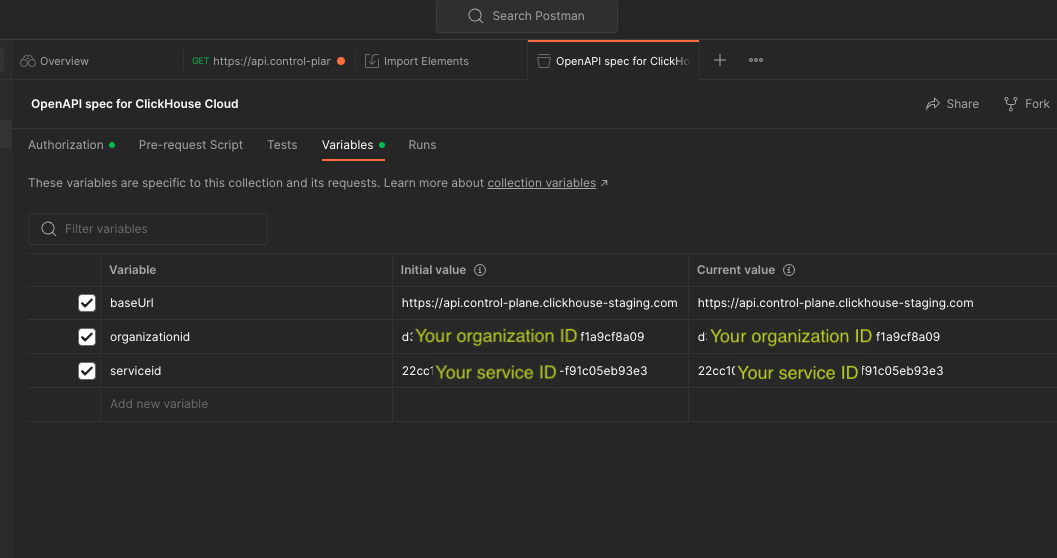
- 「Collection」内で、中央ペインの「Variable」タブをクリックします(Base URL は先ほどの API インポート時に設定されています):
baseURLの下にある「Add new value」のフィールドをクリックし、自分の組織 ID と Service ID を入力します:
ClickHouse Cloud API の各種機能をテストする
「GET list of available organizations」をテストする
- 「OpenAPI spec for ClickHouse Cloud」で、フォルダ > V1 > organizations を展開します
- 「GET list of available organizations」をクリックし、右側の青い「Send」ボタンを押します:
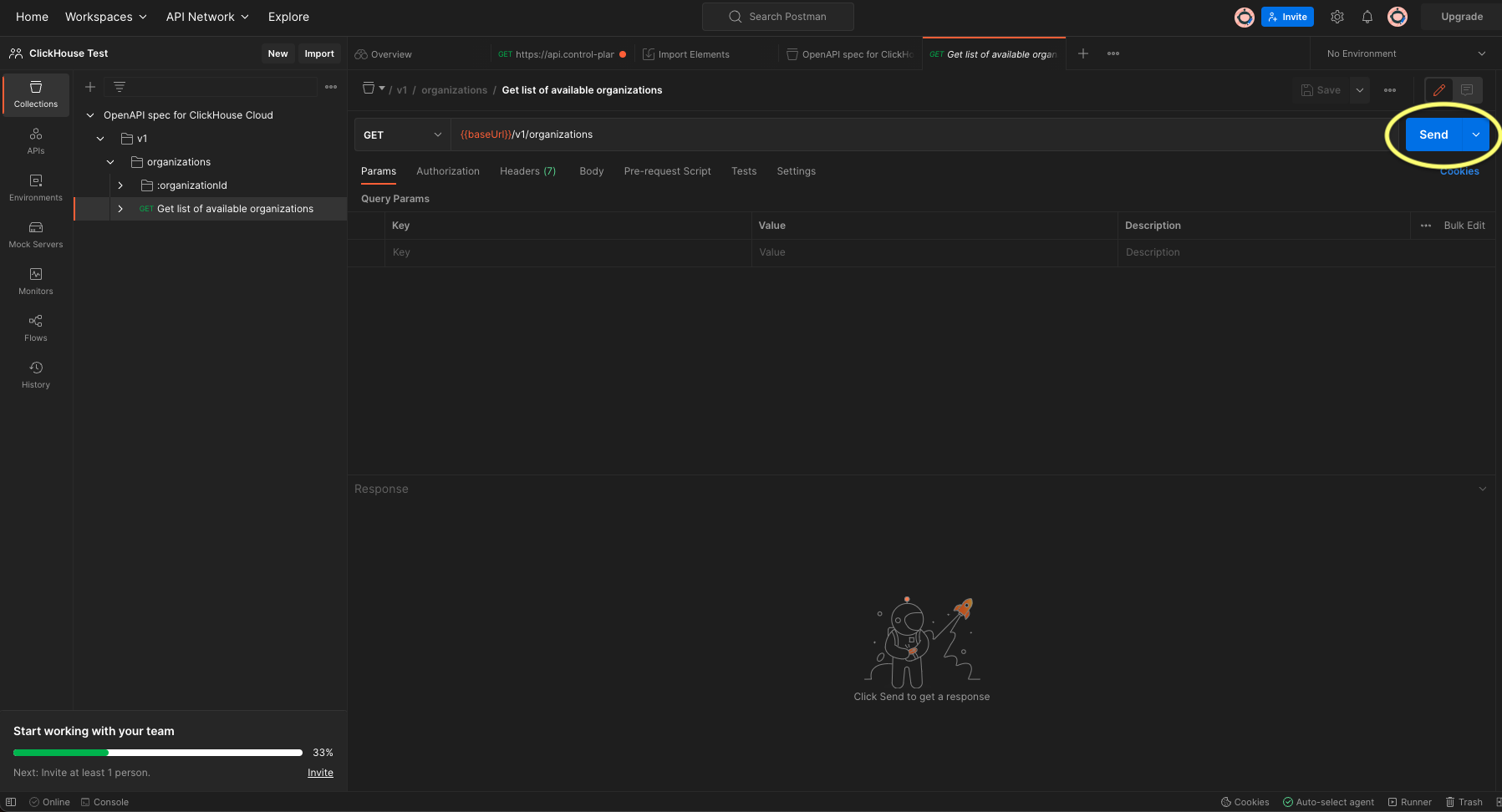
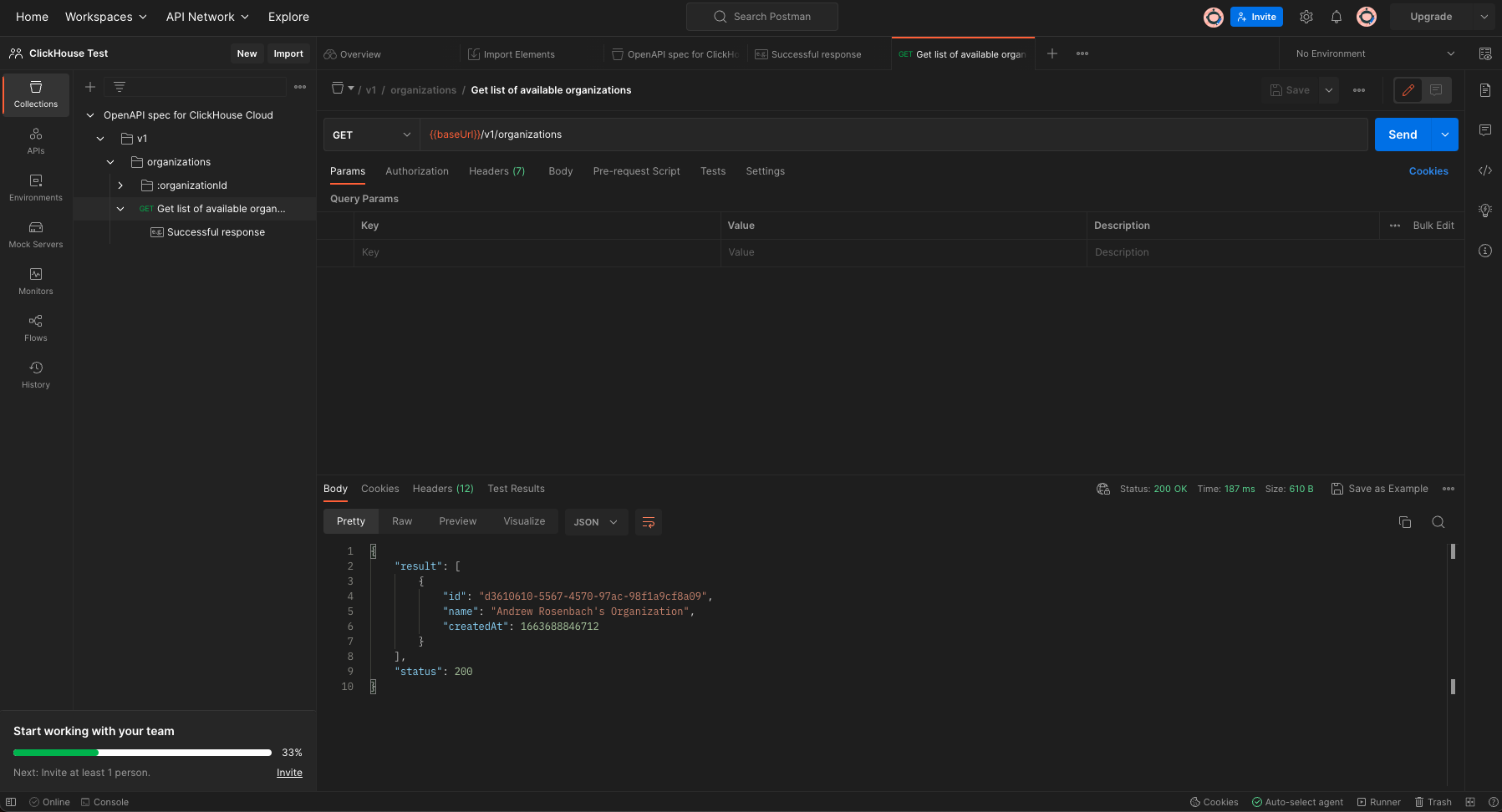
- 返される結果には、"status": 200 とともに組織の詳細が含まれているはずです。("status" 400 が返り、組織情報が含まれていない場合は設定が正しくありません)。
「GET organizational details」をテストする
organizationidフォルダ配下で「GET organizational details」に移動します:- 中央フレームの Params メニューで、
organizationidが必須です。
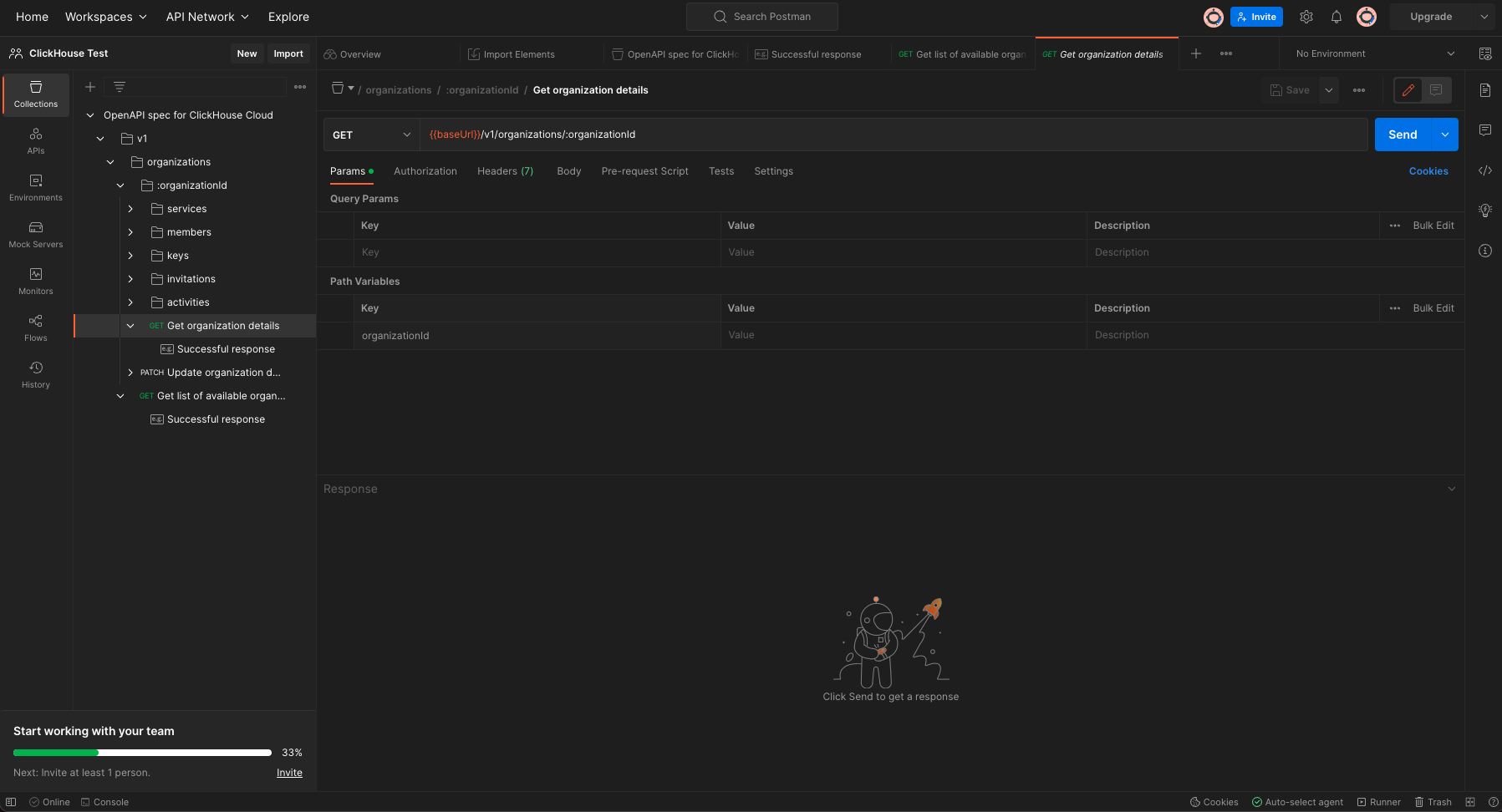
- この値を、波括弧
{{orgid}}内のorgidに編集します(先ほどこの値を設定していれば、その値が表示されたメニューが現れます):
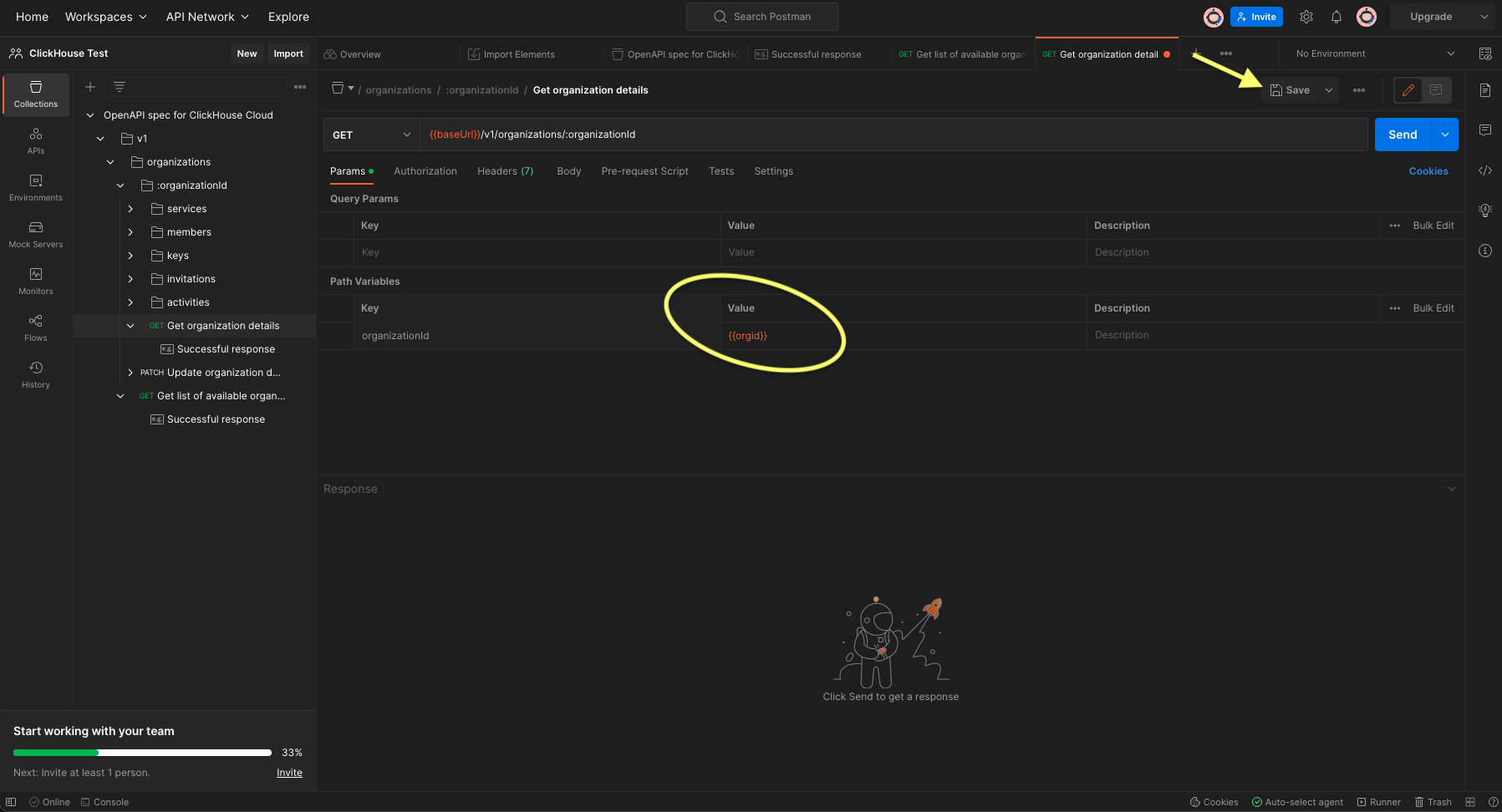
- 「Save」ボタンを押した後、画面右上の青い「Send」ボタンを押します。
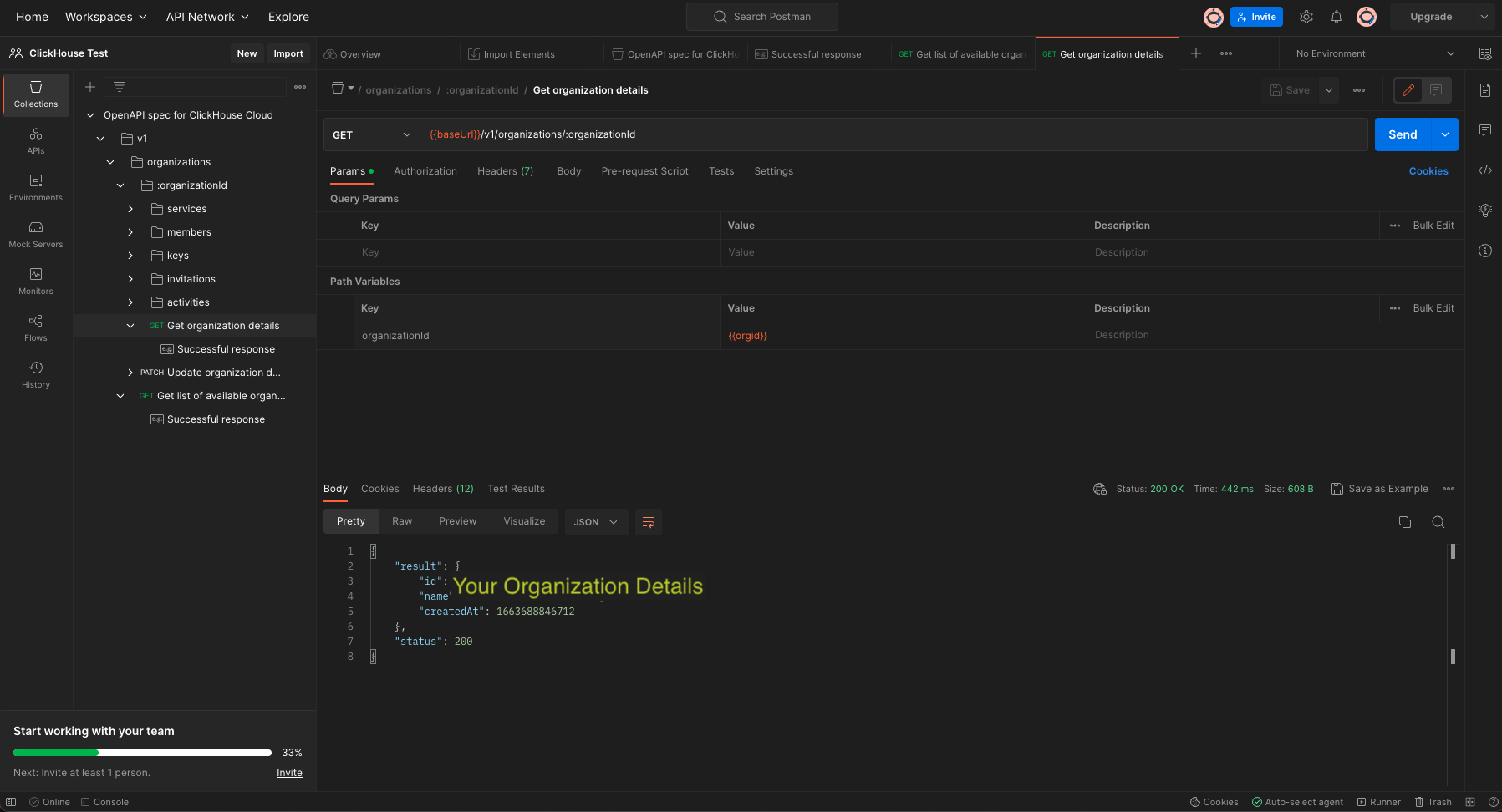
- レスポンスには
"status": 200とともに組織の詳細が含まれている必要があります("status": 400が返り、organization 情報が何も含まれていない場合は、設定が正しくありません)。
"GET service details" をテストする
- "GET service details" をクリックします。
organizationidとserviceidの Values を、それぞれ{{orgid}}と{{serviceid}}に編集します。- "Save" を押し、その後右側の青い "Send" ボタンを押します。
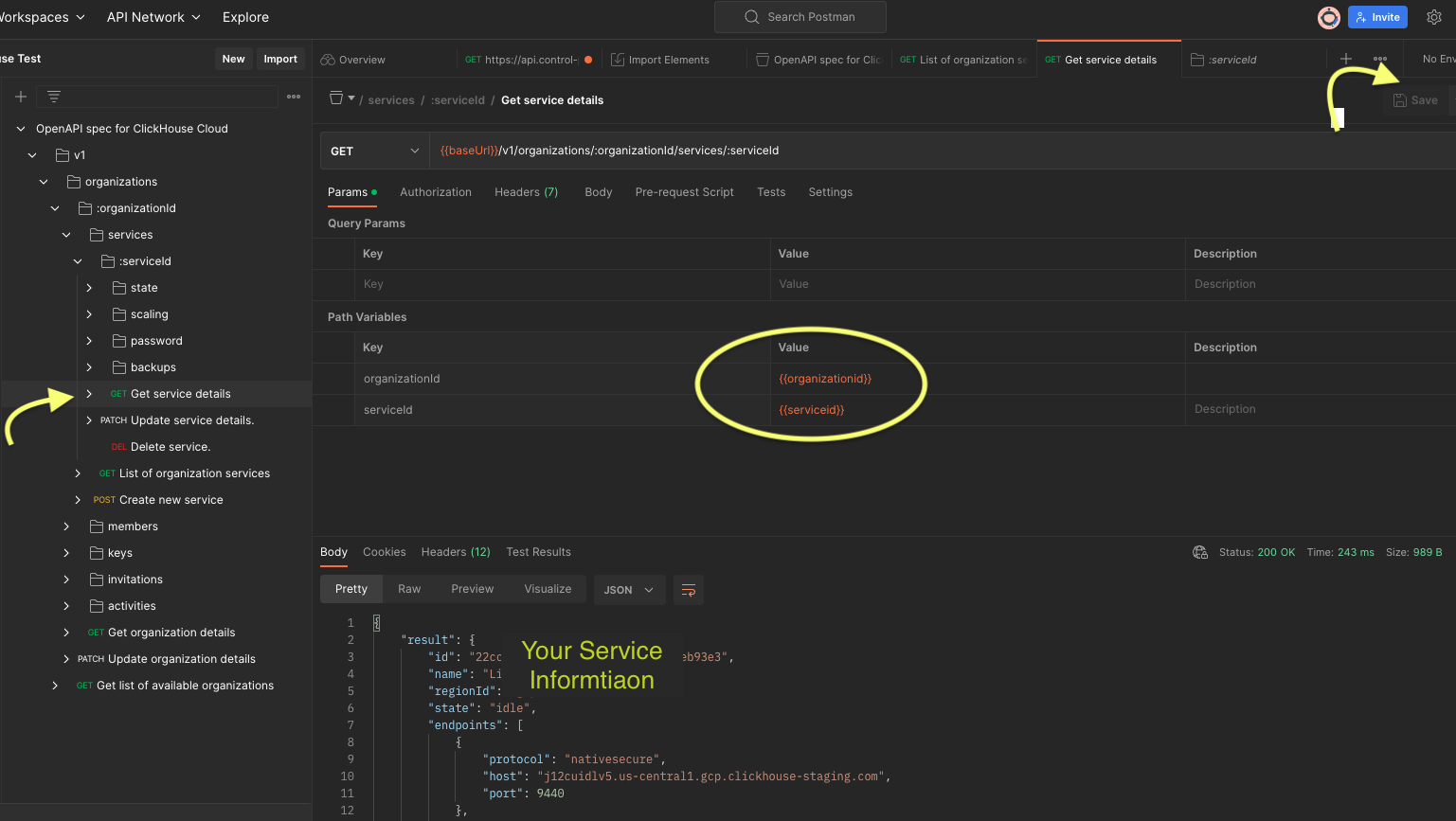
- 返された結果には、"status": 200 とともに、あなたのサービスとその詳細の一覧が含まれているはずです。 (サービス情報がない状態で "status" 400 を受け取った場合は、設定が正しくありません) 。
